
Algemene werking van de praktijkagenda
De praktijkagenda uitgelegd: weergaves, soorten afspraken, opties, zoeken in de agenda en werken met meerdere behandelaren en locaties.
afspraak maken plannen agenda weergave feestdagen feestdag kalender
Agenda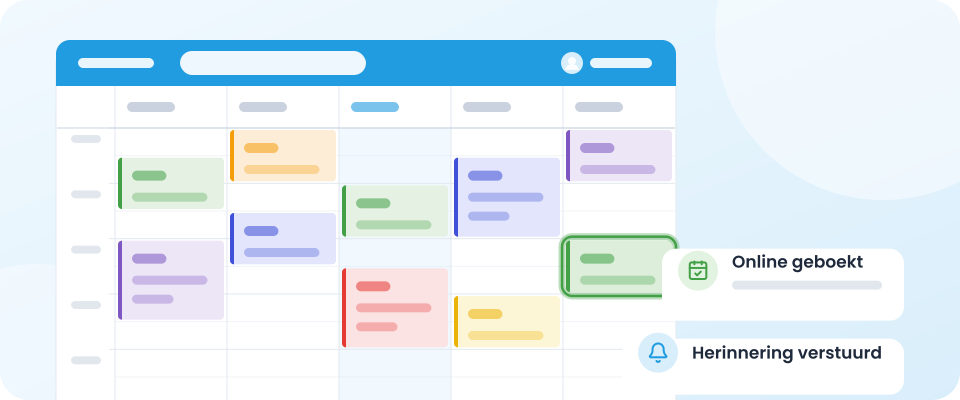
Laatst bijgewerkt:
In de praktijkagenda plan je consulten, workshops en andere afspraken. Hier lees je hoe de agenda werkt en wat je kunt instellen.
Weergaves
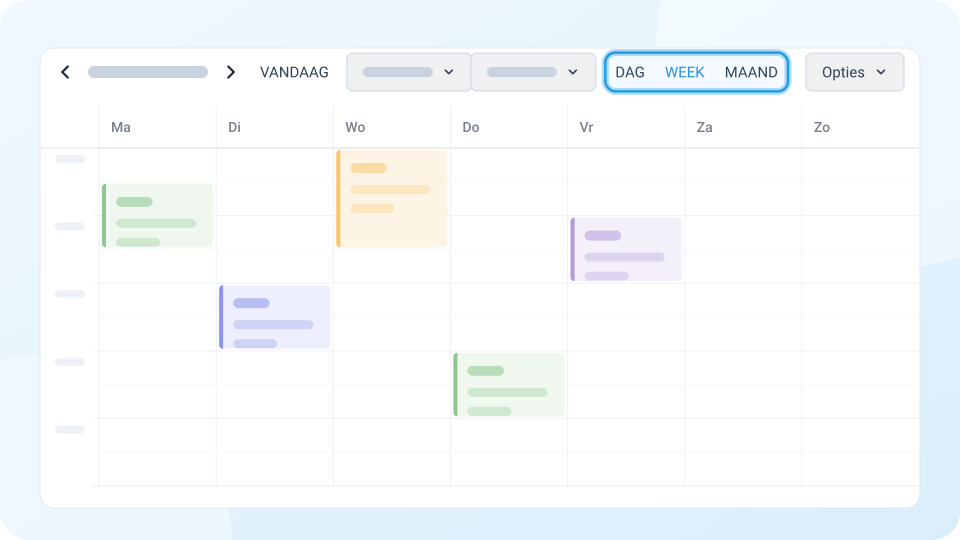
De agenda heeft een dag-, week- en maandweergave. Voor dagelijks gebruik raden we de weekweergave aan.
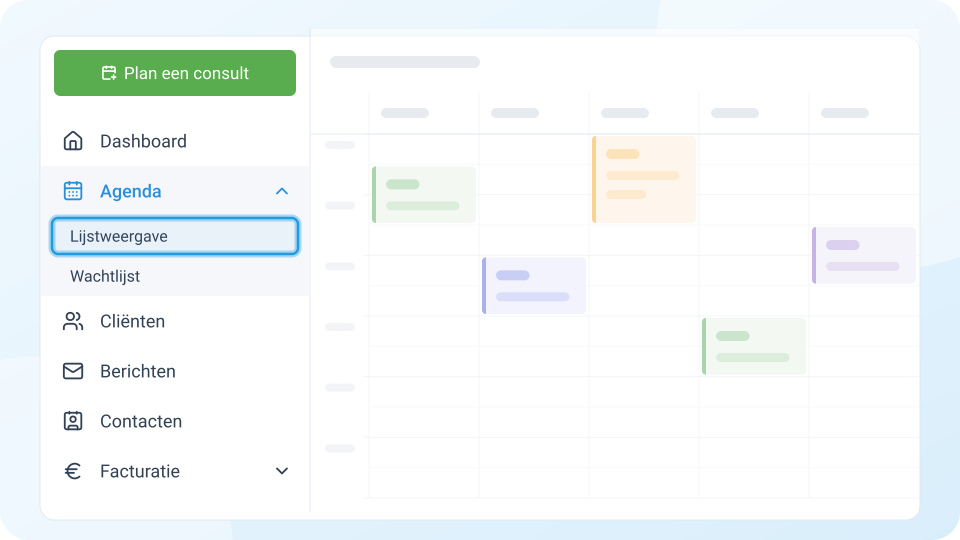
Daarnaast is er een lijstweergave. Daarin kun je onder meer zoeken in de agenda. Ga in het linkermenu naar Agenda > Lijstweergave.
Snel naar een andere datum
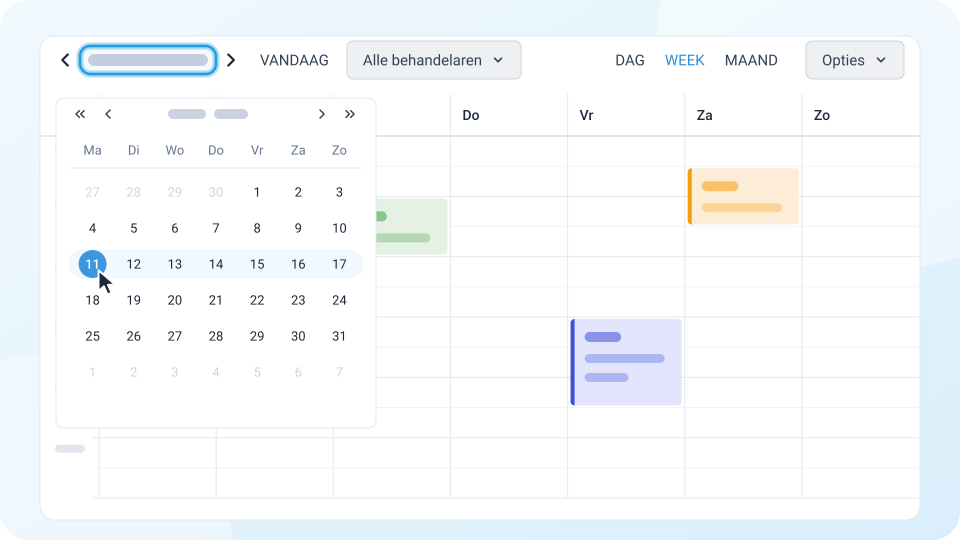
Klik linksboven op de periode om een kalender te openen. Klik op een datum om naar die week te gaan.
Afspraken plannen
Klik in de agenda op de dag en het tijdstip van de afspraak. Daarna kies je wat voor afspraak het wordt:
- Consult: voor gewone behandelingen met één cliënt. Lees meer in Hoe kan ik een consult inplannen?
- Overig: voor bijvoorbeeld een privéafspraak, scholing of tijd voor administratie. Lees meer in Hoe kan ik een overige of privéafspraak inplannen?
- Workshop: voor workshops, trainingen of groepsbehandelingen. Lees meer in Workshop, groep en training plannen en beheren
- Taak: voor een taak met een deadline. Lees meer in Takenlijst
- Rooster: om een roosterblok beschikbaar te maken voor online afspraken. Lees meer onder Rooster aanmaken in Online afspraken plannen instellen
Opties
Klik rechtsboven op Opties voor deze instellingen:
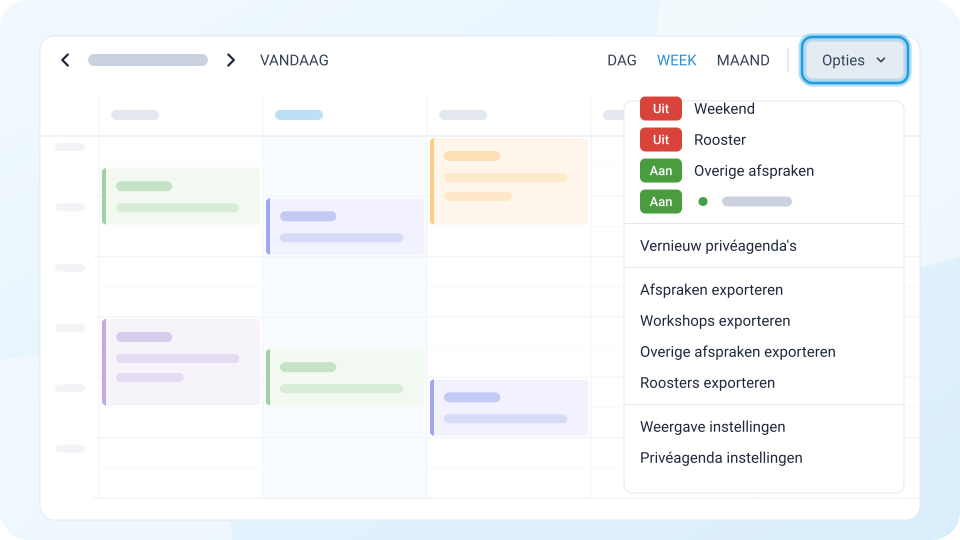
- Weekend, Rooster en Overige afspraken: zet het weekend, je rooster en je overige afspraken aan of uit in de agenda.
- Je gekoppelde privéagenda’s: zet ze per agenda aan of uit.
- Vernieuw privéagenda’s: haalt de afspraken uit je privéagenda’s opnieuw op.
- Afspraken exporteren, Workshops exporteren, Overige afspraken exporteren en Roosters exporteren: exporteer een periode naar een CSV-bestand dat je in Excel kunt openen.
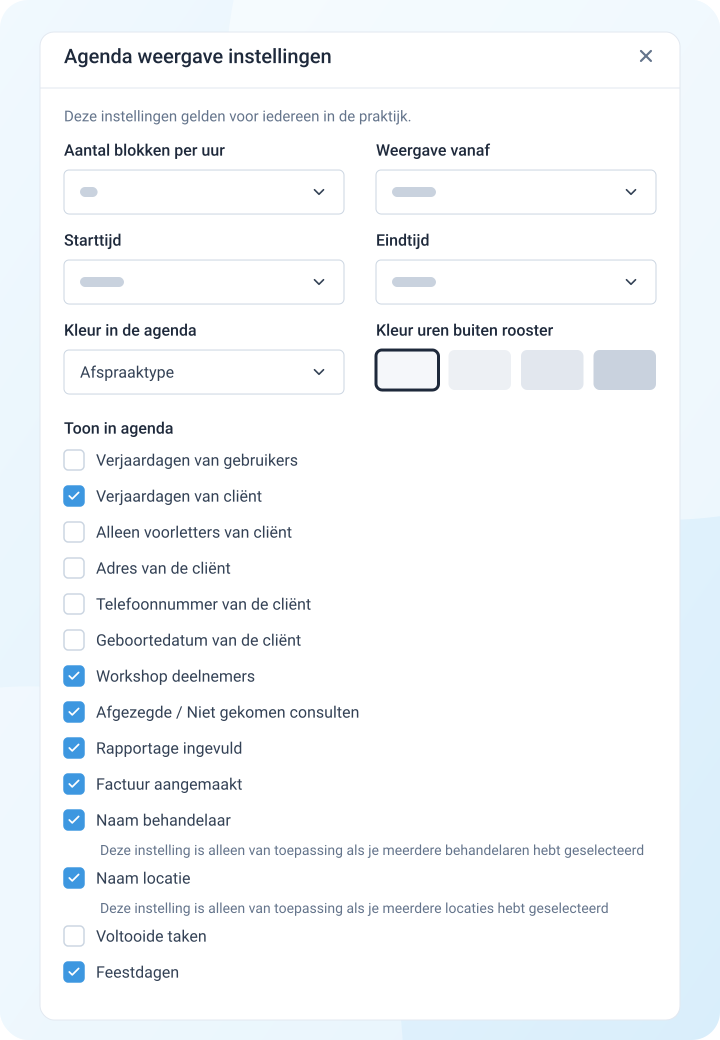
- Weergave instellingen: bepaal hoe de agenda eruitziet. Deze instellingen gelden voor alle gebruikers.
- Privéagenda instellingen: beheer je gekoppelde privéagenda’s.
In Weergave instellingen kun je dit instellen:
Zoeken in de agenda
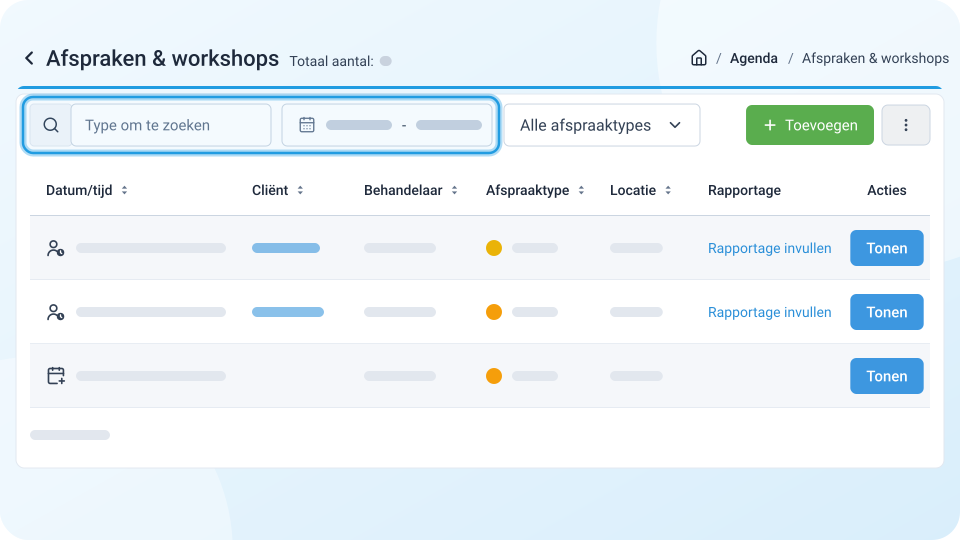
- Ga in het linkermenu naar Agenda > Lijstweergave.
- Kies het datumbereik.
- Typ je zoekterm in het zoekveld.
Je kunt zoeken op:
- naam van de cliënt
- datum
- naam van de behandelaar
- inhoud van de rapportage
- afspraaktype
Werken met meerdere behandelaren
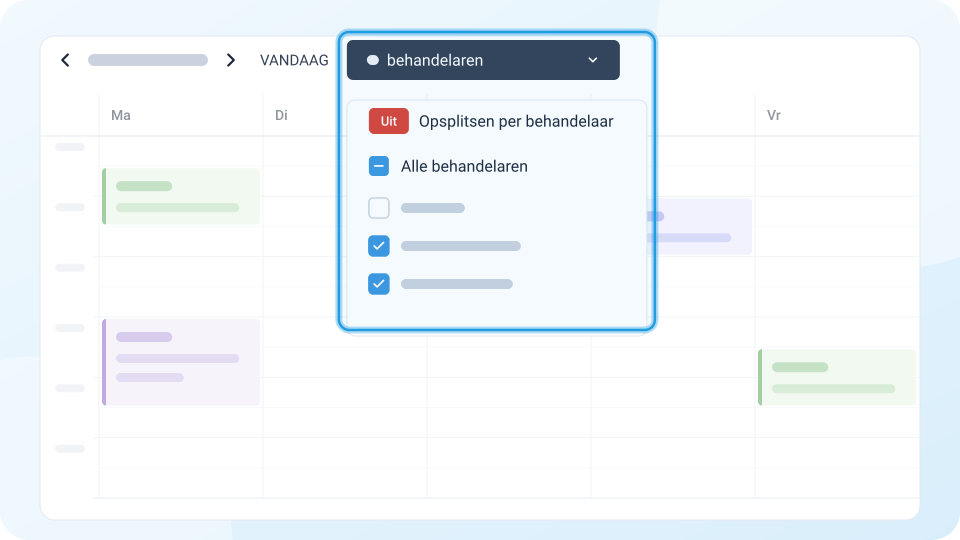
Werk je met meer behandelaren? Voeg ze toe bij Instellingen > Algemeen > Gebruikers / Rechten. In de agenda verschijnt dan vanzelf een knop om de agenda per behandelaar te filteren of op te splitsen.
Werken met meerdere locaties of behandelruimtes
Dat kan ook. Lees hoe in Hoe kan ik met meerdere locaties werken?