
Hoe kan ik met meerdere locaties werken?
Werk je op meer locaties? Zo voeg je locaties toe, zet je de locatie in je afspraakbevestiging en kies je per afspraak de locatie.
meerdere locaties ruimtes behandelruimtes lokatie lokaties adreswijziging
AgendaLaatst bijgewerkt:
Werk je op meer dan één locatie? Voeg dan extra locaties toe in MijnDiAd. Je kunt daarna in de agenda filteren op locatie, en cliënten kiezen in de online planner op welke locatie ze een afspraak maken. Elke MijnDiAd-omgeving heeft standaard één locatie.
Locatie toevoegen of wijzigen
-
Ga naar Instellingen > Agenda > Praktijk- en privéagenda.
-
Open Locaties.
-
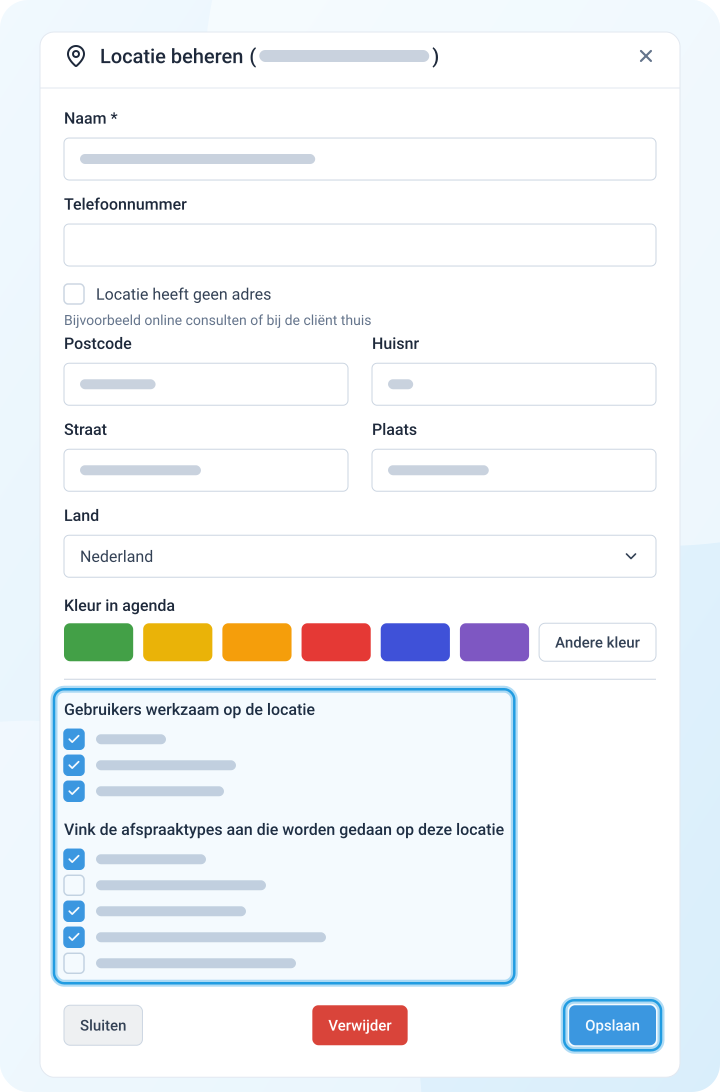
Klik op Locatie toevoegen, of klik op Wijzig achter een bestaande locatie.
-
Vul de Naam en het adres van de locatie in. Heeft de locatie geen adres, bijvoorbeeld bij online consulten of consulten bij de cliënt thuis? Vink dan Locatie heeft geen adres aan.
-
Kies eventueel een Kleur in agenda.
-
Vink bij Gebruikers werkzaam op de locatie de behandelaren aan die op deze locatie werken.
-
Vink de afspraaktypes aan die je op deze locatie doet.
-
Klik op Opslaan.
Locatie in de afspraakbevestiging en afspraakherinnering
Zet de naam en het adres van de locatie in je e-mails. Dan staat automatisch de juiste locatie in elke e-mail aan je cliënt.
-
Ga naar Instellingen > Communicatie > E-mailinstellingen.
-
Open Sjablonen en klik op Wijzig achter Afspraakbevestiging.
-
Voeg een zin toe, bijvoorbeeld: “De afspraak is op locatie: [naam locatie]. Het adres is: [adres locatie]”. De gegevens [naam locatie] en [adres locatie] voeg je in via Gegevens invoegen boven de tekst. In de e-mail worden ze vervangen door de naam en het adres van de locatie.
![Venster Afspraakbevestiging beheren met de tabbladen Inhoud en Voorbeeld, het veld Onderwerp en de editor met de tekst van de e-mail. De zin De afspraak is op locatie: [naam locatie]. Het adres is: [adres locatie], de knop Gegevens invoegen en het tabblad Voorbeeld zijn uitgelicht.](/illustraties/meerdere-locaties-afspraakbevestiging-locatie.svg)
-
Klik op het tabblad Voorbeeld om te zien hoe de e-mail eruitziet.
-
Klik op Opslaan.
-
Herhaal deze stappen voor het sjabloon Afspraakherinnering en eventueel voor andere sjablonen waarin de locatie handig is.
Locatie kiezen bij een afspraak
- Heb je meer dan één locatie? Dan kies je bij elke nieuwe afspraak de Locatie.
- Plant een cliënt zelf een afspraak via de online planner? Dan kiest de cliënt eerst een locatie.