
Online afspraken plannen instellen
Zo stel je online afspraken plannen in: maak je rooster, zet de planner op je website en kies instellingen zoals limieten en categorieën.
widget link website planner online categorieën categorieen onderverdelen openingstijden
AgendaLaatst bijgewerkt:
Hieronder lees je eerst stap voor stap hoe je online afspraken plannen instelt. Daarna volgen de instellingen waarmee je de planner laat aansluiten op je werkwijze. Hoe online afspraken plannen in het algemeen werkt, lees je in Cliënten zelf een afspraak laten plannen.
Video’s
Bekijk de video’s over het instellen van online afspraken plannen.
Rooster maken via de instellingen
Cliënten kunnen alleen plannen binnen je rooster. Begin dus met je rooster.
- Ga naar Instellingen > Agenda > Rooster / Planner.
- Open Rooster en klik op Roosterblok toevoegen.
- Kies Herhalend patroon of Eenmalig roosterblok.
- Kies de Behandelaar. Werk je op meer locaties? Kies dan ook de Locatie.
- Kies bij Afspraaktypes die gepland mogen worden welke afspraaktypes cliënten in dit roosterblok kunnen plannen.
- Vul de dagen en tijden in waarop cliënten kunnen plannen.
- Kies je voor Herhalend patroon? Kies dan bij Herhaal op de dagen en bij Elke hoe vaak het roosterblok terugkomt. Je kunt ook een begindatum en einddatum instellen.
- Klik op Opslaan.
Rooster maken via de agenda
Je kunt een roosterblok ook in de agenda plannen. Dat is handig als je naast je vaste rooster eenmalig een extra roosterblok wilt toevoegen.
- Klik in de agenda op het moment waarop je het roosterblok wilt plannen.
- Klik op het tabblad Rooster.
- Kies de Behandelaar en, als je op meer locaties werkt, de Locatie.
- Kies bij Afspraaktypes die gepland mogen worden de afspraaktypes voor dit blok en stel de tijd in.
- Klik op Opslaan.
Online planner aanzetten en op je website zetten
-
Ga naar Instellingen > Agenda > Online plannen & verzetten.
-
Open Online afspraken plannen en vink Cliënten online afspraken laten plannen aan.
-
Zet de link onder Link naar online afspraken plannen achter een knop op je website. Of zet de planner als widget op je website met de HTML-code voor op website.
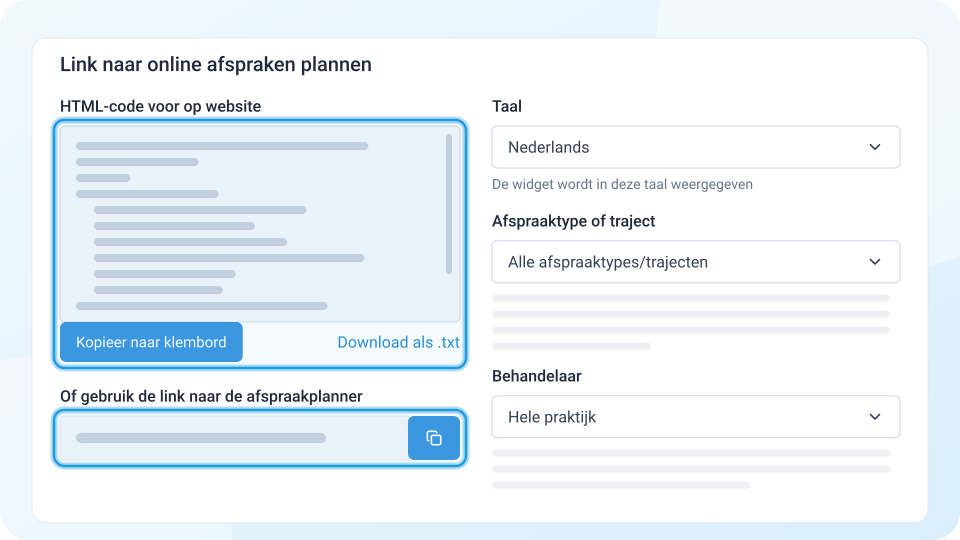
Wil je de widget gebruiken? Vraag dan eventueel je websitebouwer om hulp.
Vanaf nu plannen je cliënten zelf afspraken. Komt er een afspraakverzoek binnen, dan krijg je een notificatie en zie je het verzoek in de agenda. Je accepteert of weigert het verzoek. Je cliënt krijgt daarna een afspraakbevestiging of afwijzing per e-mail.
Online plannen blokkeren met je privéagenda
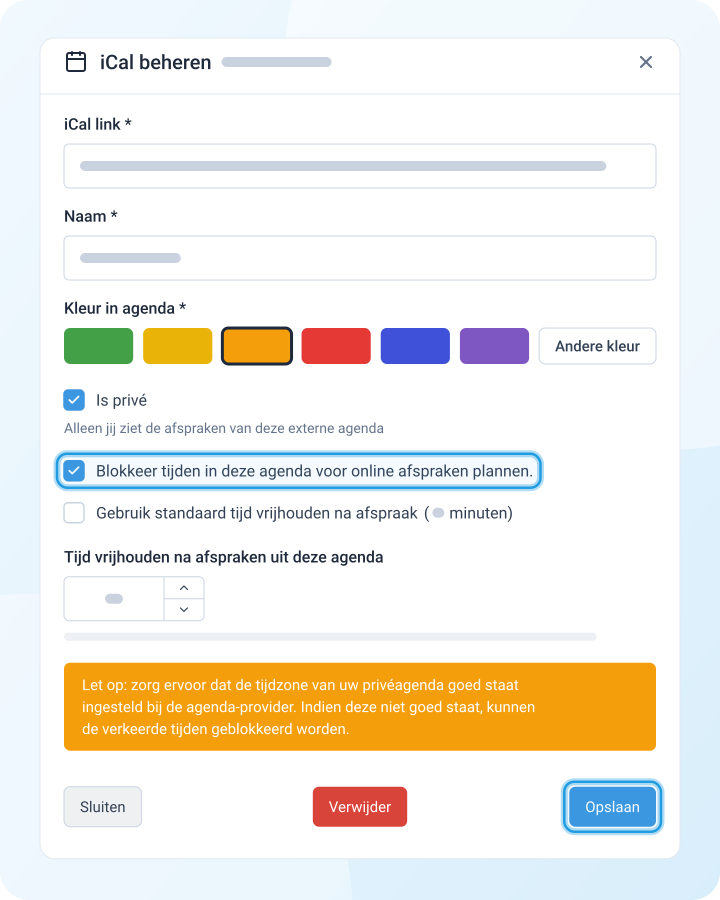
Wil je dat afspraken in je privéagenda de online planner ook blokkeren? Stel dat zo in:
-
Ga naar Instellingen > Agenda > Praktijk- en privéagenda.
-
Open Privéagenda in MijnDiAd tonen en klik op Wijzig bij de agenda die online afspraken moet blokkeren.
-
Vink Blokkeer tijden in deze agenda voor online afspraken plannen aan.
-
Klik op Opslaan.
Meer instellingen voor online afspraken plannen
Met de instellingen hieronder laat je de planner aansluiten op de werkwijze van je praktijk.
Afspraaktypes niet online planbaar maken
Staan je roosterblokken op alle afspraaktypes? Dan zijn standaard alle afspraaktypes zichtbaar in de online planner. Zo haal je een afspraaktype uit de planner:
- Ga naar Instellingen > Algemeen > Afspraaktypes / Trajecten.
- Klik bij Afspraaktypes op Wijzig achter het afspraaktype.
- Klik op het tabblad Online plannen.
- Zet het vinkje bij Online te plannen uit.
- Klik op Opslaan.
Ontwerp van de planner
De kleuren van de planner stel je in via Instellingen > Communicatie > Ontwerp cliëntschermen. Lees meer in Ontwerp cliëntschermen instellen.
Instellingen voor plannen en verzetten
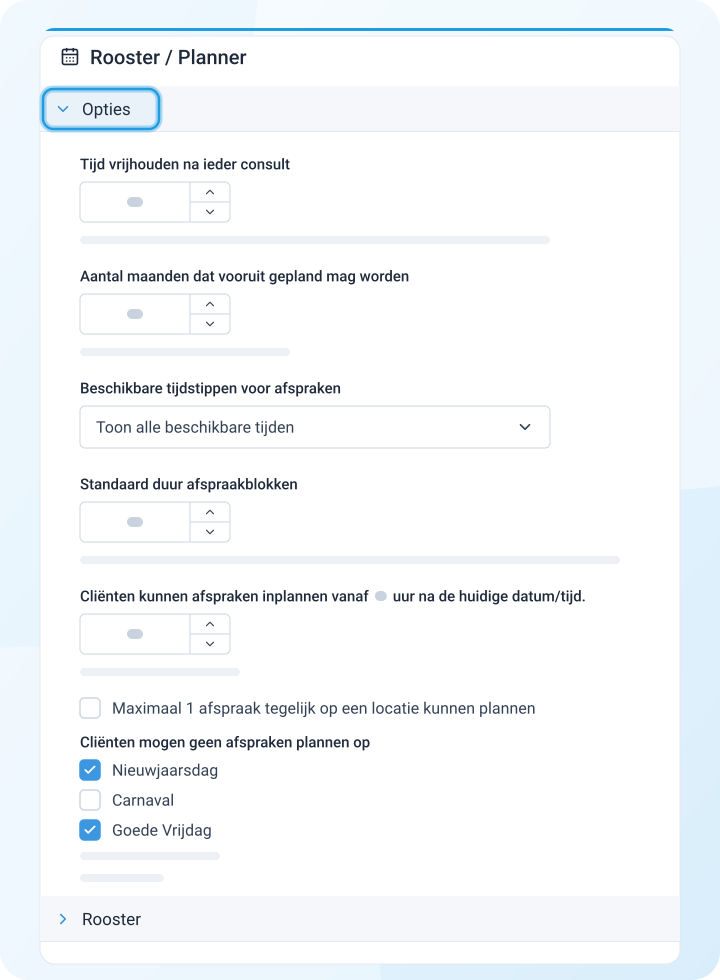
Ga naar Instellingen > Agenda > Rooster / Planner en open Opties. Deze instellingen gelden voor de consultplanner, de online planner en het verzetten van afspraken door cliënten.
| Optie | Toelichting |
|---|---|
| Tijd vrijhouden na ieder consult | Deze tijd wordt vrijgehouden na elke afspraak in de agenda (consult en overige afspraak). Dit is de standaard. Per afspraaktype en per categorie voor overige afspraken stel je een afwijkende tijd in. Je kunt ook voorbereidingstijd en afhandelingstijd gebruiken. Zie Hoe kan ik tijd reserveren voor voorbereiding of afhandeling van een consult? |
| Aantal maanden dat vooruit gepland mag worden | Hoe ver vooruit (vanaf nu) een cliënt een afspraak kan plannen. Minimaal 1, maximaal 12 maanden. |
| Beschikbare tijdstippen voor afspraken | Kies of je alle vrije tijden toont, alleen de eerst mogelijke tijd van de dag, alleen de eerst mogelijke tijd van ieder roosterblok, of alleen tijden voor en na afspraken die al gepland staan. Bij die laatste keuze kan een cliënt alleen plannen op dagen waarop al consulten staan. |
| Opvullen voor- en na reeds geplande afspraken | Zie je deze optie en vink je hem aan, dan toont de planner alleen vrije tijden rond afspraken die al gepland staan. Bij Waarvoor mag voor- en na gepland worden kies je om welke afspraken het gaat. |
| Standaard duur afspraakblokken | Bepaalt de starttijden in de planner als er nog geen afspraken gepland staan. Standaard is dit 30 minuten. Voorbeeld: je roosterblok loopt van 9.00 tot 15.00 uur, deze instelling staat op 120 en Tijd vrijhouden na ieder consult op 0 minuten. De cliënt ziet dan 9.00, 11.00 en 13.00 uur. Staat er om 9.00 uur al een consult van 60 minuten, dan worden de mogelijke tijden 10.00, 12.00 en 14.00 uur. |
| Cliënten kunnen afspraken inplannen vanaf … uur na de huidige datum/tijd | Hoeveel uur er minimaal tussen nu en de afspraak moet zitten. Staat dit op 12, dan kan een cliënt geen afspraak plannen die binnen 12 uur begint. Standaard is dit 12 uur. |
| Maximaal 1 afspraak tegelijk op een locatie kunnen plannen | Er kan op een locatie maar één afspraak tegelijk gepland worden. Handig als je met twee behandelaren één behandelruimte deelt. |
| Cliënten mogen geen afspraken plannen op | Vink de feestdagen aan waarop cliënten niet online mogen plannen, zoals Nieuwjaarsdag, Koningsdag of Eerste Kerstdag. |
Extra opties
-
Ga naar Instellingen > Agenda > Online plannen & verzetten.
-
Open Online afspraken plannen.
-
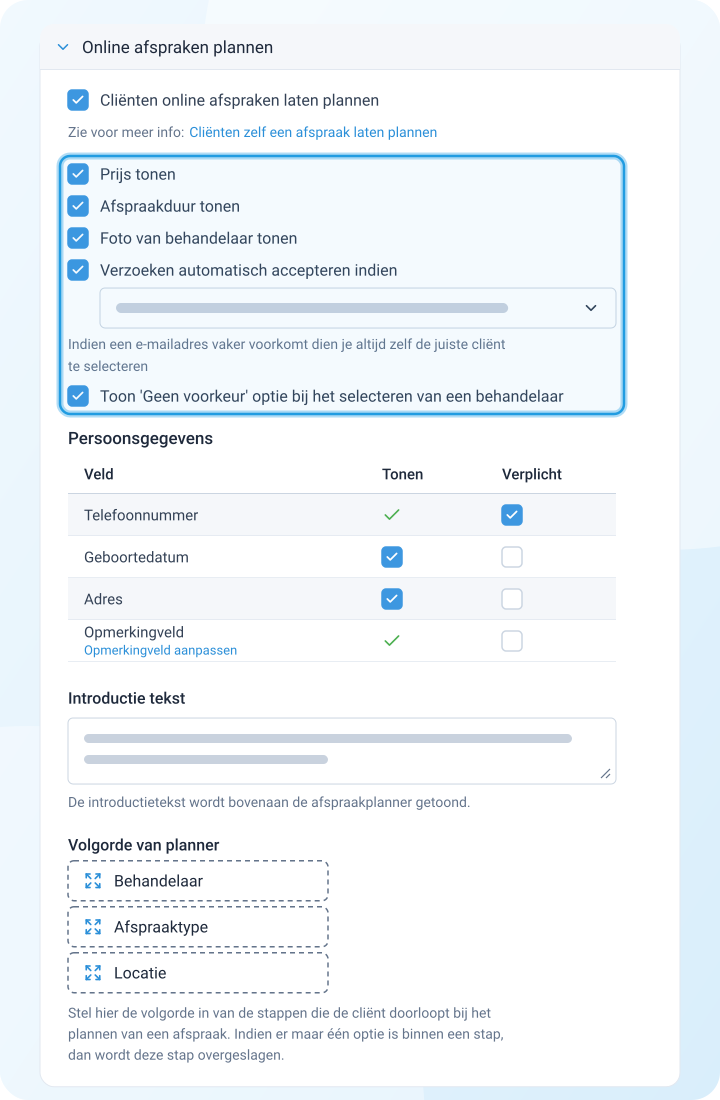
Stel de planner verder in met de opties hieronder.
| Optie | Toelichting |
|---|---|
| Prijs tonen | De prijs van het consult (ingesteld bij het afspraaktype) wel of niet tonen in de planner. |
| Afspraakduur tonen | De duur van het afspraaktype aan cliënten tonen. |
| Foto van behandelaar tonen | Heeft een behandelaar een foto in MijnDiAd? Dan zien cliënten die foto. |
| Verzoeken automatisch accepteren | Afspraakverzoeken automatisch accepteren. Kies zelf in welke situatie dat mag, bijvoorbeeld alleen als de cliënt al bekend is. |
| Toon ‘Geen voorkeur’ optie bij het selecteren van een behandelaar | Een cliënt kan een consult plannen zonder voorkeur voor een behandelaar. |
| Persoonsgegevens | Stel in welke gegevens cliënten invullen en welke verplicht zijn. |
| Introductie tekst | Deze tekst staat bovenaan de online planner. |
| Volgorde van planner | Bepaal in welke volgorde de cliënt de stappen van de planner doorloopt. |
Limieten instellen
Je kunt beperken hoe vaak een afspraaktype online gepland kan worden, per dag, week of maand.
- Ga naar Instellingen > Algemeen > Afspraaktypes / Trajecten.
- Klik bij Afspraaktypes op Wijzig achter het afspraaktype.
- Klik op het tabblad Online plannen.
- Vink onder Beperk het aantal keer dat dit afspraaktype ingepland mag worden de optie Daglimiet instellen, Weeklimiet instellen of Maandlimiet instellen aan.
- Vul het maximale aantal keer in en kies voor wie de limiet geldt: Praktijk, Gebruiker of Locatie.
- Klik op Opslaan.
Categorieën gebruiken
Je kunt afspraaktypes in de planner in categorieën indelen. De cliënt kiest dan eerst een categorie en ziet daarna alleen de afspraaktypes in die categorie.
- Ga naar Instellingen > Algemeen > Categorieën en voeg bij Online planner categorieën de categorieën toe.
- Ga naar Instellingen > Algemeen > Afspraaktypes / Trajecten en klik op Wijzig achter het afspraaktype of traject.
- Klik op het tabblad Online plannen en kies bij Categorie de juiste categorie of categorieën.
- Klik op Opslaan.