Hoe kan ik afspraken die geen consult zijn, zoals een privéafspraak of pauzes, inplannen?
Plan afspraken die geen consult zijn, zoals privéafspraken, pauzes of scholing, in je agenda. Stel zelf categorieën en herhaalpatronen in.
urenadministratie urenverantwoording prive afspraken prive afspraak privé afspraak privé afspraken pauze herhalen herhaling terugkerende afspraak uren registratie feestdag feestdagen
AgendaLaatst bijgewerkt:
Naast consulten plan je in MijnDiAd ook andere afspraken, zoals privéafspraken, pauzes of tijd voor scholing en administratie. Zo is je urenregistratie meteen compleet.
Een overige afspraak inplannen
-
Ga in het linkermenu naar Agenda.
-
Klik op het tijdstip waarop je de afspraak wilt plannen.
-
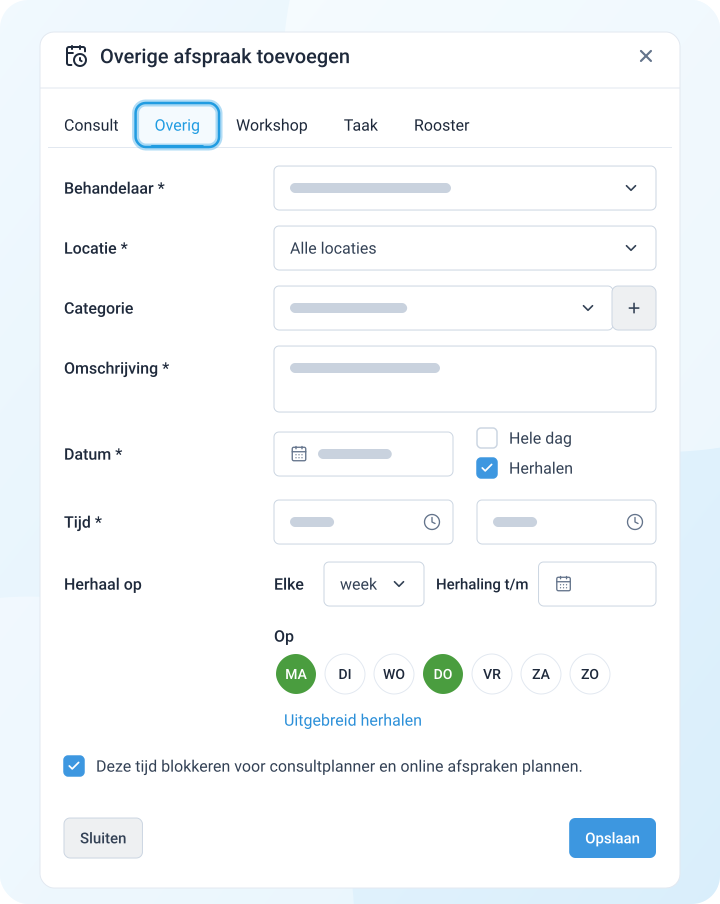
Klik op het tabblad Overig.
-
Kies eventueel een Categorie, zoals pauze of studie.
-
Vul de Omschrijving in.
-
Is het een terugkerende afspraak? Vink Herhalen aan en kies het herhaalpatroon. Via Uitgebreid herhalen stel je meer patronen in, bijvoorbeeld een afspraak die elke maand terugkomt.
-
Vink Deze tijd blokkeren voor consultplanner en online afspraken plannen aan als cliënten op dit moment niet mogen plannen.
-
Klik op Opslaan.
De afspraak staat nu in je agenda.
Een overige afspraak wijzigen
- Klik in de agenda op de afspraak.
- Pas de gegevens aan.
- Klik op Opslaan.
Categorieën aanpassen
De categorieën voor overige afspraken stel je zelf in.
-
Ga naar Instellingen > Agenda > Praktijk- en privéagenda.
-
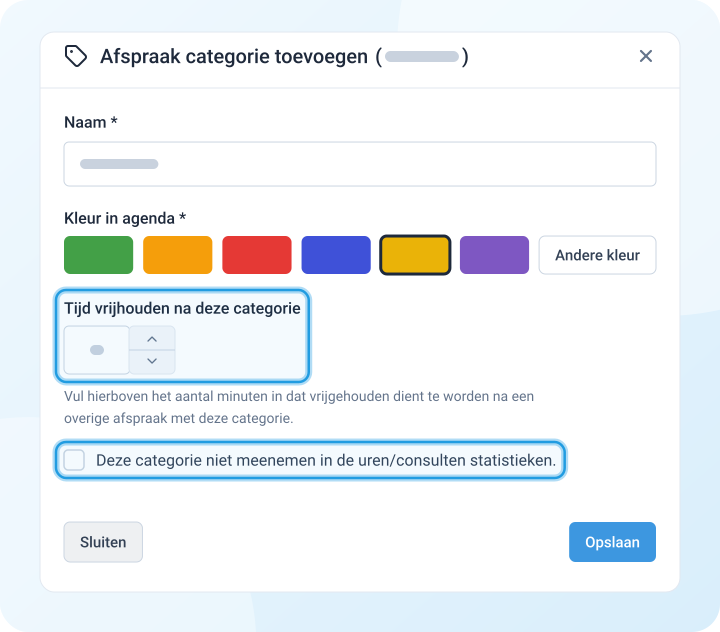
Open Overige afspraak categorieën.
-
Klik op Wijzig achter een bestaande categorie, of klik op Categorie toevoegen.
-
Vul bij Tijd vrijhouden na deze categorie eventueel het aantal minuten in. Kies je bijvoorbeeld 5 minuten? Dan kunnen cliënten pas 5 minuten na afloop van zo’n afspraak online plannen. Handig voor een korte pauze of uitloop.
-
Vink Deze categorie niet meenemen in de uren/consulten statistieken aan als de uren niet in de statistieken mogen meetellen. Dat is bijvoorbeeld handig voor privéafspraken.
-
Klik op Opslaan.