Takenlijst
Houd je taken bij in de takenlijst, koppel ze aan cliënten of gebruikers en voeg ToDo's toe. Openstaande taken zie je ook in het dashboard en de agenda.
check list taken to do to-do
AlgemeenLaatst bijgewerkt:
In de takenlijst houd je al je taken bij in één overzicht. Je kunt een taak koppelen aan een cliënt en aan een gebruiker.
Taak toevoegen
- Klik in het linkermenu op Takenlijst. Of klik op het dashboard op Openstaande taken.
- Klik op Taak toevoegen. Gebruik je de cliëntomgeving? Dan heet deze knop Taak gebruiker toevoegen.
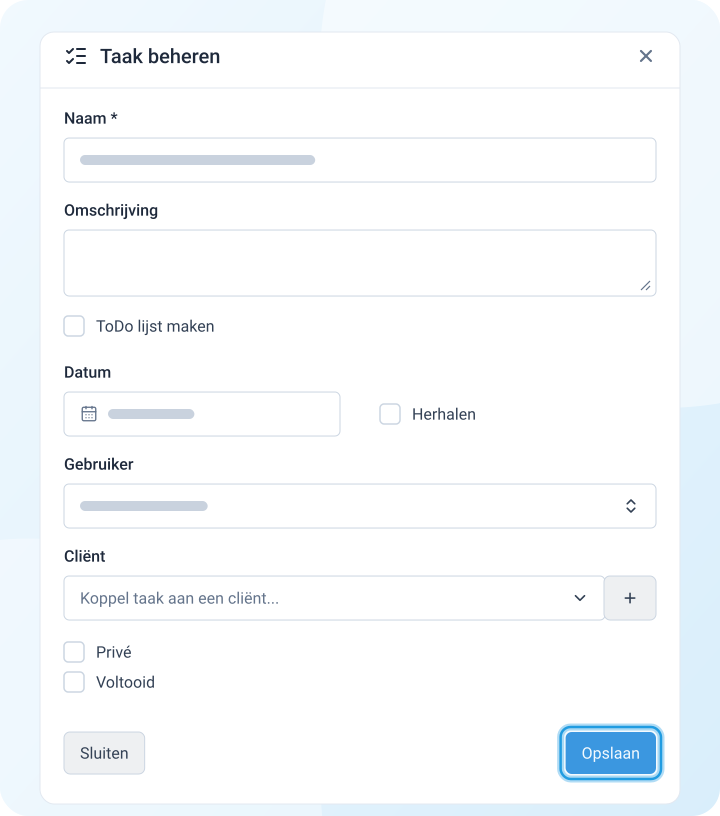
- Vul bij Naam de naam van de taak in. Vul eventueel een Omschrijving en een Datum in.
- Moet de taak terugkomen? Vink dan Herhalen aan en kies hoe vaak.
- Kies bij Gebruiker voor wie de taak is.
- Kies bij Cliënt eventueel de cliënt waar de taak bij hoort.
- Mogen andere gebruikers de taak niet zien? Vink dan Privé aan.
- Klik op Opslaan.
ToDo-lijst maken
Je kunt een taak opdelen in kleinere stappen met een ToDo-lijst.
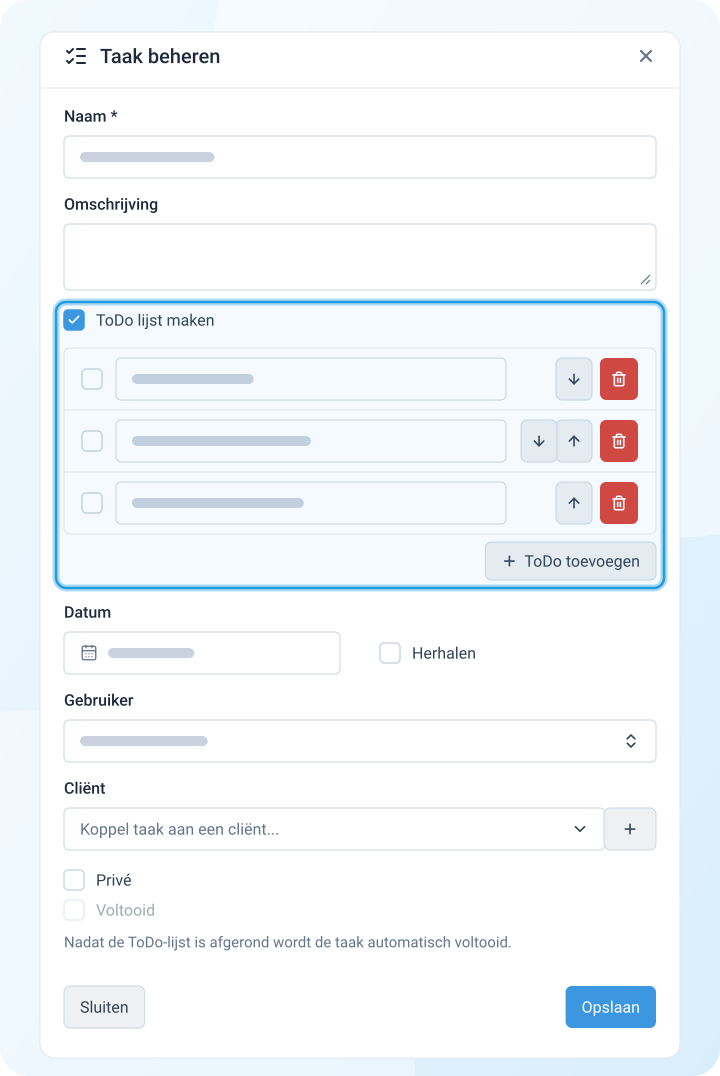
- Vink in de taak ToDo lijst maken aan.
- Klik op ToDo toevoegen en vul de ToDo in. Herhaal dit voor elke ToDo.
- Verander eventueel de volgorde met de pijltjes. Klik op het prullenbakje om een ToDo te verwijderen.
- Klik op Opslaan.
Zijn alle ToDo’s afgevinkt? Dan wordt de taak automatisch voltooid.
Taken op het dashboard
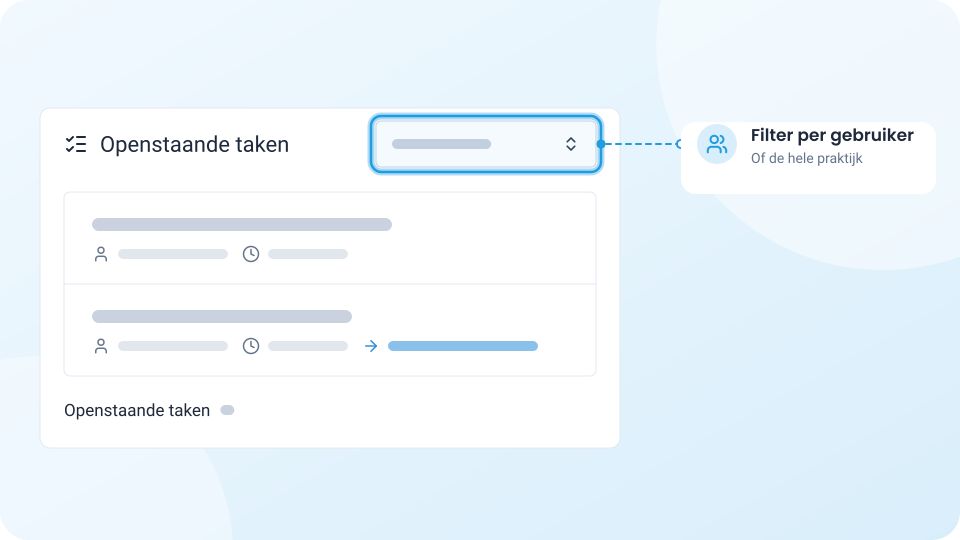
Staat het blok Openstaande taken op je dashboard? Dan zie je daar je openstaande taken. Je kunt het overzicht filteren op een gebruiker of op de hele praktijk.
Taken in de agenda
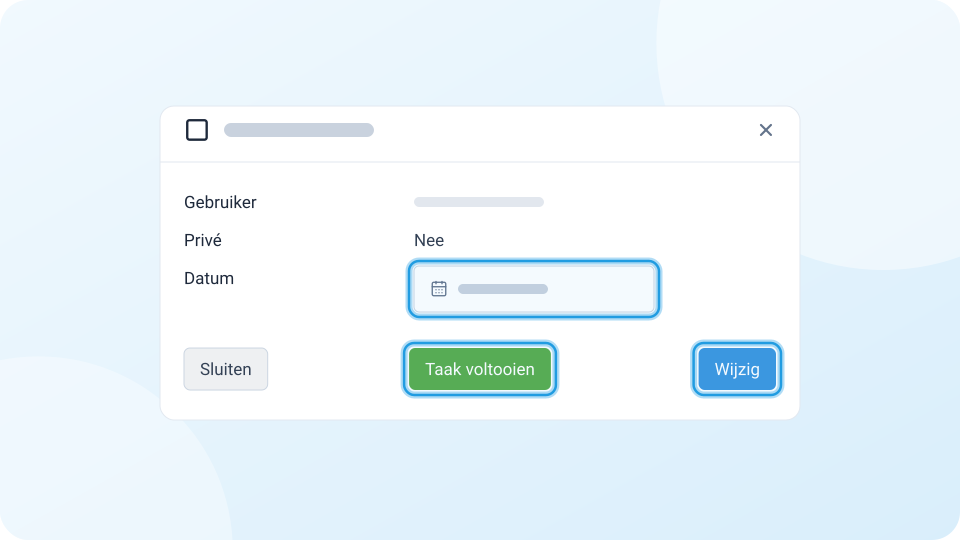
Een taak staat in de agenda van de gekoppelde gebruiker, op de datum van de taak. Klik op de taak in de agenda om hem te bekijken. Je kunt dan:
- op Taak voltooien klikken
- de datum aanpassen om de taak te verplaatsen
- op Wijzig klikken om de taak aan te passen