Je privéagenda (Google, Outlook, iCloud) in je MijnDiAd-agenda tonen
Toon je privéagenda uit Google, Outlook of iCloud in je MijnDiAd-agenda via een iCal-link. Ook lees je hoe je privéafspraken handmatig vernieuwt.
synchroniseren agenda agenda's verversen vernieuwen
Aan de slag AgendaLaatst bijgewerkt:
Wil je je privéafspraken in je MijnDiAd-agenda zien? Koppel dan je privéagenda van Google, Outlook of iCloud.
Dat werkt met een iCal-link. Je zoekt de iCal-link van je privéagenda op bij Google, Outlook of iCloud en voegt die toe in MijnDiAd. Je privéafspraken staan dan ook in MijnDiAd. Privéafspraken toevoegen of wijzigen doe je nog steeds in je privéagenda.
Je Google-agenda in MijnDiAd tonen
De link kopiëren in Google Agenda
-
Ga naar https://calendar.google.com/.
-
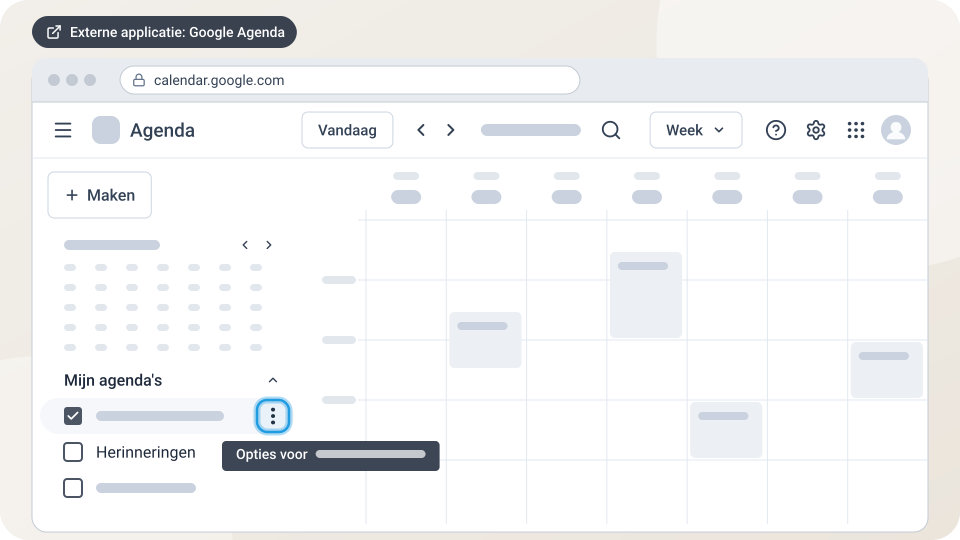
Ga met de muis naar de agenda die je in MijnDiAd wilt tonen en klik op de drie puntjes ernaast.
-
Klik op Instellingen en delen.
-
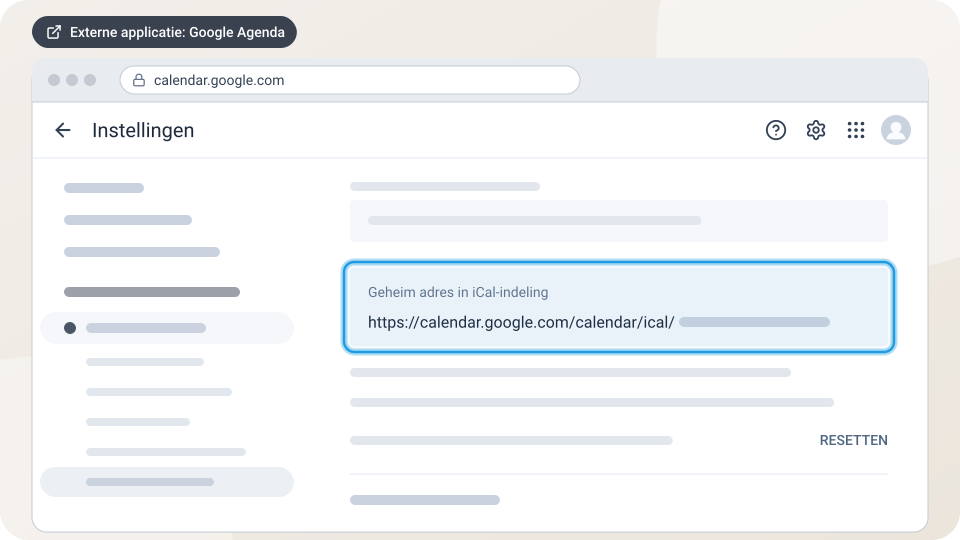
Scrol helemaal naar beneden naar Geheim adres in iCal-indeling.
-
Klik met de rechtermuisknop op de link en kies Linkadres kopiëren.
De link toevoegen in MijnDiAd
-
Ga in MijnDiAd naar Instellingen > Agenda > Praktijk- en privéagenda.
-
Klik op Privéagenda in MijnDiAd tonen.
-
Klik op de groene knop iCal link toevoegen.
-
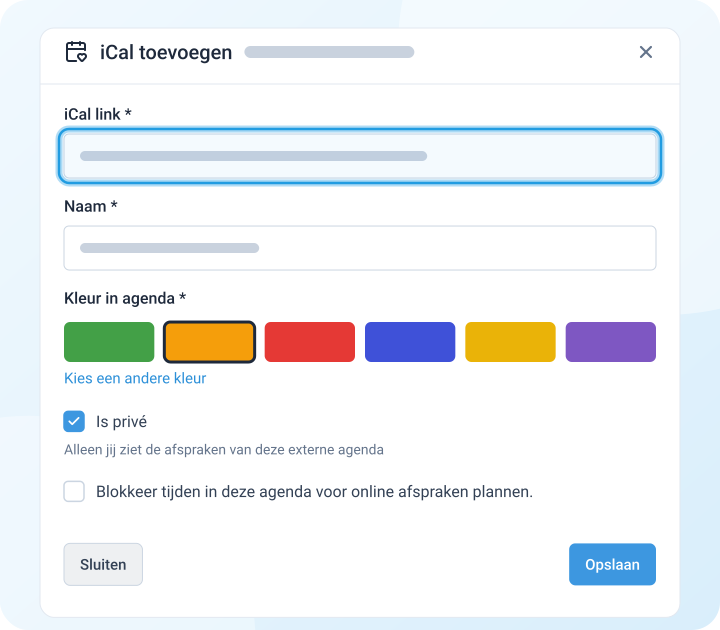
Plak de gekopieerde link in het veld iCal link.
-
Geef de agenda een naam en kies een kleur.
-
Mag alleen jij deze afspraken zien? Vink dan Is privé aan. Anders ziet iedereen met toegang tot de praktijkagenda ze ook.
-
Gebruik je de online planner? Vink dan Blokkeer tijden in deze agenda voor online afspraken plannen aan als cliënten op die tijden geen afspraak mogen plannen.
-
Klik op Opslaan.
De agenda is nu toegevoegd. Klik in het linkermenu op Agenda om je privéafspraken in je MijnDiAd-agenda te zien.
Je Outlook-agenda in MijnDiAd tonen
-
Ga naar https://outlook.live.com/calendar/.
-
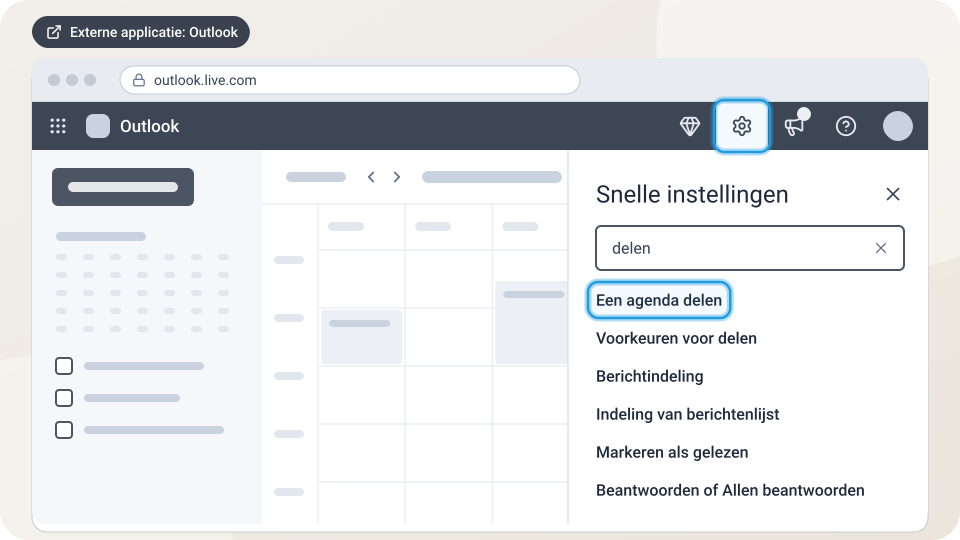
Klik rechtsboven op het tandwiel en typ in het zoekveld delen.
-
Klik op Een agenda delen.
-
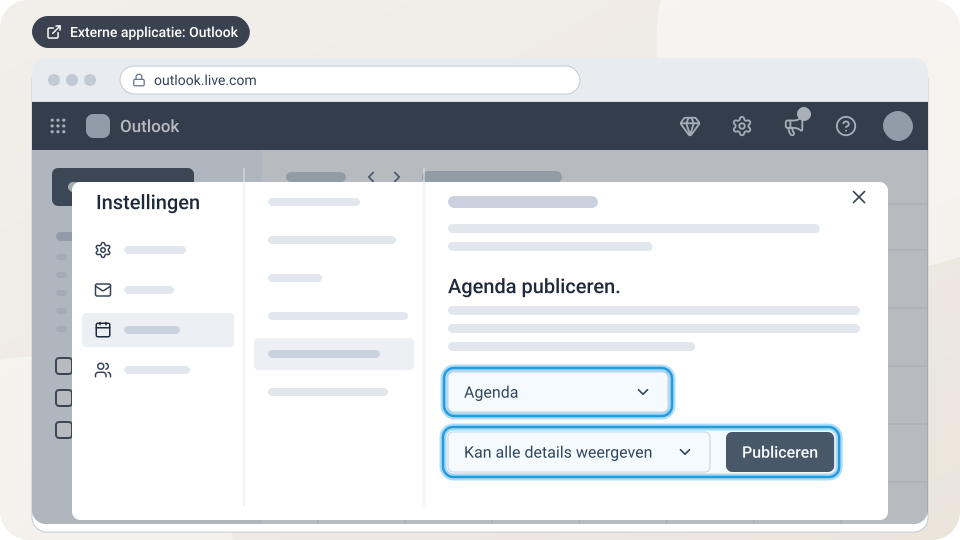
Kies onder Agenda publiceren de agenda die je in MijnDiAd wilt tonen.
-
Kies Kan alle details weergeven en klik op Publiceren.
-
Klik op de link achter ICS en kies Koppeling kopiëren.
-
Voeg de link toe in MijnDiAd. Volg daarvoor de stappen onder De link toevoegen in MijnDiAd.
Je iCloud-agenda in MijnDiAd tonen
-
Log in op https://icloud.com met je Apple ID.
-
Klik op Agenda.
-
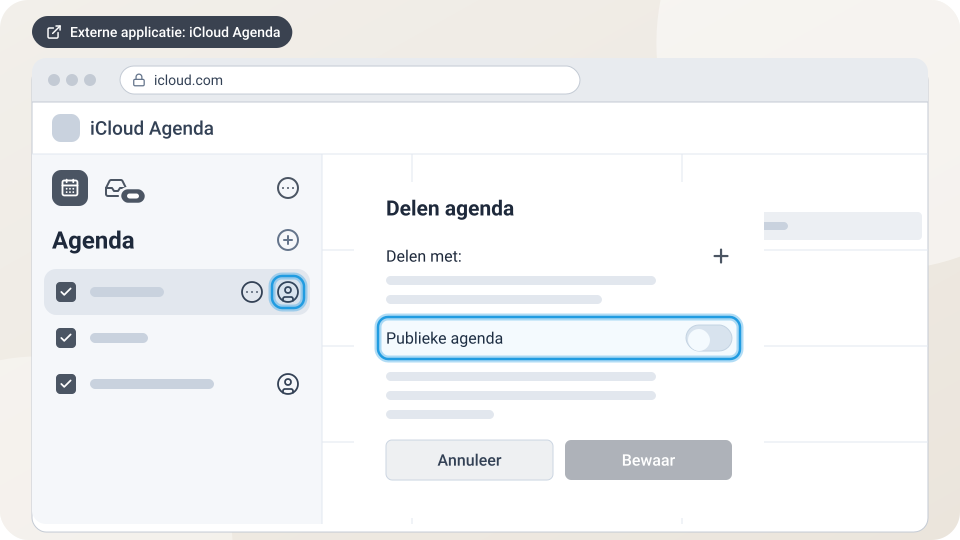
Klik links op het profielicoontje naast de agenda die je in MijnDiAd wilt tonen.
-
Zet Publieke agenda aan.
-
Kopieer de link.
-
Voeg de link toe in MijnDiAd. Volg daarvoor de stappen onder De link toevoegen in MijnDiAd.
Je privéagenda in MijnDiAd vernieuwen
MijnDiAd haalt regelmatig automatisch de nieuwe afspraken uit je privéagenda op. Ook als een cliënt de online planner opent, haalt MijnDiAd de nieuwste afspraken op. Zo kan een cliënt niet plannen op tijden waarop je al iets hebt.
Wil je de nieuwste afspraken meteen zien?
-
Ga naar de agenda in MijnDiAd.
-
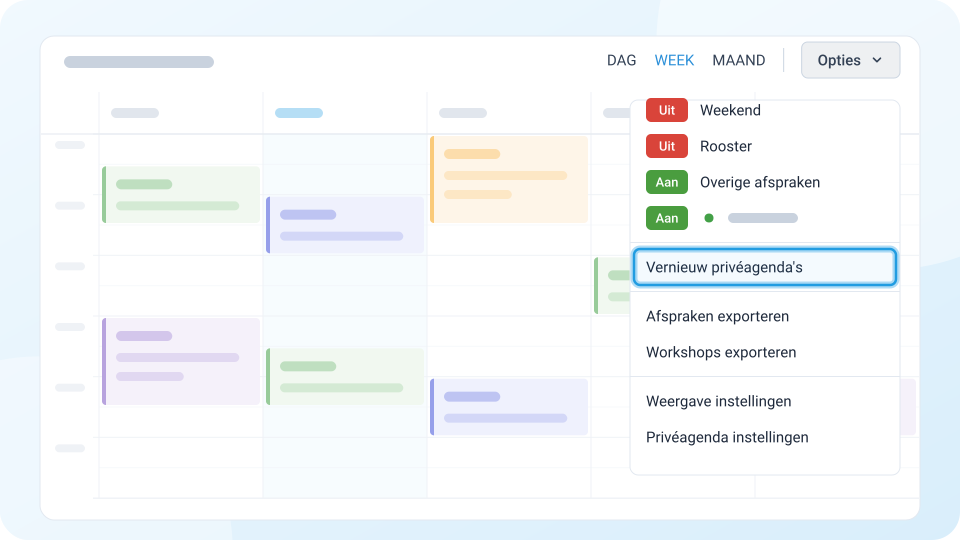
Klik rechtsboven op Opties.
-
Klik op Vernieuw privéagenda’s.