
Workshops, groepen en trainingen plannen en beheren
Stap voor stap workshops, groepen en trainingen inplannen, deelnemers online laten inschrijven en inschrijvingen, wachtlijst en annuleringen beheren.
groepsbehandeling groepbehandeling groepen groep training workshops gezamelijke behandeling
Agenda Workshop / groep / trainingLaatst bijgewerkt:
Plan workshops, trainingen en groepsbehandelingen in en laat deelnemers zich via je website zelf inschrijven. In de video zie je hoe dat werkt. Daaronder staan de stappen uitgeschreven. We gebruiken het woord workshop, maar je kunt ook groep of training lezen: het gaat altijd om afspraken met meerdere deelnemers.
Een workshop werkt anders dan een consult dat cliënten online plannen. Je plant een workshop eerst zelf in op een vaste datum en tijd. Daarna schrijven deelnemers zich in via de inschrijfpagina voor workshops of via een directe inschrijflink. De workshop staat niet in de online planner waarin cliënten zelf een dag en tijd kiezen. Op de inschrijfpagina kiezen deelnemers wel uit de workshops die je hebt ingepland.
Afspraaktype voor de workshop toevoegen
Maak voor je workshops een apart afspraaktype aan.
- Ga naar Instellingen > Algemeen > Afspraaktypes / Trajecten en open Afspraaktypes.
- Klik op Afspraaktype toevoegen.
- Geef het afspraaktype de naam van de workshop.
- Stel als tarief het tarief per deelnemer in.
- Klik op Opslaan.
Workshop inplannen
-
Klik in de agenda op de datum en tijd van de workshop.
-
Klik op het tabblad Workshop.
-
Vul de velden in. Wil je de workshop een andere naam geven, vink dan Afwijkende naam aan.
-
Voeg bij Deelnemers de deelnemers toe. Dat kunnen bestaande cliënten zijn, of je voegt met het plusje nieuwe cliënten toe.
-
Wil je ook relaties van een cliënt inplannen? Klik dan achter de cliënt op de knop met het netwerkteken en kies de relatie(s).
-
Vink Workshop delen aan als deelnemers zich zelf mogen inschrijven, en vul Max deelnemers in.
-
Kies of je een workshopbevestiging wilt sturen.
-
Klik op Opslaan.
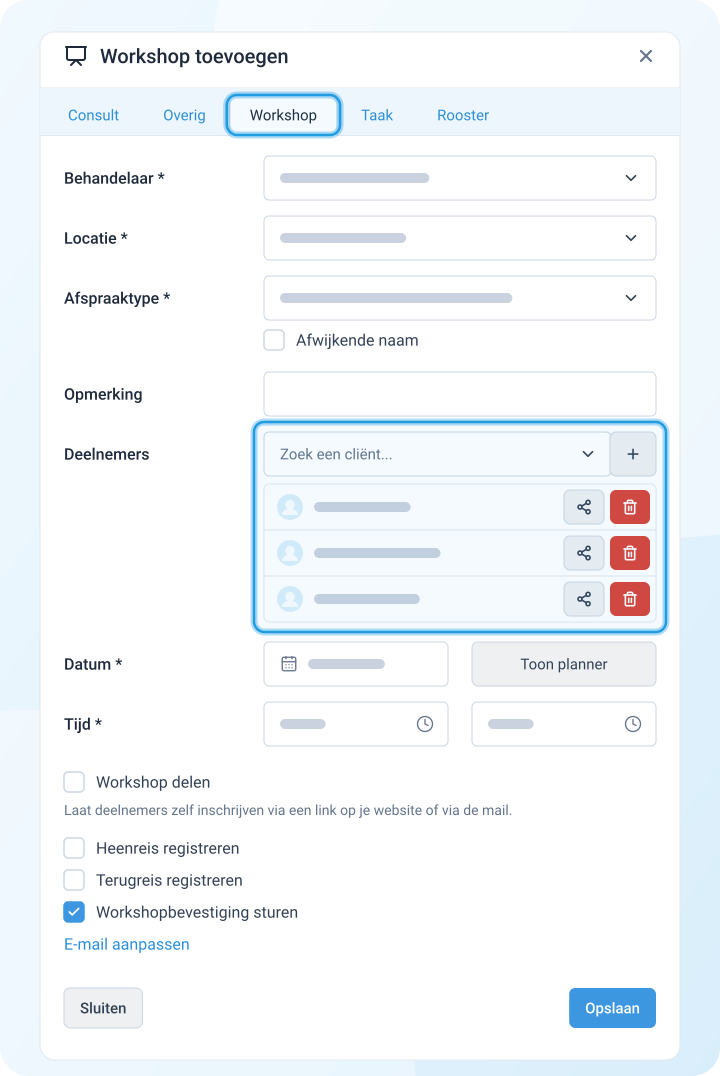
Wil je een workshop over meerdere dagen plannen? Lees dan hoe je een meerdaagse workshop inplant.
Workshop delen op je website of via de mail
- Klik in de agenda op de workshop.
- Klik op Wijzig.
- Vink Workshop delen aan en vul Maximaal aantal deelnemers in.
- Vul eventueel een Publieke omschrijving in. Die tekst staat bij deze workshop op de inschrijfpagina.
- Vink Gebruik wachtlijst als workshop vol is aan als deelnemers zich op een wachtlijst mogen zetten als de workshop vol is.
- Vink Inschrijven kan alleen via directe link aan als de workshop niet op de inschrijfpagina voor alle workshops mag staan.
- Kopieer de Inschrijflink voor alleen deze workshop.
- Klik op Opslaan.
De link naar de inschrijfpagina voor alle workshops vind je onder Instellingen > Agenda > Online plannen & verzetten, bij Workshops delen > Link naar online inschrijven. Deel de link op je website, in een e-mail of in je nieuwsbrief.
Inschrijvingen en deelnemers beheren
Inschrijvingen bevestigen
Bij een nieuwe inschrijving krijg je een notificatie in MijnDiAd.
- Klik op de notificatie. Je komt in het scherm van de workshop.
- Klik bij de nieuwe deelnemer op Bevestigen.
- Kies bij Deelnemer de cliënt, of voeg een nieuwe cliënt toe.
- Klik op Bevestig.
Deelnemers zelf laten uitschrijven
Je kunt deelnemers zich zelf laten uitschrijven voor een workshop. Dat stel je zo in:
- Ga naar Instellingen > Agenda > Online plannen & verzetten en klap Workshops delen open.
- Vink Deelnemer mag zich uitschrijven voor workshop aan.
- Vul in hoeveel uur voor de workshop een deelnemer zich nog mag uitschrijven.
- Kies bij Actie bij uitschrijven van deelnemer wat er moet gebeuren.
- Ga naar Instellingen > Communicatie > E-mailinstellingen en open Sjablonen.
- Klik op Wijzig bij het sjabloon Bevestiging workshopinschrijving.
- Klik in de tekst op de plek waar de link moet komen en klik op Gegevens invoegen.
- Klap Bevestiging workshopinschrijving open en klik op Invoegen bij Laat deelnemer zich uitschrijven voor workshop: [link naar uitschrijven workshop].
- Klik op Opslaan.
Wil je de link ook in de Workshopherinnering of de 2de workshopherinnering meesturen? Herhaal dan stap 6 tot en met 9 voor die sjablonen.
Deelnemers toevoegen
-
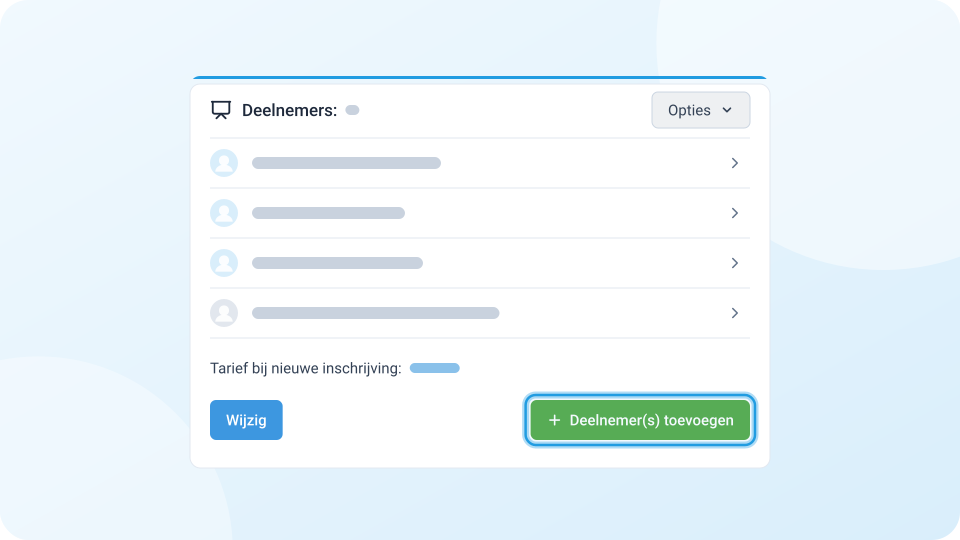
Open de workshop en klik op Deelnemer(s) toevoegen.
-
Voeg een of meer deelnemers toe.
Deelnemers verwijderen
-
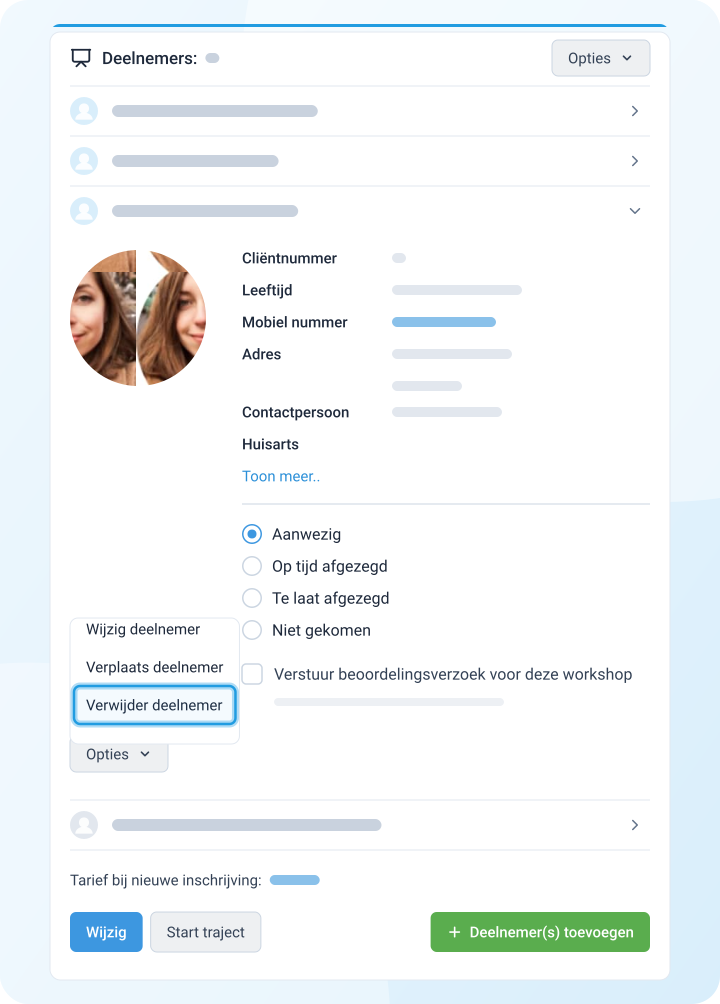
Open de workshop en klik op de naam van de deelnemer.
-
Klik op Opties.
-
Klik op Verwijder deelnemer.
Deelnemers van de wachtlijst toevoegen
-
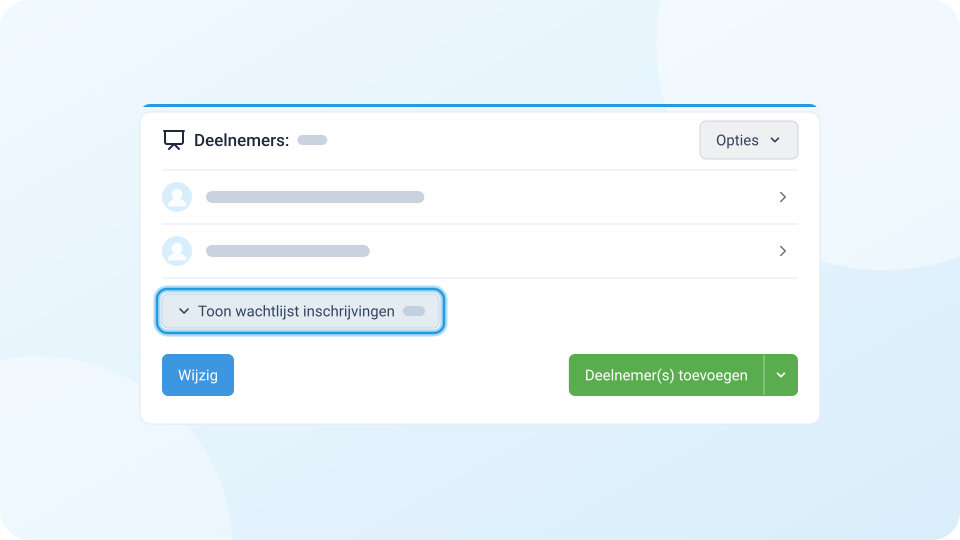
Open de workshop en klik onder de deelnemers op Toon wachtlijst inschrijvingen.
-
Klik bij de deelnemer op Bevestig deelname. Wil je de deelnemer niet toevoegen, klik dan op Afwijzen.
Voor inschrijven op de wachtlijst is geen aanbetaling nodig. Stuur de deelnemer die je van de wachtlijst toevoegt dus zelf een factuur.
Workshop annuleren
-
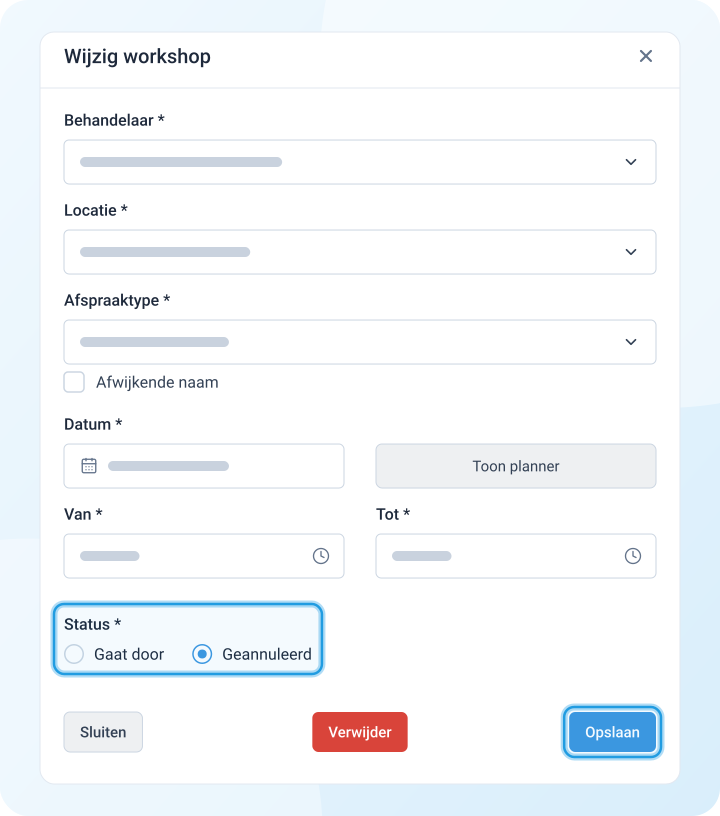
Open de workshop en klik op Wijzig.
-
Zet de Status op Geannuleerd en klik op Opslaan.
-
Stuur eventueel een annuleringsmail naar alle deelnemers. Je kunt de tekst van de mail nog aanpassen.
Heb je al facturen gemaakt? Vergeet die dan niet te crediteren.
Rapportage van workshops
Een workshop heeft twee soorten rapportage:
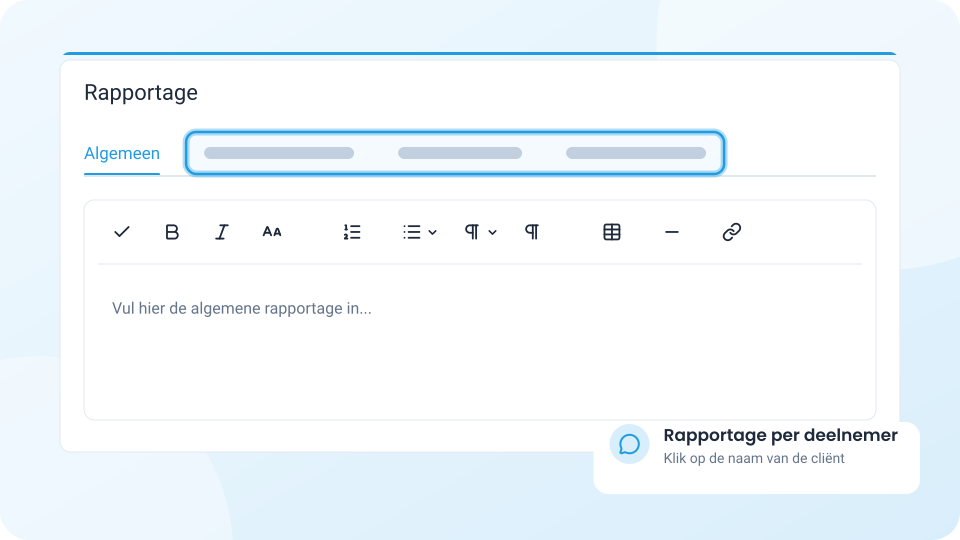
- Een algemene rapportage over de workshop. Open de workshop vanuit de agenda en vul de rapportage in op het tabblad Algemeen.
- Een rapportage per deelnemer. Klik bij de rapportage op het tabblad met de naam van de cliënt.
Beide rapportages worden in het cliëntdossier opgeslagen.