
Consultplanner
Met de consultplanner plan je consulten sneller op basis van het rooster per behandelaar. Zo stel je de planner in en gebruik je hem.
consultplanner
AgendaLaatst bijgewerkt:
Met de consultplanner plan je consulten sneller. De planner zoekt vrije tijden op basis van het rooster, waarin je per behandelaar de beschikbaarheid instelt.
Consultplanner instellen
- Ga naar Instellingen > Agenda > Rooster / Planner.
- Klik op Rooster.
- Stel per behandelaar het rooster in met de knop Roosterblok toevoegen. Dit rooster geldt ook voor online afspraken.
- Klik op Opties om de werking van de planner verder in te stellen.
Consultplanner gebruiken
-
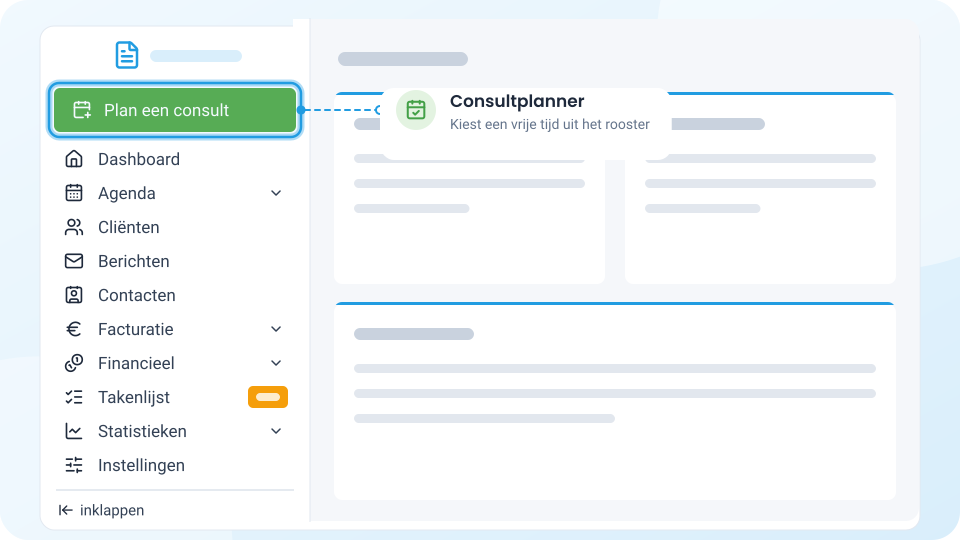
Klik in het linkermenu op Plan een consult.
-
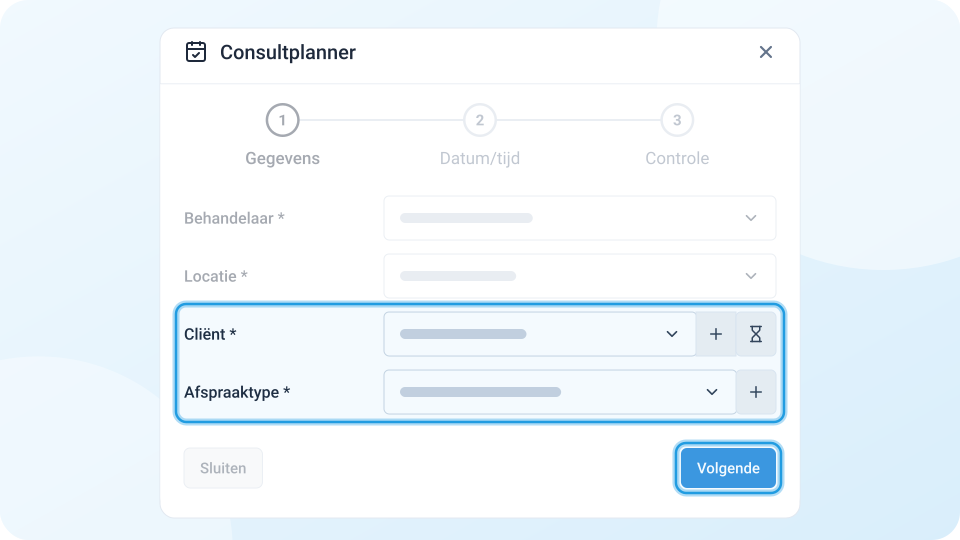
Kies de cliënt en het afspraaktype en klik op Volgende.
-
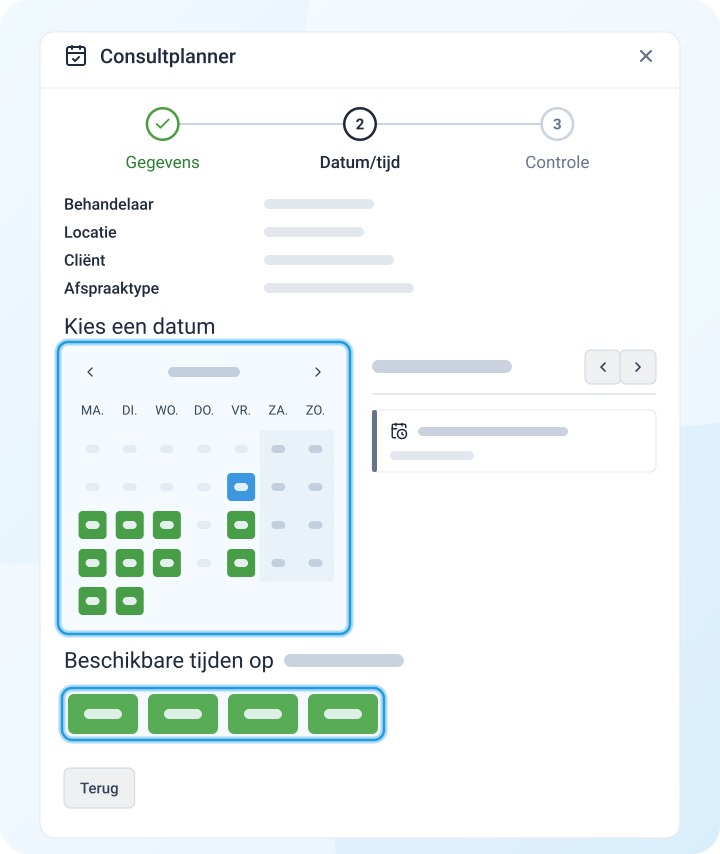
De planner toont de datums waarop dit afspraaktype beschikbaar is. Klik op een groene datum om de vrije tijden op die dag te zien. Met de pijltjes ga je naar een andere maand of dag.
-
Klik op de tijd waarop je het consult wilt plannen.
-
Vul in de laatste stap eventueel een Opmerking in. Die komt bij de opmerking van het consult.
-
Klik op Opslaan om het consult te plannen. Of klik op Opslaan & Openen om het consult na het opslaan meteen te openen.