Cliënten zelf een afspraak laten plannen
Met de online planner plannen cliënten 24/7 zelf een afspraak bij je in. Zo activeer je de planner en blokkeer je hem tijdens je vakantie.
online afspraken plannen zelf afspraken plannen afsprakenplanner vakantie
AgendaLaatst bijgewerkt:
Met de online planner van MijnDiAd plannen cliënten zelf een afspraak bij je in. Nieuwe en bestaande cliënten kunnen dat dag en nacht doen, terwijl jij de controle over je agenda houdt.
In deze video zie je hoe het werkt:
Zo zet je de online planner aan
- Stel je rooster met je beschikbaarheid in bij Instellingen > Agenda > Rooster / Planner.
- Ga naar Instellingen > Agenda > Online plannen & verzetten, klik op Online afspraken plannen en zet Cliënten online afspraken laten plannen aan.
- Geef per afspraaktype aan of cliënten het zelf mogen plannen. Ga naar Instellingen > Algemeen > Afspraaktypes / Trajecten > Afspraaktypes, klik op Wijzig achter het afspraaktype en open het tabblad Online plannen.
- Zet de link naar de online planner op je website of in je e-mailhandtekening.
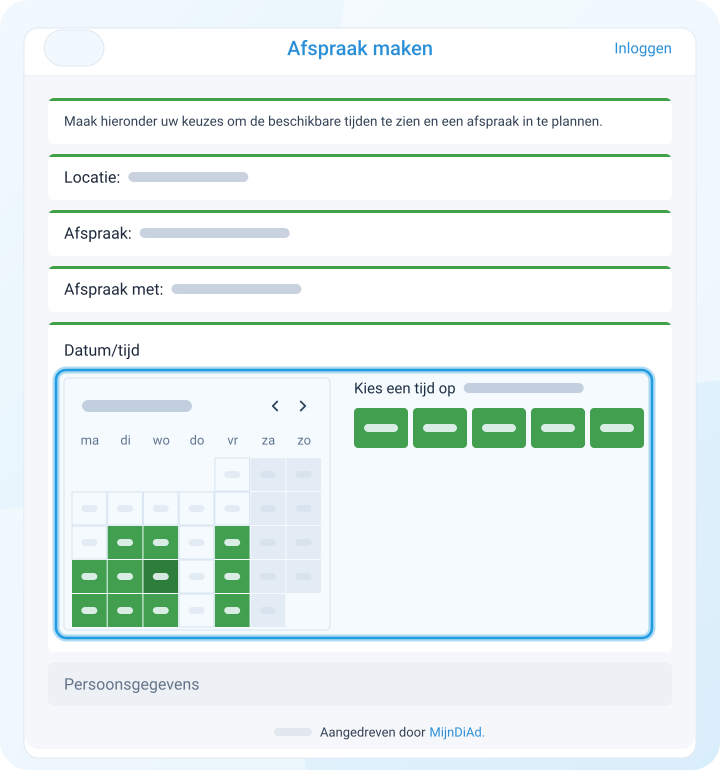
Cliënten kunnen nu zelf een afspraak plannen. Zo ziet de planner eruit (de kleuren stel je zelf in):
Afspraakverzoeken bevestigen
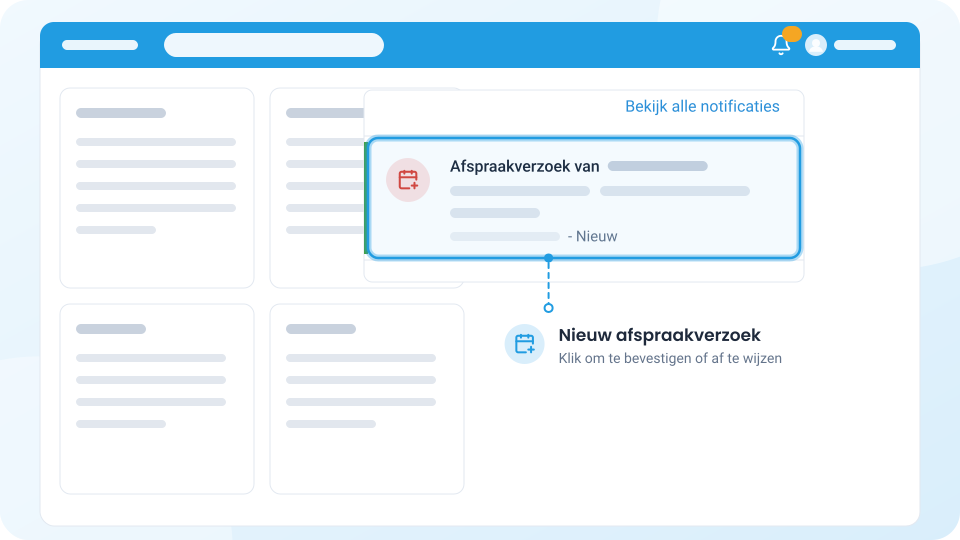
Kiest een cliënt een datum en tijd en vult de cliënt de gegevens in? Dan krijg je in MijnDiAd een melding dat er een nieuw afspraakverzoek is.
- Klik op het verzoek.
- Bevestig de afspraak of wijs hem af.
Bevestig je de afspraak? Dan staat hij in je agenda en krijgt de cliënt een bevestiging. Wijs je hem af, dan kun je de cliënt daar ook een e-mail over sturen.
Wil je verzoeken niet zelf bevestigen? Zet dan Verzoeken automatisch accepteren aan bij Instellingen > Agenda > Online plannen & verzetten > Online afspraken plannen.
Online plannen instellen
Alles over het instellen van de online planner lees je in Online afspraken plannen instellen.
Vakantie of afwezigheid
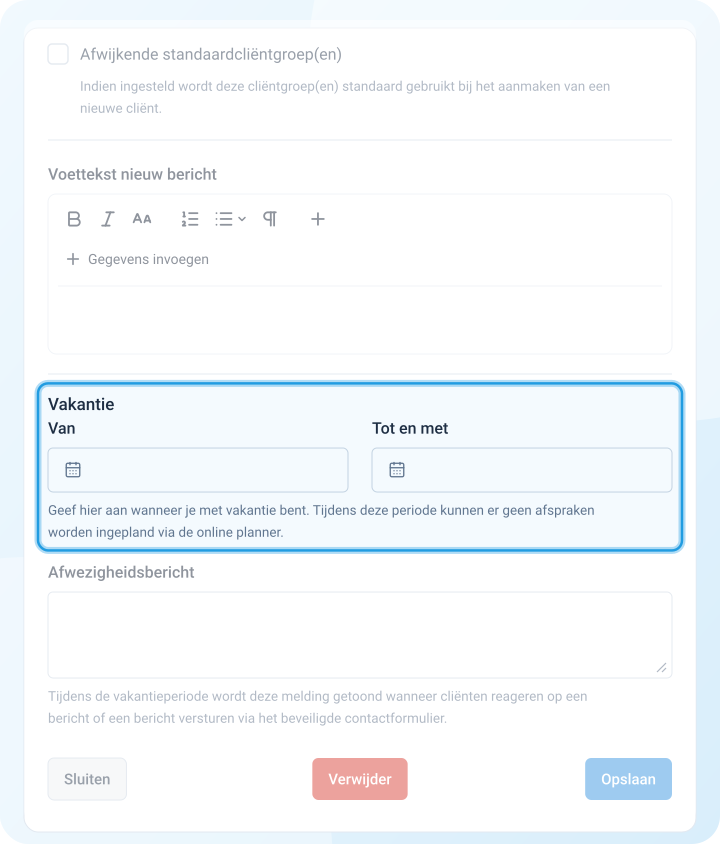
Ben je een tijd afwezig, bijvoorbeeld op vakantie? Plan dan een vakantie in. In die periode kunnen cliënten niet online bij je plannen.
- Klik rechtsboven op je naam.
- Klik op Mijn gegevens.
- Klik op het tabblad Algemeen.
- Vul onderaan bij Vakantie de periode in (Van en Tot en met).
- Klik op Opslaan.