
Stappenplan voor het starten met MijnDiAd
Stappenplan om te starten met MijnDiAd: vul je bedrijfsgegevens aan, stel afspraaktypes en sjablonen in, voeg cliënten toe en ga plannen en factureren.
Aan de slagLaatst bijgewerkt:
Met dit stappenplan stel je je MijnDiAd-omgeving in, voeg je cliënten toe en ga je afspraken plannen en factureren.
Bedrijfsgegevens aanvullen
- Ga naar Instellingen > Algemeen > Bedrijfsgegevens.
- Controleer je gegevens en vul ze aan waar nodig.
- Klik op Opslaan.
Afspraaktypes instellen
- Ga naar Instellingen > Algemeen > Afspraaktypes / Trajecten.
- Klik op Afspraaktypes.
- Voeg je afspraaktypes toe met de knop Afspraaktype toevoegen.
Meer uitleg: Hoe kan ik de juiste afspraaktypen instellen?
Factuursjabloon instellen
- Ga naar Instellingen > Algemeen > Sjablonen.
- Klik op Factuursjablonen en daarna op Wijzig achter het sjabloon.
- Kies het ontwerp en voeg je praktijkgegevens en logo toe.
- Voeg bij Logo’s aangesloten organisaties de logo’s van je beroepsvereniging(en) toe.
- Klik onderaan op Opslaan.
Meer uitleg: Factuursjablonen instellen
Lukt het instellen niet? Mail ons dan een voorbeeld van je factuur, dan helpen we je. Dat kan in MijnDiAd via het vraagteken linksonder in het scherm, of via support@mijndiad.nl.
E-mailsjablonen instellen
Pas de e-mails aan die cliënten van je krijgen.
- Ga naar Instellingen > Algemeen > Sjablonen.
- Klik op E-mailsjablonen.
- Klik op Wijzig achter een e-mail en pas de tekst aan.
- Klik op Opslaan.
Heb je deze instellingen gedaan? Dan kun je cliënten toevoegen en afspraken plannen. Meer uitleg vind je in de kennisbank.
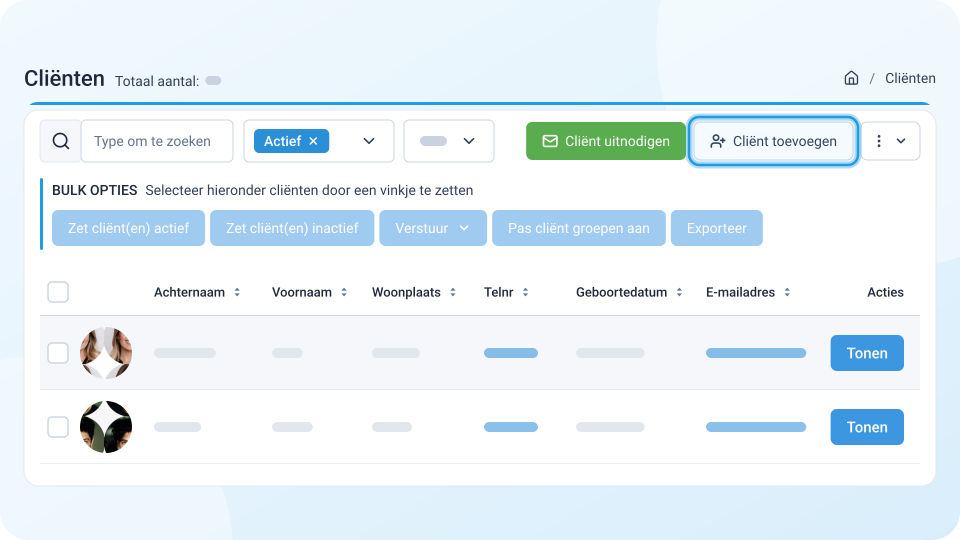
Cliënten toevoegen
-
Ga in het linkermenu naar Cliënten.
-
Klik op Cliënt toevoegen.
-
Vul de gegevens in en klik op Opslaan.
Heb je de NAW-gegevens van je cliënten in een Excel-bestand? Dan zetten we ze gratis voor je over naar MijnDiAd. Lees meer in Cliëntgegevens importeren.
Cliënten hun gegevens laten aanvullen
Je kunt nieuwe en bestaande cliënten uitnodigen om zelf hun gegevens aan te vullen. Lees hoe in Cliënten hun gegevens laten aanvullen.
Een afspraak plannen
Lees hoe je een afspraak in je agenda zet: Consult inplannen
Cliënten kunnen ook zelf een afspraak plannen via de online planner: Cliënten zelf een afspraak laten plannen
Afspraken en producten factureren
Lees hoe je een consult of afspraak factureert: Afspraak factureren
Wil je een losse factuur maken die niet bij een afspraak hoort, bijvoorbeeld voor een product? Lees dan Losse factuur aanmaken.
Trajecten plannen en factureren
Werk je met trajecten? Die plan en factureer je ook in MijnDiAd: Trajecten plannen en factureren
Workshops en afspraken met meerdere cliënten
Organiseer je workshops of groepstrainingen? Of heb je afspraken met meerdere cliënten tegelijk, zoals bij relatietherapie of gezinstherapie? Lees dan hoe je die plant en factureert: