
Factuursjablonen instellen
Het factuursjabloon bepaalt de opmaak van je facturen, met logo en bedrijfsgegevens. Zo pas je het aan en stel je het in per afspraaktype of gebruiker.
beroepsvereniging logo's logo beroepsverenigingen factuur sjabloon lettertype
FinancieelLaatst bijgewerkt:
Het factuursjabloon bepaalt de opmaak en indeling van je facturen. In het sjabloon staan je praktijklogo, je bedrijfsgegevens, de logo’s van aangesloten organisaties (zoals je beroepsvereniging) en een voettekst.
Het middenstuk van de factuur komt uit de afspraaktypes en producten die je hebt ingesteld.
Je kunt meerdere factuursjablonen maken. De factuurnummering loopt altijd automatisch door, welk sjabloon je ook gebruikt.
Factuursjabloon aanpassen
-
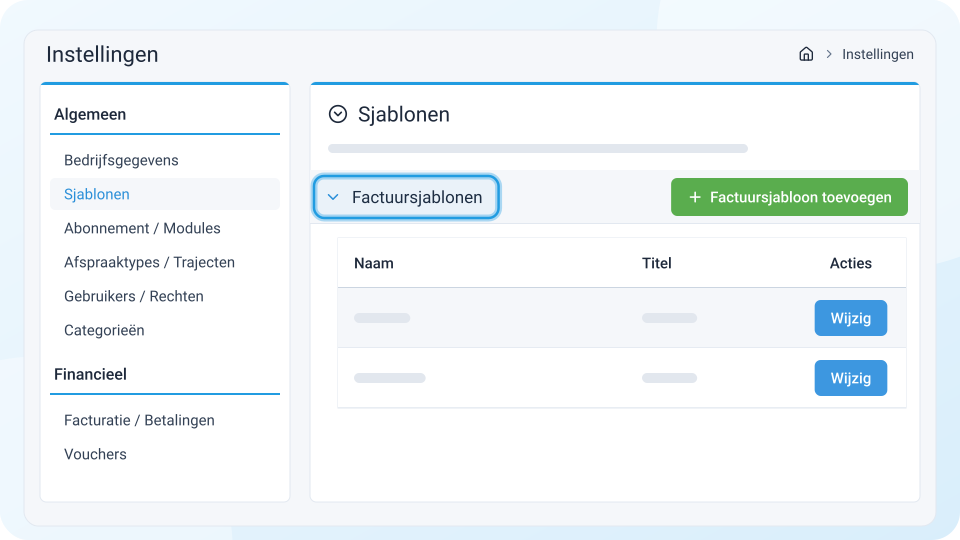
Ga naar Instellingen > Algemeen > Sjablonen.
-
Klik op Factuursjablonen.
-
Klik op Wijzig achter het factuursjabloon dat je wilt aanpassen.
-
Pas links de instellingen aan. Rechts zie je meteen een voorbeeld van de factuur.
-
Klik op Opslaan.
Factuursjabloon per afspraaktype instellen
Per afspraaktype stel je in welk factuursjabloon er gebruikt wordt.
-
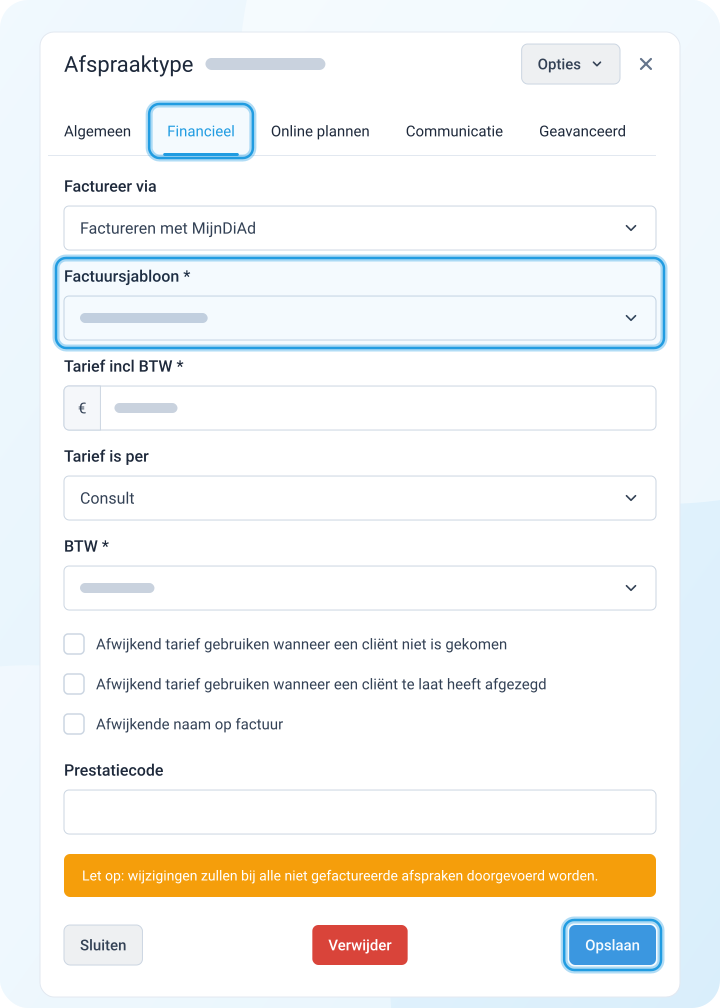
Ga naar Instellingen > Algemeen > Afspraaktypes / Trajecten > Afspraaktypes.
-
Klik op Wijzig achter het afspraaktype.
-
Klik op het tabblad Financieel.
-
Kies bij Factuursjabloon het sjabloon.
-
Klik op Opslaan.
Factuursjabloon per gebruiker instellen
Je kunt ook per gebruiker een sjabloon instellen. MijnDiAd gebruikt dan altijd het sjabloon van de behandelaar die bij het consult is gekozen.
- Ga naar Instellingen > Algemeen > Gebruikers / Rechten.
- Klik op Wijzig achter de gebruiker.
- Klik op het tabblad Algemeen.
- Kies bij Standaard factuursjabloon het sjabloon.
- Klik op Opslaan.
Het veld Standaard factuursjabloon zie je alleen als je meer dan één factuursjabloon hebt.