
Kan ik cliënten zelf hun gegevens laten invoeren?
Nodig cliënten uit om zelf hun gegevens in te vullen, los of in bulk. Stel ook automatisch opslaan in en een herinnering als ze niets aanvullen.
aanvullen aanvullen gegevens engels gegevens naw aanvullen
Communicatie DossierLaatst bijgewerkt:
Je kunt cliënten uitnodigen om zelf hun gegevens in te vullen. Dat scheelt je typewerk. Je nodigt een nieuwe cliënt uit via het cliëntenoverzicht of via de agenda. Een cliënt die al in MijnDiAd staat, nodig je uit vanuit het dossier.
Nieuwe cliënt uitnodigen
Via het cliëntenoverzicht
-
Klik in het linkermenu op Cliënten.
-
Klik op de groene knop Cliënt uitnodigen.
-
Vul in elk geval de achternaam en het e-mailadres van de cliënt in.
-
Klik op Opslaan.
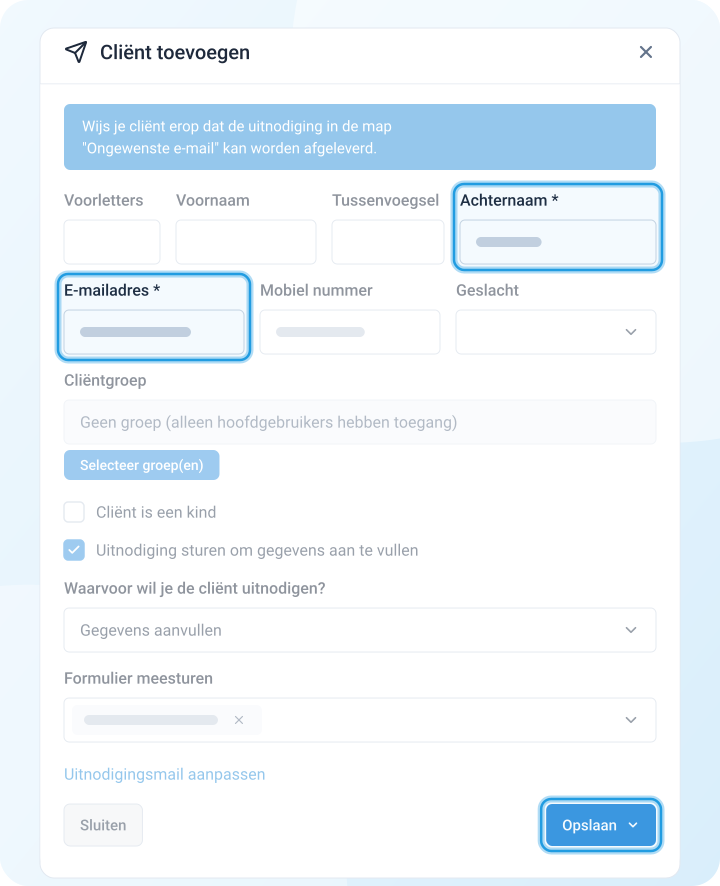
De cliënt krijgt een e-mail met een link. Via die link vult de cliënt de eigen gegevens in. Heb je een formulier meegestuurd, dan vult de cliënt dat via dezelfde link in.
Heeft de cliënt de gegevens ingevuld? Dan krijg je een notificatie.
- Klik op de link in de e-mail of op het belletje. Je ziet nu de gegevens die de cliënt heeft ingevuld.
- Controleer de gegevens.
- Klik op Opslaan om ze in het cliëntdossier op te slaan.
Via de agenda
-
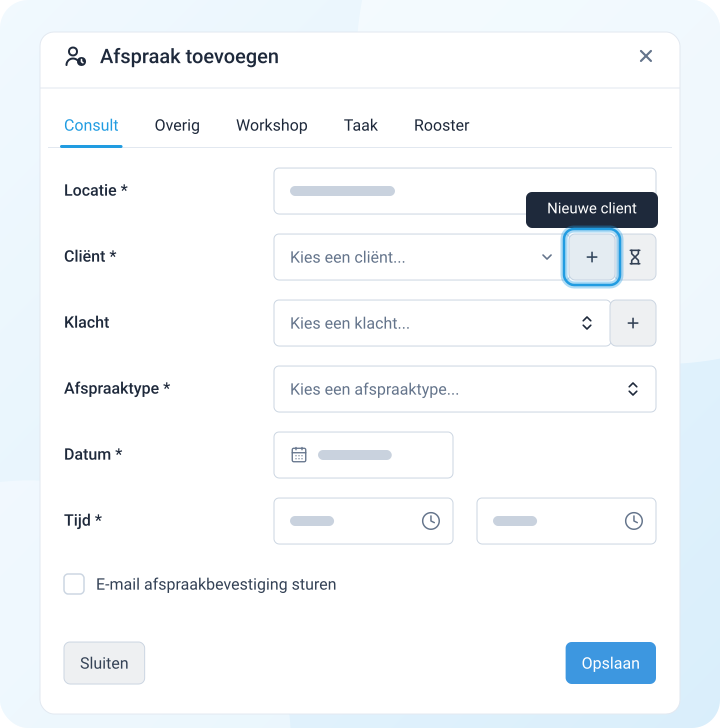
Klik in de agenda op de plek van de eerste afspraak met de cliënt.
-
Klik op de knop met het plusje naast het veld Cliënt.
-
Vul de gegevens van de cliënt in en klik op Opslaan.
-
Kies het afspraaktype en klik op Opslaan.
De afspraak staat in de agenda en de cliënt krijgt een uitnodiging om de eigen gegevens in te vullen.
Bestaande cliënt uitnodigen
Staat de cliënt al in MijnDiAd en wil je dat de cliënt de gegevens aanvult? Stuur dan een uitnodiging vanuit het dossier.
-
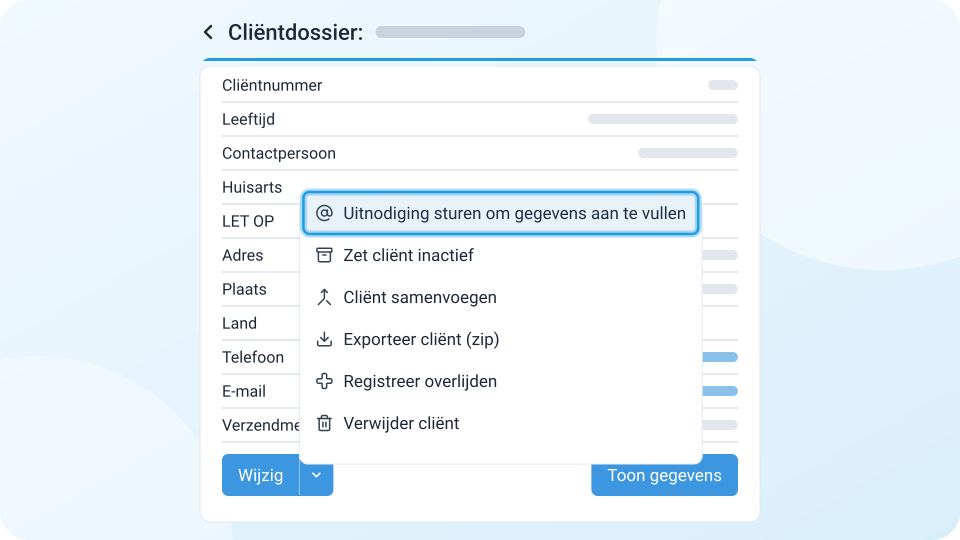
Klik in het linkermenu op Cliënten en klik bij de cliënt op Tonen.
-
Klik op het pijltje naast Wijzig.
-
Klik op Uitnodiging sturen om gegevens aan te vullen.
-
Pas de e-mail eventueel aan en klik op Versturen.
De cliënt krijgt een e-mail met een link om de eigen gegevens in te vullen.
Gegevens automatisch accepteren
Standaard controleer je de gegevens eerst voordat ze in het dossier komen. Wil je dat niet?
- Ga naar Instellingen > Dossier > Cliëntinstellingen.
- Klik op Gegevens aanvullen.
- Vink Door de cliënt ingevoerde gegevens zonder controle opslaan in MijnDiAd aan.
Vanaf nu komen de gegevens die de cliënt invult direct in het dossier.
Herinnering sturen als gegevens niet aangevuld worden
Vult een cliënt de gegevens niet binnen een paar dagen in? Dan kan MijnDiAd automatisch een herinnering sturen.
-
Ga naar Instellingen > Communicatie > E-mailinstellingen.
-
Klik op Herinneringen / Bevestigingen / Wijzigingen.
-
Vink in de tabel Verstuur herinneringen voor de regel Aanvullen gegevens aan.
-
Vul bij Herinnering na (dagen) in na hoeveel dagen de herinnering verstuurd wordt.
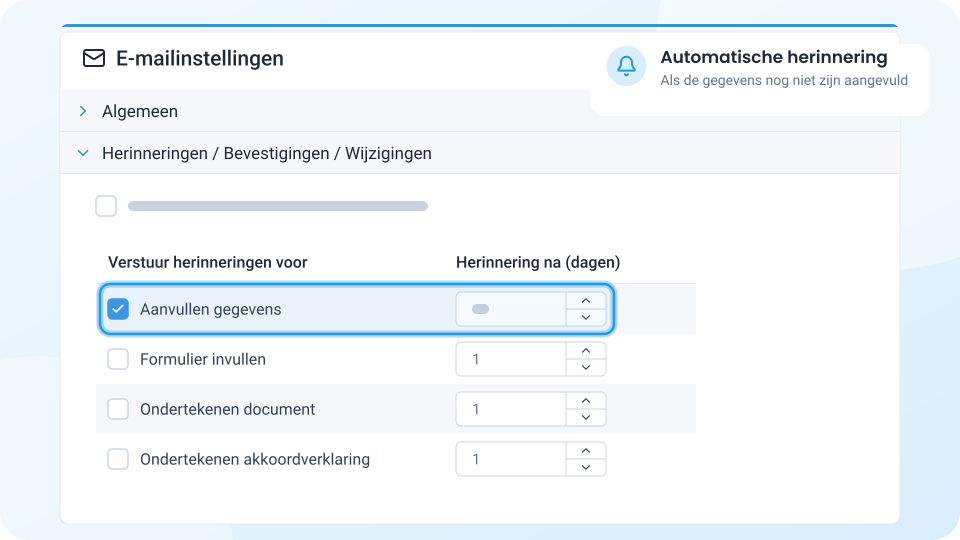
De tekst van de herinnering pas je aan bij Sjablonen op dezelfde pagina.
Bestaande cliënten in bulk uitnodigen
-
Klik in het linkermenu op Cliënten.
-
Klik rechtsboven op de knop met de drie puntjes.
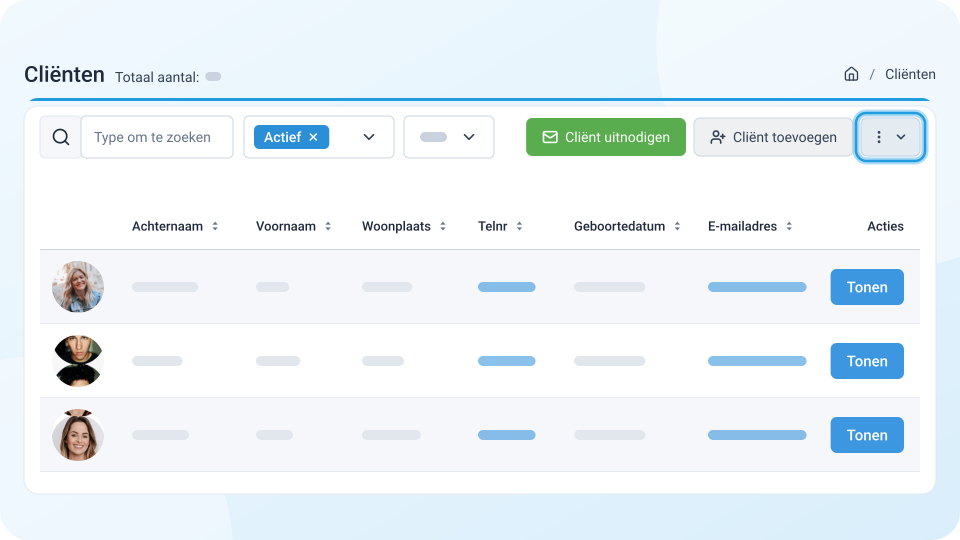
-
Zet Bulkopties aan.
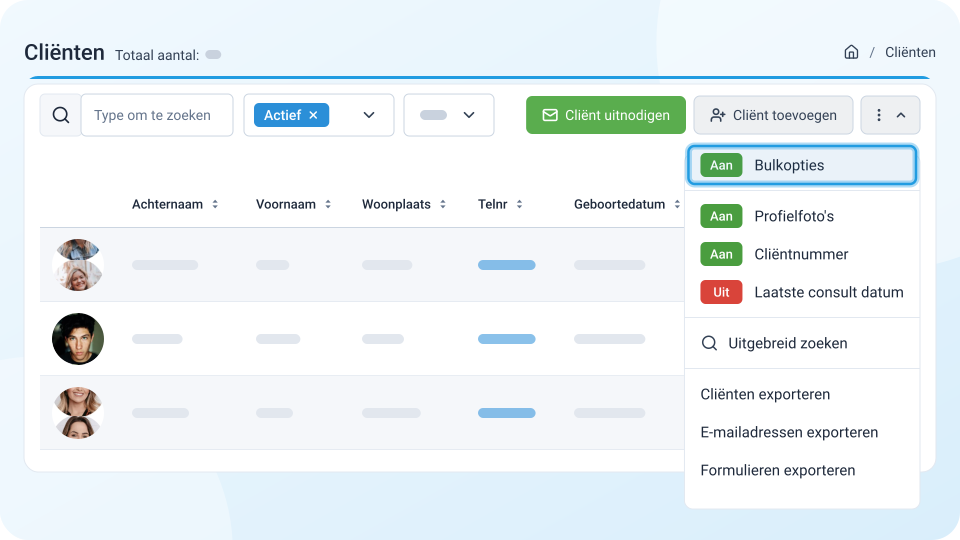
-
Selecteer de cliënten die je wilt uitnodigen.
-
Klik bovenaan op Verstuur > Uitnodigingsmail gegevens aanvullen.
-
Pas de e-mail eventueel aan en verstuur hem.
Openstaande verzoeken bekijken
Wil je zien welke cliënten hun gegevens nog niet hebben aangevuld? Voeg dan het blok Openstaande formulieren en gegevens aanvullen toe aan je dashboard. Zie Dashboard aanpassen.