Trajecten online inplannen
Laat cliënten een 1-op-1 traject zelf online inplannen. Zo zet je een traject in de online planner en stel je de minimale tijd tussen afspraken in.
zelf inplannen trajecten online plannen consulttraject behandeltraject
AgendaLaatst bijgewerkt:
Cliënten kunnen een traject ook zelf online inplannen. Daarvoor moet je de online planner al hebben ingesteld en een traject hebben aangemaakt.
Dit gaat over 1-op-1 trajecten. Voor workshoptrajecten (trajecten met meerdere deelnemers) lees je hoe je een workshop of meerdaagse inplant.
Traject online te plannen maken
-
Ga naar Instellingen > Algemeen > Afspraaktypes / Trajecten en open Trajecten.
-
Klik bij het traject op Wijzig.
-
Klik op het tabblad Online plannen.
-
Vink Online te plannen aan.
-
Vul eventueel een Naam in online planner en een Omschrijving in online afspraken planner in. Laat je de naam leeg, dan gebruikt de planner de naam van het traject.
-
Gebruik je categorieën in de online planner? Kies dan bij Categorie een categorie voor het traject.
-
Kijk bij Online planbaarheid per afspraak of de afspraken van het traject online te plannen zijn.
-
Klik op Opslaan.
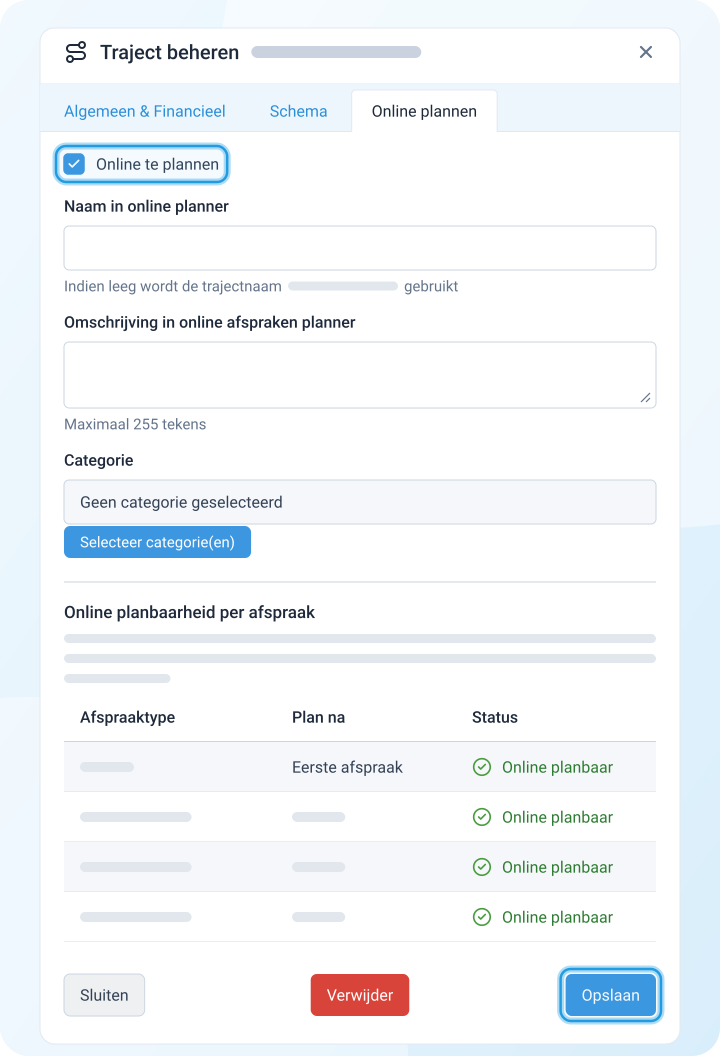
Het tabblad Online plannen zie je alleen als de online planner aan staat. Het overzicht bij Online planbaarheid per afspraak houdt niet met alle instellingen rekening, zoals behandelaar of locatie. Controleer daarom altijd zelf in de online planner of het traject te plannen is.
Op hetzelfde tabblad staat ook een Unieke link naar traject plannen. Vink Alleen in te plannen via de unieke link aan als het traject niet in de gewone planner mag staan, maar alleen via die link te plannen is.
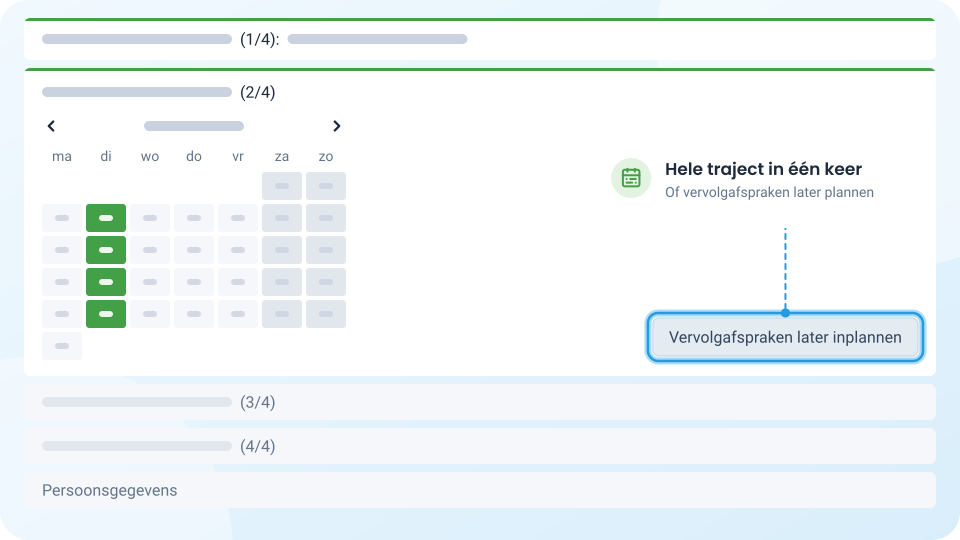
Het traject staat nu in de online planner. De cliënt kan alle afspraken van het traject in één keer inplannen, of een deel van de afspraken later plannen.
Tijd tussen afspraken
De planner gebruikt het schema van het traject als minimale tijd tussen de afspraken. Staat er in het schema een week tussen twee afspraken, dan kan de cliënt de vervolgafspraak ook pas minimaal een week later plannen. Zo pas je dat aan:
- Ga naar Instellingen > Algemeen > Afspraaktypes / Trajecten en open Trajecten.
- Klik bij het traject op Wijzig.
- Klik op het tabblad Schema.
- Klik bij een afspraak op Wijzig en stel de tijd tussen deze afspraak en de vorige afspraak in.
- Klik op Opslaan.
Direct betalen bij inplannen
Met de Mollie-koppeling kun je cliënten bij het inplannen direct een deel of het hele bedrag laten betalen. Lees meer over aanbetalingen voor afspraken, trajecten en workshops.