
Aanbetalingen voor afspraken, trajecten en workshops
Verplichte aanbetalingen via iDEAL stel je in per afspraaktype, traject of workshop. Lees ook hoe je een aanbetaling terugstort bij afzeggen.
vooruit afspraak direct betalen meteen betalen
FinancieelLaatst bijgewerkt:
Met aanbetalingen laat je cliënten vooraf betalen als ze online een afspraak plannen of zich inschrijven voor een workshop. Je kunt ook het volledige bedrag als aanbetaling instellen.
iDEAL | Wero
Cliënten betalen de aanbetaling via iDEAL | Wero. Gebruik je nog geen iDEAL | Wero? Stel dit dan eerst in. Je hebt daarvoor een account nodig bij de betaalprovider Mollie. Lees hoe in iDEAL instellen.
Aanbetaling instellen
Afspraaktypes en workshops
- Ga naar Instellingen > Algemeen > Afspraaktypes / Trajecten en klik op Afspraaktypes.
- Klik op Wijzig achter het afspraaktype waarvoor je een aanbetaling wilt instellen.
- Zet op het tabblad Financieel een vinkje bij Voor dit afspraaktype is een aanbetaling verplicht. Je ziet deze optie alleen als de koppeling met Mollie actief is.
- Vul bij Bedrag aanbetaling incl BTW het bedrag in.
- Klik op Opslaan.
Trajecten
- Ga naar Instellingen > Algemeen > Afspraaktypes / Trajecten en klik op Trajecten.
- Voeg een nieuw traject toe of wijzig een bestaand traject.
- Zet een vinkje bij Voor dit traject is een aanbetaling verplicht. Je ziet deze optie alleen als de koppeling met Mollie actief is.
- Vul bij Bedrag aanbetaling incl BTW het bedrag in.
- Klik op Opslaan.
Aanbetaling ontvangen
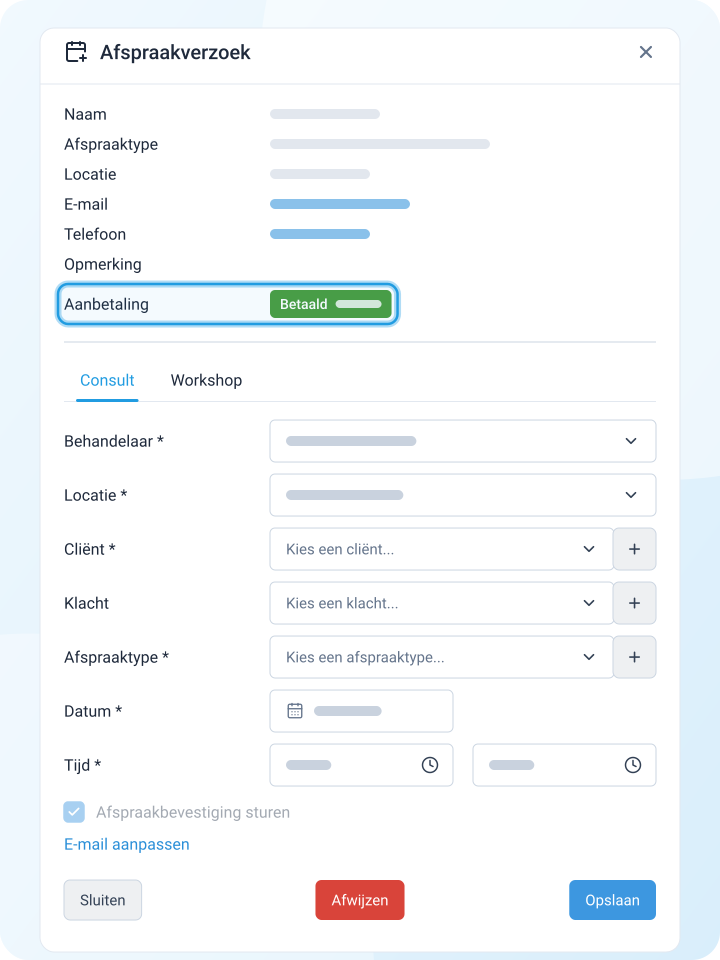
Doet een cliënt een afspraakverzoek of een inschrijving voor een workshop? Dan betaalt de cliënt eerst de aanbetaling via iDEAL | Wero. Pas daarna komt het verzoek of de inschrijving bij jou binnen.
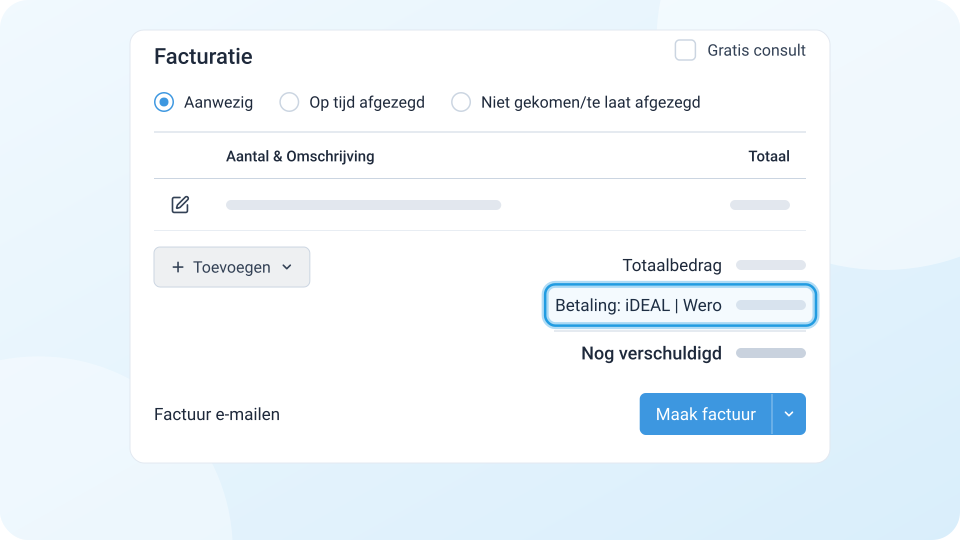
Als je het verzoek accepteert, zie je de aanbetaling zo:
Maak je daarna de factuur? Dan wordt de aanbetaling automatisch verwerkt op de factuur.
Pagina na de aanbetaling
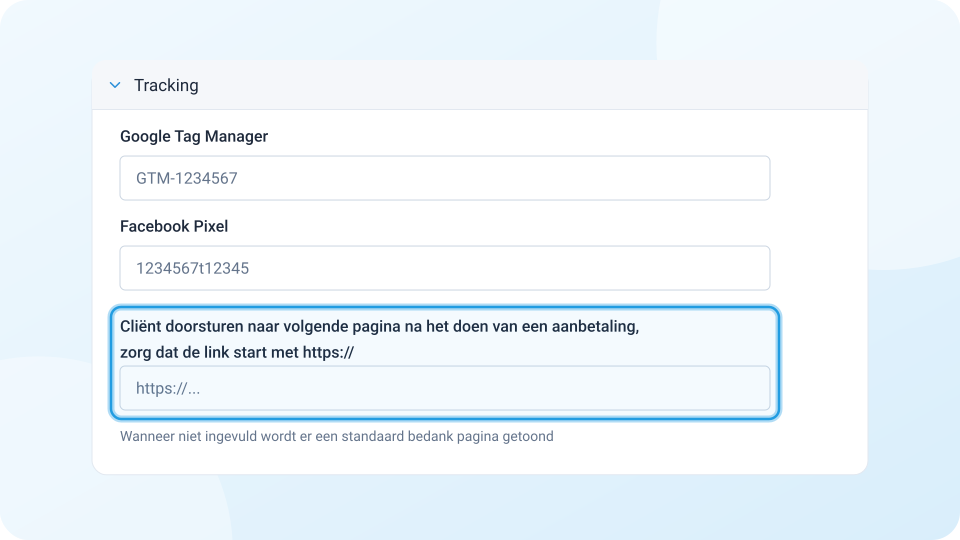
Je kunt instellen naar welke pagina cliënten gaan nadat ze de aanbetaling hebben gedaan.
- Ga naar Instellingen > Communicatie > Ontwerp cliëntschermen.
- Klik op Tracking.
- Vul het adres van de pagina in bij Cliënt doorsturen naar volgende pagina na het doen van een aanbetaling. Zorg dat het adres begint met https://.
Vul je niets in, dan ziet de cliënt een standaard bedankpagina.
Aanbetaling van een consult terugstorten
- Zet de afspraak op Op tijd afgezegd.
- Je krijgt de vraag of je de aanbetaling wilt terugstorten. Klik op Terugstorten.
Het bedrag wordt via Mollie teruggestort. Verwijder je de afspraak uit de agenda? Dan wordt de aanbetaling altijd teruggestort.
Aanbetaling van een workshop terugstorten
- Klik bij de deelnemer op de aanbetaling.
- Klik op Opties en daarna op Betaling terugstorten.
Mogen deelnemers zichzelf uitschrijven? Dan hangt het terugstorten af van de instellingen bij Instellingen > Agenda > Online plannen & verzetten > Workshops delen:
- Staat Actie bij uitschrijven van deelnemer op Verwijder deelnemer uit workshop? Dan wordt de aanbetaling altijd automatisch teruggestort.
- Staat deze instelling op Zet deelnemer op afgezegd? Dan wordt de aanbetaling alleen teruggestort als er een vinkje staat bij Betaling(en) automatisch terugstorten bij uitschrijven deelnemer.