
Trajecten / herhalende consulten instellen
Zo stel je een traject in voor herhalende consulten of een meerdaagse workshop: kies een totaalprijs of prijs per consult en zet alle afspraken in het schema.
behandeltraject workshoptraject consulttraject
AgendaLaatst bijgewerkt:
Met een traject plan je in één keer meer consulten of een meerdaagse workshop. Een traject is ook handig voor een vast, herhalend consult met een cliënt.
Je factureert een traject met een totaalprijs of met een prijs per consult.
Traject instellen
-
Ga naar Instellingen > Algemeen > Afspraaktypes / Trajecten.
-
Open Trajecten en klik op Traject toevoegen.
-
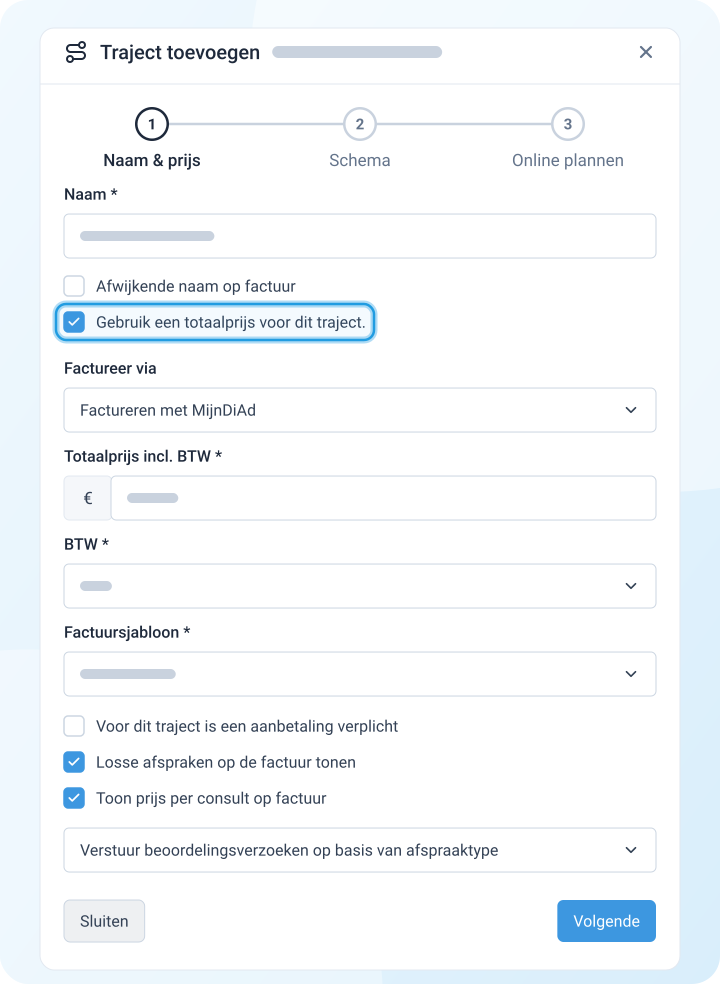
Vul bij Naam de naam van het traject in, bijvoorbeeld “Traject 4 sessies”.
-
Kies hoe je het traject factureert:
- Reken je één prijs voor het hele traject? Vink Gebruik een totaalprijs voor dit traject aan en vul de Totaalprijs incl. BTW in. Wil je de prijs per consult ook op de factuur zien? Vink dan Losse afspraken op de factuur tonen en Toon prijs per consult op factuur aan.
- Factureer je per consult? Laat Gebruik een totaalprijs voor dit traject uit staan.
- Is het traject gratis? Vink Gebruik een totaalprijs voor dit traject aan en kies bij Factureer via voor Niet factureren - Gratis traject.
-
Klik op Volgende.
-
Voeg met de groene plusknop alle afspraken van het traject toe aan het schema. Kies per afspraak het afspraaktype en na hoeveel tijd hij volgt. Werk je niet met een vaste frequentie? Kies dan bijvoorbeeld steeds 1 week. Bij het plannen kun je daar altijd van afwijken.
-
Klik op Volgende en daarna op Opslaan. Staat online plannen aan, dan stel je eerst nog de stap Online plannen in.
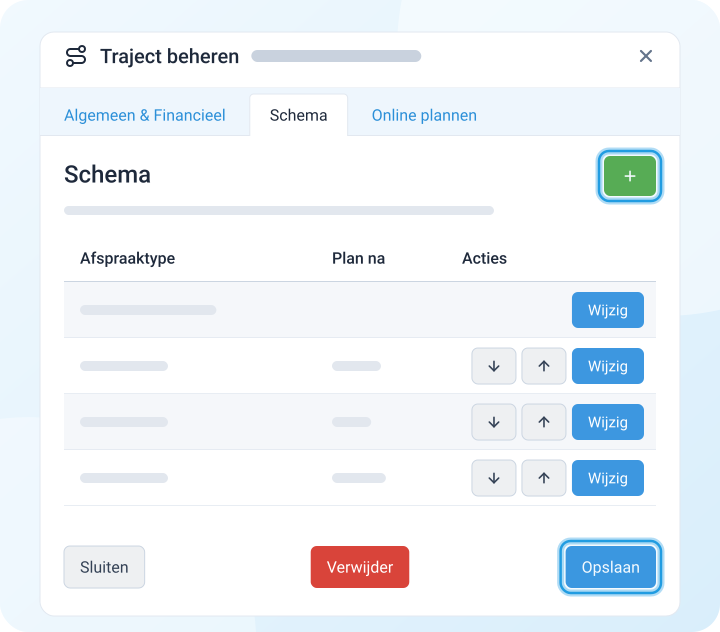
Zet in het schema evenveel afspraken als het traject echt heeft. Bestaat het traject uit 6 afspraken en zet je er maar 2 in het schema? Dan stopt het traject in MijnDiAd al na 2 afspraken. Een schema heeft minimaal 2 afspraken.
Hoe je een traject inplant en factureert, lees je in Trajecten en herhalende consulten plannen en factureren.
Traject online laten plannen
Hoe je een traject in de online planner zet, lees je in Trajecten online inplannen. Dat gaat over trajecten met één cliënt. Wil je een groepstraject online aanbieden? Lees dan Hoe plan ik een meerdaagse workshop in?.
Berekening consulturen
- Zonder totaalprijs tellen de consulturen mee in de maand waarin je de factuur maakt, ongeacht wanneer de afspraken gepland zijn.
- Met een totaalprijs of Op een andere manier factureren tellen de consulten in het traject mee in de maand waarin ze gepland zijn.