
iDEAL | Wero betalingen / Mollie koppeling
Laat cliënten facturen betalen via iDEAL | Wero met Mollie. Lees wat het kost, hoe je de koppeling activeert en de betaallink in je factuurmail zet.
ABN AMRO Argenta ASN Bank Belfius Bunq ING KBC Bank Knab Rabobank Regiobank SNS Triodos van Lanschot iDEAL Creditcard PayPal Mastercard Visa Maestro Apple Pay Google Pay American Express Klarna SEPA paysafecard Cartes Bancaires in-3 in3
Financieel KoppelingenLaatst bijgewerkt:
Laat cliënten hun factuur betalen via iDEAL | Wero. Daarvoor gebruikt MijnDiAd betaalprovider Mollie. Voor de cliënt is betalen zo heel makkelijk, en de betaling wordt automatisch in MijnDiAd verwerkt. Praktijken in België gebruiken Bancontact.
Voorwaarden en kosten
- Je hebt een account bij Mollie nodig. Daarvoor heb je een zakelijke rekening en een KvK-nummer nodig.
- De koppeling tussen MijnDiAd en Mollie kost € 0,12 excl. btw per geslaagde betaling.
- Mollie rekent zelf ook kosten per transactie. Voor iDEAL | Wero is dat momenteel € 0,32 excl. btw.
iDEAL | Wero activeren
-
Ga in MijnDiAd naar Instellingen > Financieel > Facturatie / Betalingen.
-
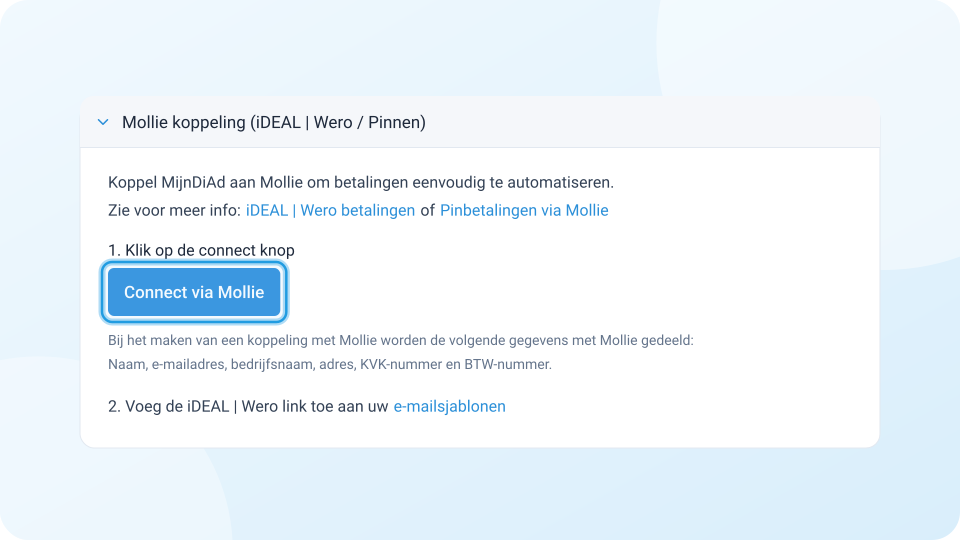
Open het onderdeel Mollie koppeling (iDEAL | Wero / Pinnen).
-
Klik op de knop Connect via Mollie.
-
Log in bij Mollie en klik op Toegang geven. De koppeling tussen MijnDiAd en Mollie is nu gemaakt.
Betaallink in je factuurmail zetten
Zet de betaallink in je factuurmail en je herinneringsmails. Meer over e-mailsjablonen lees je in E-mailsjablonen instellen.
-
Ga naar Instellingen > Algemeen > Sjablonen en open E-mailsjablonen.
-
Klik op Wijzig achter het sjabloon Factuurmail.
-
Klik in de werkbalk op Gegevens invoegen.
-
Klik op Invoegen bij iDEAL | Wero link: [link naar ideal].
![Venster Gegevens invoegen met het onderdeel Factuurmail open: een lijst met gegevens, elk met een knop Invoegen. De regel iDEAL | Wero link: [link naar ideal] is uitgelicht.](/illustraties/ideal-link-gegevens-invoegen.svg)
-
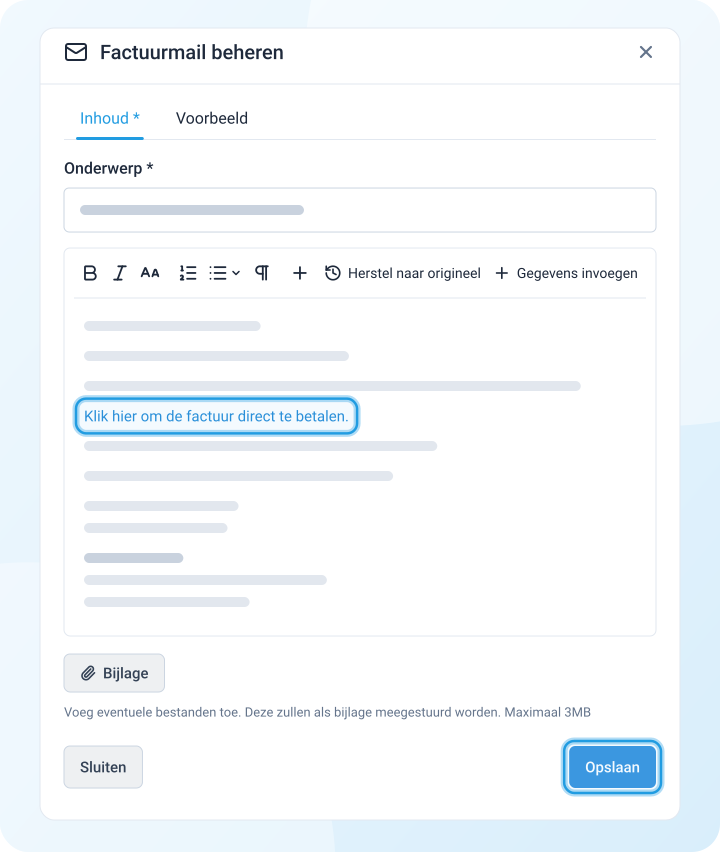
In de e-mail staat nu de zin Klik hier om de factuur direct te betalen. Dat is de betaallink.
-
Klik op Opslaan.
-
Herhaal dit voor Factuurherinnering en eventueel voor Tweede factuurherinnering en Derde factuurherinnering.
Vanaf nu staat er in elke factuurmail een betaallink. Daarmee betaalt de cliënt de factuur direct. Na betaling krijgt de factuur in MijnDiAd automatisch de status Betaald.
Wil je dat de cliënt na betaling een bedankmail krijgt? Zet dan in het onderdeel Mollie koppeling (iDEAL | Wero / Pinnen) bij Opties een vinkje bij Verstuur ‘Bedankt voor de betaling’ mail bij succesvolle betaling.
Het geld komt eerst bij Mollie binnen. Bij Mollie stel je in hoe vaak het bedrag naar je rekening wordt uitbetaald. Meer informatie vind je op help.mollie.com.
Uitbetalingen verwerken
Gebruik je de banktransacties in MijnDiAd? Dan zie je de uitbetaling van Mollie daar als bijschrijving, met de kosten van Mollie er al af. De betalingen staan al op de facturen in MijnDiAd, dus deze transacties kun je negeren. Klik daarvoor bij de transactie op Meer opties > Negeer.
Mollie stuurt je facturen voor de kosten van Mollie. Die voer je in als praktijkkosten: ga naar Financieel > Kosten en klik op Kosten toevoegen.
Andere betaalmethodes
In je Mollie account kun je meer betaalmethodes aanzetten, bijvoorbeeld creditcard of PayPal. Staan er meerdere aan? Dan kiest de cliënt via de betaallink of QR-code eerst een betaalmethode.
- Ga naar het Dashboard op mollie.com.
- Klik linksboven op je bedrijfsnaam.
- Klik op Organisatie instellingen.
- Klik op Profielen.
- Klik op het profiel.
- Klik op Online betaalmethodes.
- Zet de betaalmethodes aan die je wilt gebruiken.
Soms moet Mollie een betaalmethode eerst goedkeuren voordat je hem kunt gebruiken.
MijnDiAd ondersteunt niet alle betaalmethodes. Sommige methodes om achteraf te betalen (zoals Klarna Pay), Klarna Pay Now en vouchers werken niet. Vouchers van MijnDiAd (strippenkaarten en tegoedbonnen) verwerk je vooraf in MijnDiAd zelf.
De kosten van Mollie verschillen per betaalmethode. De tarieven vind je op de website van Mollie.
Koppeling met Mollie verbreken
De koppeling verbreek je bij Mollie:
- Log in bij Mollie.
- Klik linksboven op je naam of initialen.
- Ga naar Instellingen > Autorisaties > MijnDiAd en klik op Intrekken.
Haal daarna de betaallinks weg uit je factuurmails. Die vind je in MijnDiAd bij Instellingen > Algemeen > Sjablonen > E-mailsjablonen.