
Kan ik de e-mails die aan cliënten verstuurd worden aanpassen?
Pas de e-mailsjablonen voor cliënten aan met automatische invulvelden. Maak ook een e-mailhandtekening met logo en kies hoe de cliëntnaam wordt genoteerd.
mailsjablonen e-mail e-mailsjablonen emailsjabloon emailsjablonen aanhef aanspreekvormen sjabloon sjablonen
Aan de slag CommunicatieLaatst bijgewerkt:
Je past de inhoud van de (automatische) e-mails aan cliënten zelf aan in de instellingen van MijnDiAd.
Sjablonen aanpassen
- Ga naar Instellingen > Algemeen > Sjablonen.
- Klik op E-mailsjablonen.
- Klik op Wijzig achter het sjabloon dat je wilt aanpassen.
- Pas de tekst aan. Teksten tussen blokhaken worden automatisch ingevuld. Zo wordt [factuurnummer] vervangen door het nummer van de factuur die je verstuurt. Met Gegevens invoegen voeg je zulke velden toe.
- Klik op het tabblad Voorbeeld om te zien hoe de e-mail er voor de cliënt uitziet.
- Klik op Opslaan.
![Venster Afspraakbevestiging beheren met de tabbladen Inhoud en Voorbeeld, het Onderwerp en de editor met invulvelden als [clientnaam] en [datum/tijd]. De knop Gegevens invoegen is uitgelicht; onderin staat de knop Opslaan.](/illustraties/email-sjabloon-afspraakbevestiging-aanpassen.svg)
Standaard e-mail herstellen
Wil je de standaardtekst terug? Klik in de werkbalk van de editor op Herstel naar origineel.
E-mailhandtekening instellen
Je kunt een standaard handtekening maken voor onder je e-mails. Daarin kun je ook je praktijklogo zetten.
-
Ga naar Instellingen > Communicatie > E-mailinstellingen.
-
Klik op Algemeen.
-
Maak bij E-mailhandtekening je handtekening.
-
Wil je je logo toevoegen? Klik op de knop met het plusje en de drie puntjes en daarna op Afbeelding invoegen.
![Editor E-mailhandtekening met de invulvelden [praktijk], [e-mail afzender] en [telefoonnummer afzender] en een logo, de knop met het plusje en drie puntjes en in de extra werkbalk de uitgelichte knop Afbeelding invoegen.](/illustraties/email-handtekening-afbeelding-invoegen.svg)
Zet [e-mail handtekening] onderaan een e-mailsjabloon om de handtekening in die e-mail te gebruiken.
Notatie cliëntnaam aanpassen
Wil je cliënten anders aanspreken, bijvoorbeeld alleen met de voornaam?
- Ga naar Instellingen > Communicatie > E-mailinstellingen.
- Klik op Notatie cliëntnaam.
- Stel bij Volwassenen en Kinderen in hoe de naam wordt genoteerd.
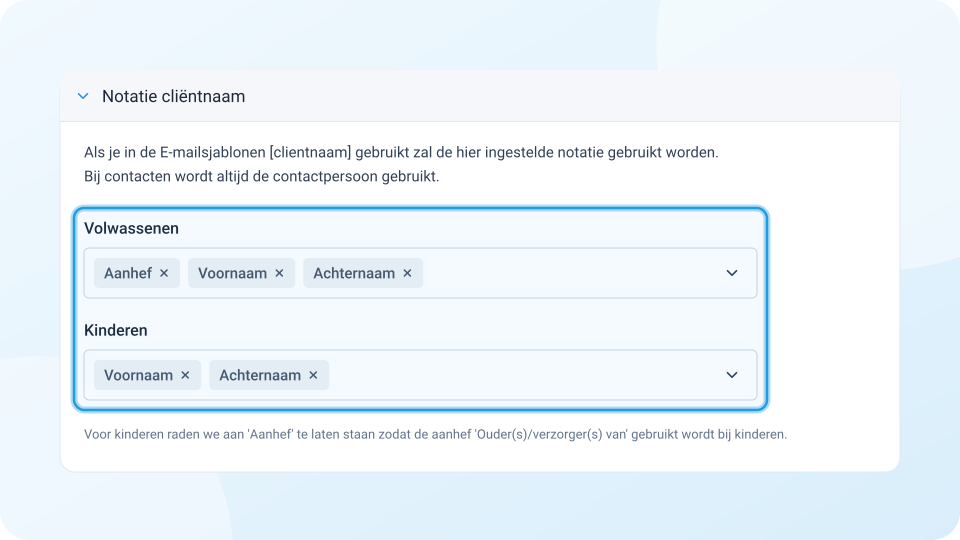
Deze notatie wordt gebruikt op de plek van [clientnaam] in de e-mails. Bij contacten wordt altijd de naam van de contactpersoon gebruikt.
E-mails per afspraaktype aanpassen
Naast de algemene afspraakbevestiging en afspraakherinnering kun je per afspraaktype een eigen bevestiging of herinnering instellen. Zie: