
Betalingen op facturen verwerken
Zo registreer je betalingen op facturen: via het facturatieoverzicht, direct na het consult, met iDEAL | Wero, via SEPA-incasso of met banktransacties.
factuurstatus aanpassen tikkie overboeking betaalverzoek factuur betaald factuurbetaling betalingen verwerken qrcode qr qr-code qr code
FinancieelLaatst bijgewerkt:
Je kunt een betaling op een factuur op verschillende manieren registreren.
1. Via het facturenoverzicht
-
Ga in het linkermenu naar Facturatie.
-
Zoek de factuur op en klik op Tonen.
-
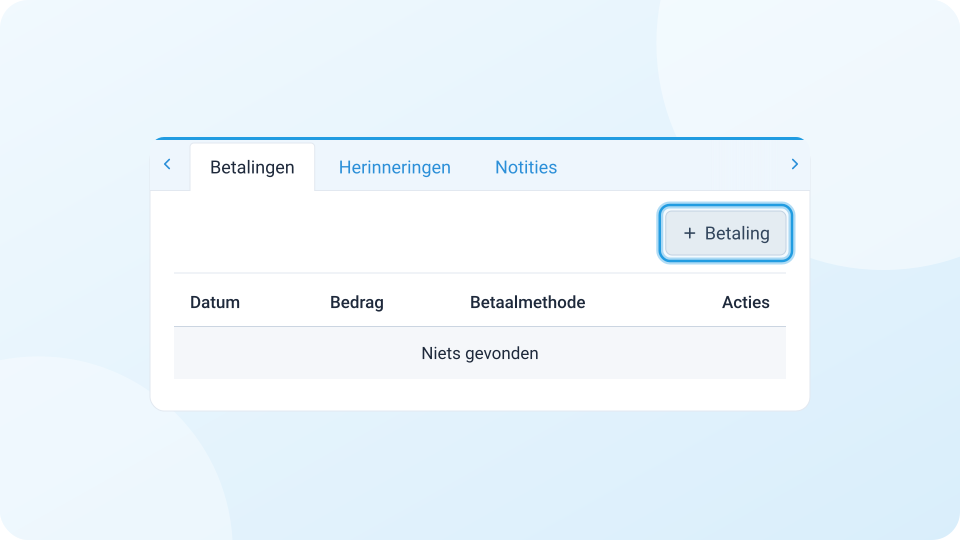
Klik op het tabblad Betalingen op Betaling.
-
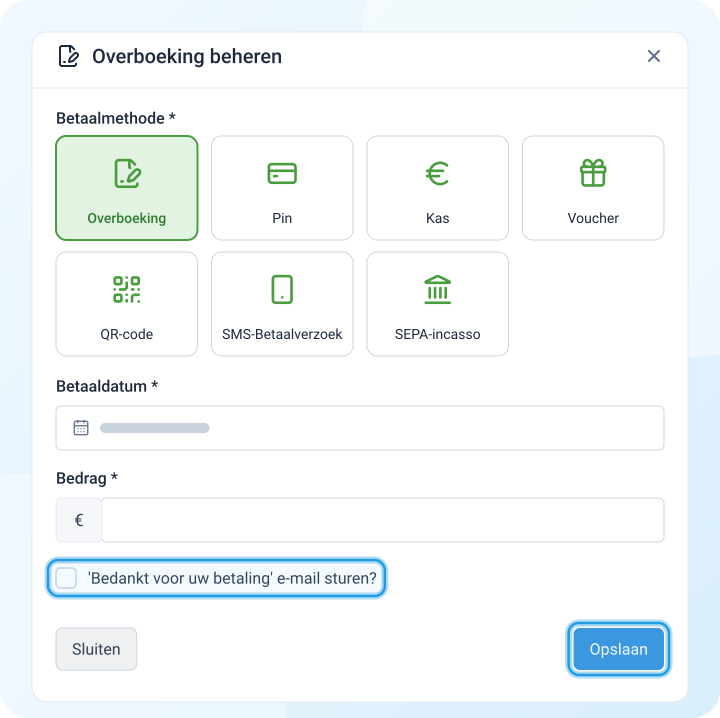
Vul de gegevens van de betaling in.
-
Wil je de cliënt een betalingsbevestiging sturen? Vink dan ‘Bedankt voor uw betaling’ e-mail sturen? aan.
-
Klik op Opslaan.
2. Direct na het consult
Betaalt de cliënt meteen na het consult, bijvoorbeeld contant of met de pin? Dan registreer je de betaling direct in het consultscherm. Meer hierover lees je in Hoe kan ik een factuur maken die reeds betaald is?
3. Betalen met iDEAL | Wero
Bied je cliënten de optie om met iDEAL te betalen? Dan verwerkt MijnDiAd de betaling automatisch. Meer over het instellen lees je in iDEAL-betalingen.
Als iDEAL aanstaat, heb je deze opties:
Bij de factuur
- In de factuurmail zet je een link waarmee de cliënt direct kan betalen.
- In het factuursjabloon zet je een QR-code in de betalingszin. De cliënt betaalt de factuur dan door de QR-code te scannen.
Bij een consult of workshop
-
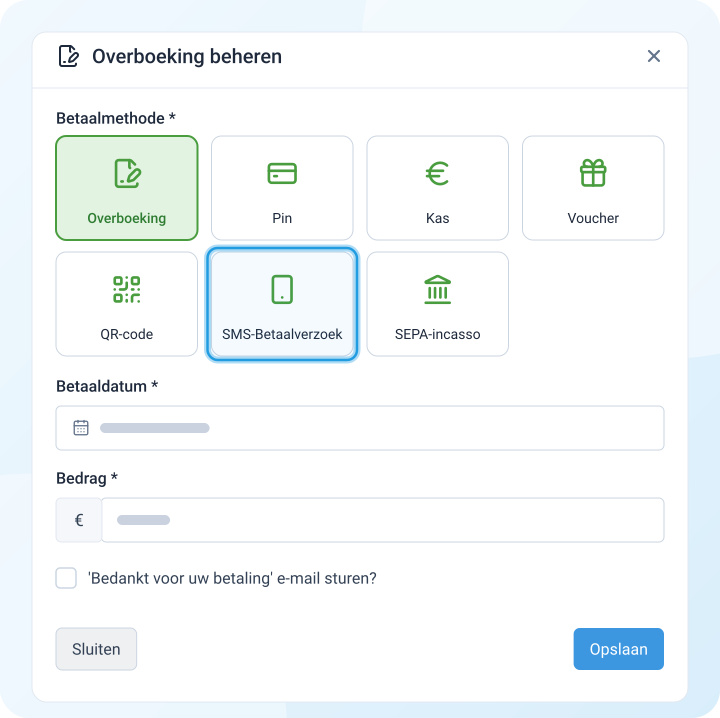
Laat de cliënt direct betalen met een QR-code. Klik op Betaling en kies QR-code. De cliënt scant de QR-code met de camera-app of een QR-app (niet de bank-app) en betaalt direct met iDEAL.
-
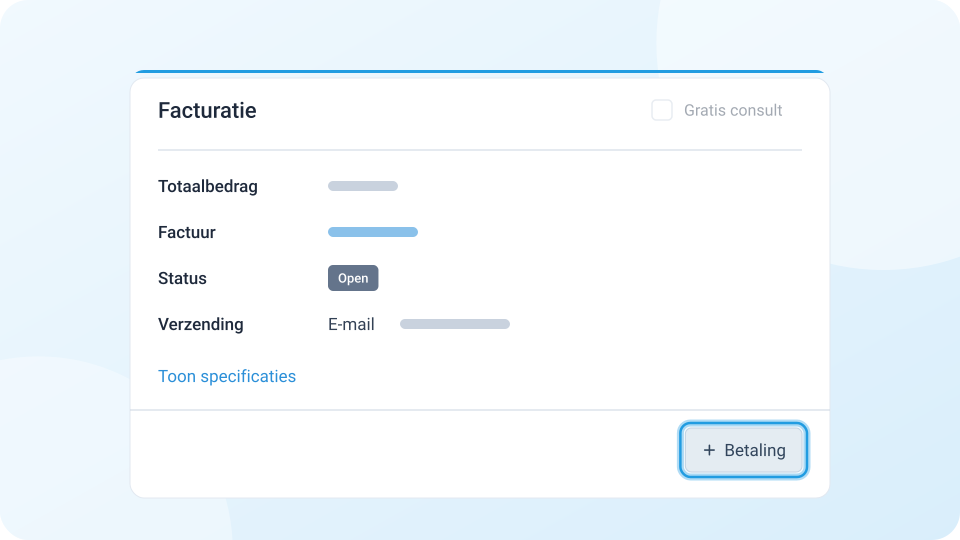
Is de factuur al gemaakt? Dan kun je de cliënt ook laten betalen via een sms. Klik op Betaling en kies SMS-Betaalverzoek. De cliënt krijgt een sms om de factuur direct te betalen.
4. SEPA-incasso
Gebruik je de koppeling met Mollie? Dan kun je facturen ook laten betalen via SEPA-incasso. Meer hierover lees je in Facturen automatisch incasseren.
5. Banktransacties
Bij Financieel > Kas en bank verwerk je je banktransacties. Zo maak je van een overboeking op je rekening direct een betaling op de factuur. Meer hierover lees je in Banktransacties verwerken.
Deze optie is alleen beschikbaar als je geen boekhoudkoppeling gebruikt. Heb je wel een boekhoudkoppeling? Dan verwerk je de banktransacties alleen in je boekhoudprogramma. Binnen een dag staan ze dan ook in MijnDiAd.