
Pinbetalingen via Mollie Pinapparaat
Verwerk pinbetalingen met een Mollie pinapparaat dat gekoppeld is aan MijnDiAd. Lees de voorwaarden en kosten, en hoe je een pinbetaling start.
pinautomaat pinnen pin pinapparaat
Financieel KoppelingenLaatst bijgewerkt:
Met de koppeling met Mollie verwerk je pinbetalingen eenvoudig. Kies je in MijnDiAd bij een betaling voor Pin (Terminal)? Dan gaat het bedrag direct naar het pinapparaat. Is de betaling gelukt, dan registreert MijnDiAd het bedrag automatisch als aanbetaling of als betaling op de factuur.
Je kunt MijnDiAd ook koppelen aan de Tap app van Mollie: Pinbetalingen via Mollie Tap app.
Voorwaarden, kosten en aanvragen
-
Zorg dat je een Mollie-account hebt. Lees meer in iDEAL | Wero betalingen.
-
Bestel een pinapparaat van Mollie. Log in bij Mollie en klik in het linkermenu op Terminals. De kosten hangen af van het type apparaat.
-
Activeer in Mollie de betaalmethode Point-of-sale. Log in bij Mollie en ga in het linkermenu naar Instellingen > Websiteprofielen > Betaalmethodes.
-
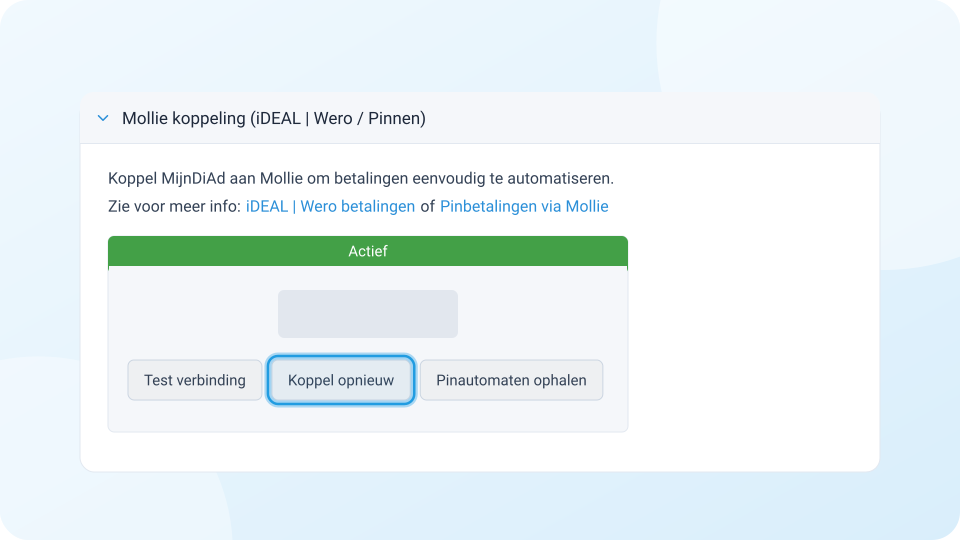
Koppel MijnDiAd opnieuw aan Mollie. Ga naar Instellingen > Financieel > Facturatie / Betalingen, open het onderdeel Mollie koppeling (iDEAL | Wero / Pinnen) en klik op Koppel opnieuw.
-
Activeer het pinapparaat als je het hebt ontvangen. Volg daarvoor de stappen in Hoe activeer ik mijn terminal? van Mollie.
Per pinbetaling betaal je:
- € 0,12 voor de koppeling.
- De transactiekosten van Mollie. De actuele tarieven vind je in je Mollie-account onder Websiteprofielen > Betaalmethodes > Point-of-sale.
Klaar? Dan kun je pinbetalingen ontvangen.
Pinbetaling starten voordat je de factuur maakt
-
Open het consult dat met pin wordt betaald.
-
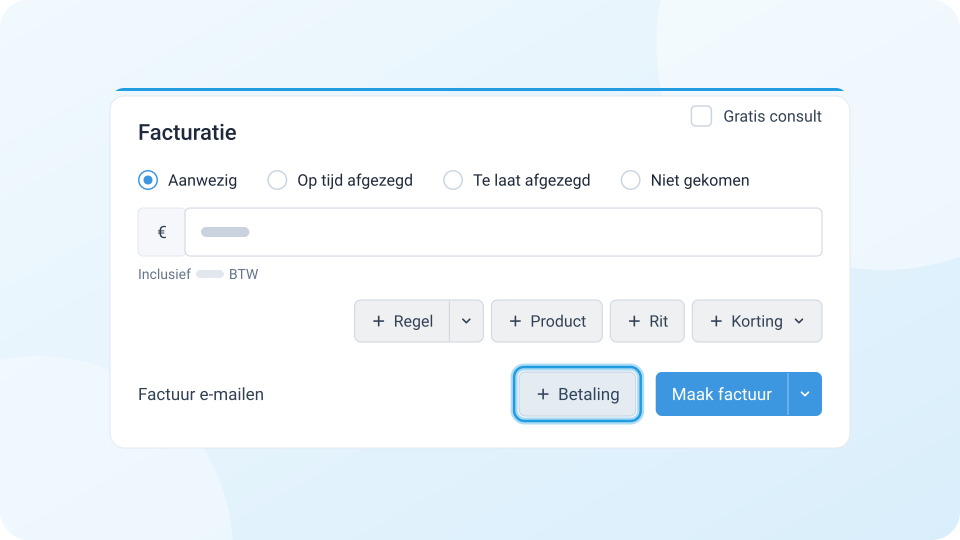
Klik in het blok Facturatie op Betaling.
-
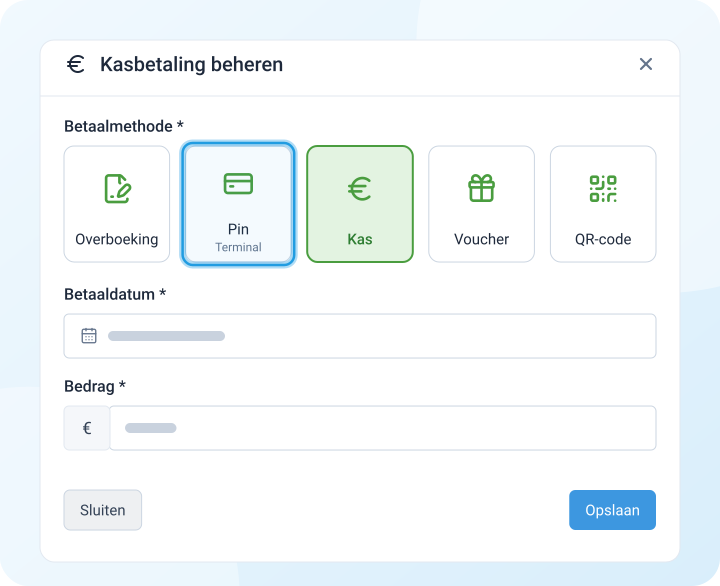
Kies bij Betaalmethode voor Pin (Terminal).
-
Heb je meer dan één pinapparaat? Kies dan bij Selecteer terminal het juiste pinapparaat.
-
De betaling gaat nu naar het pinapparaat. Zorg dat het pinapparaat aanstaat. Start de betaling niet? Klik dan op Start betaling.
-
Laat de cliënt pinnen.
-
Is de betaling gelukt? Dan zie je dat direct in MijnDiAd. Het bedrag staat als aanbetaling bij het consult.
Pinbetaling starten als je de factuur maakt
-
Maak een factuur zoals je gewend bent.
-
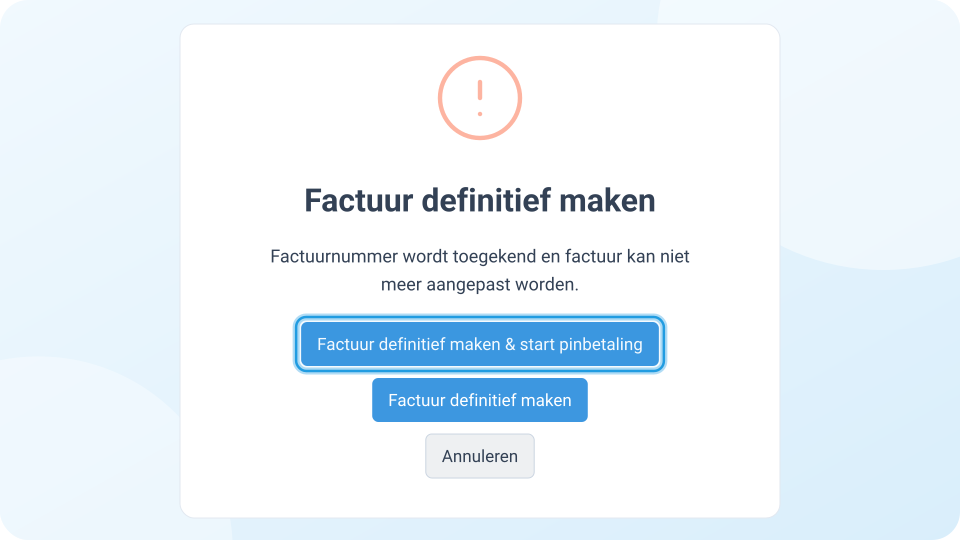
Klik bij het definitief maken op Factuur definitief maken & start pinbetaling.
-
De factuur wordt definitief gemaakt en verstuurd.
-
Daarna gaat de betaling naar het pinapparaat. Zorg dat het pinapparaat aanstaat.
-
Laat de cliënt pinnen.
-
Is de betaling gelukt? Dan staat de factuur automatisch op betaald.
Pinbetaling nadat je de factuur hebt gemaakt
-
Open het consult of de factuur.
-
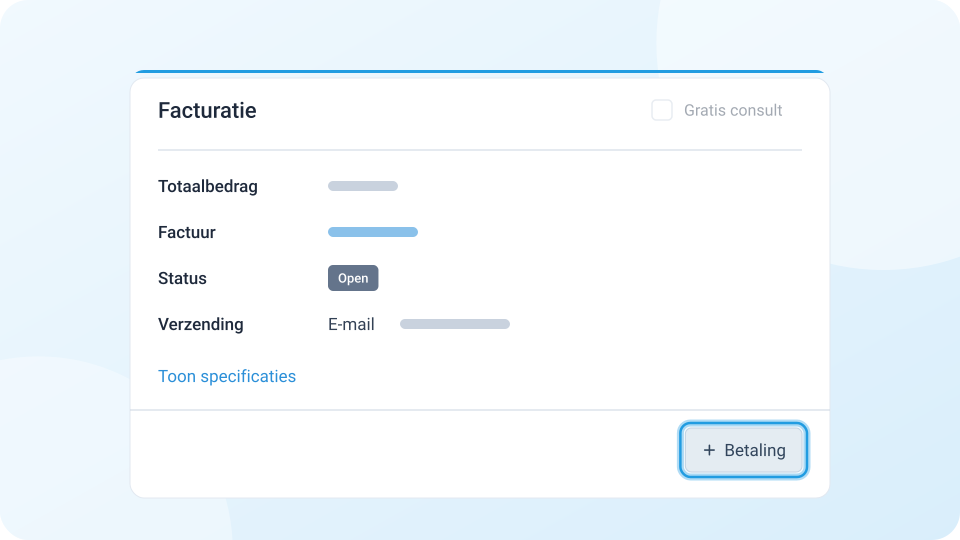
Klik op Betaling.
-
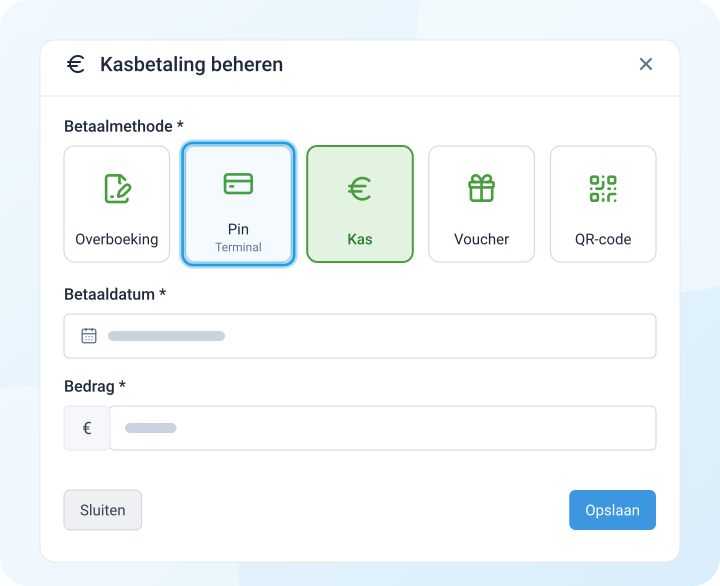
Kies bij Betaalmethode voor Pin (Terminal).
-
Heb je meer dan één pinapparaat? Kies dan bij Selecteer terminal het juiste pinapparaat.
-
De betaling gaat nu naar het pinapparaat. Zorg dat het pinapparaat aanstaat.
-
Laat de cliënt pinnen.
-
Is de betaling gelukt? Dan zie je dat direct in MijnDiAd.