
Kan ik met MijnDiAd een nieuwsbrief / mailing versturen?
Een nieuwsbrief of mailing naar cliënten sturen? Koppel MijnDiAd aan Laposta, exporteer je cliëntenlijst of mail via BCC vanuit je eigen mailprogramma.
mededeling mededeling alle cliënten e-mailen mail aan alle cliënten cliënten tegelijkertijd mailen corona covid covid19 mailinglist groepsmail bulkmail emailmarketing mailchimp mailinglijst ActiveCampaign MailBlue e-mailijst maillijst nieuwbrief
Communicatie KoppelingenLaatst bijgewerkt:
Je kunt op verschillende manieren een groep cliënten mailen. Maak daarbij onderscheid tussen twee soorten e-mails:
- Marketing-e-mails, zoals nieuwsbrieven en e-mails over je aanbod. Hiervoor heb je uitdrukkelijk toestemming nodig van de ontvanger. Ook moet de ontvanger zich altijd kunnen uitschrijven.
- Informatieve e-mails, zoals een tijdelijke sluiting van je praktijk, een afspraakbevestiging of een annulering. Hiervoor is geen uitschrijfoptie nodig.
Nieuwsbrieven versturen met Laposta
Voor nieuwsbrieven raden we het nieuwsbriefprogramma Laposta aan. MijnDiAd heeft een koppeling met Laposta, zodat je nieuwsbrieflijst altijd actueel is.
Koppeling instellen
-
Maak een (gratis) account aan bij Laposta.
-
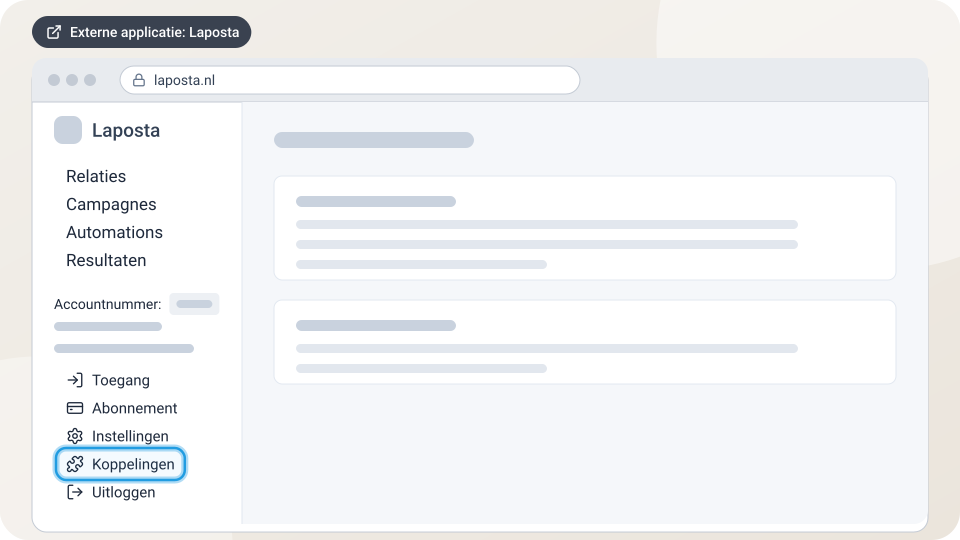
Voor de koppeling heb je een API-sleutel van Laposta nodig. Ga in Laposta naar Koppelingen.
-
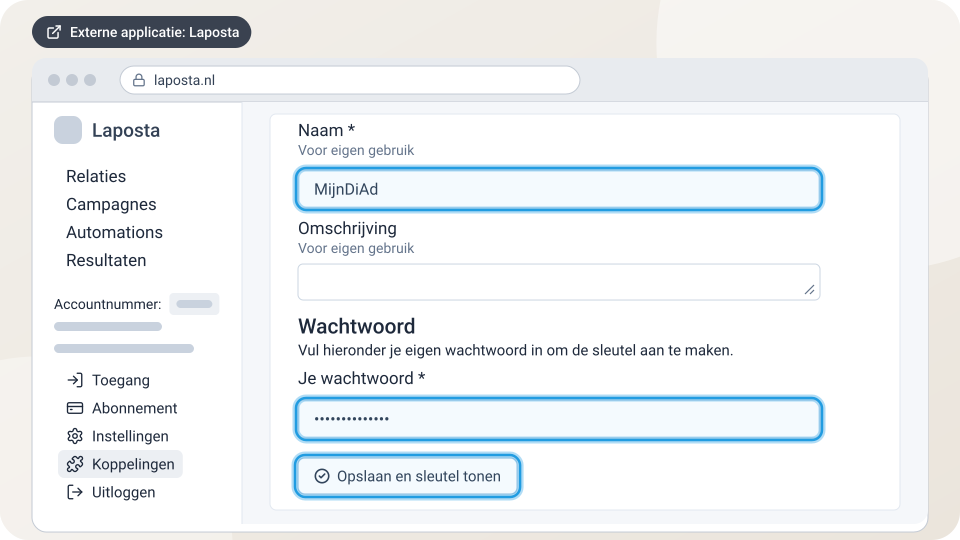
Klik op Nieuwe API sleutel.
-
Geef de sleutel een naam, bijvoorbeeld MijnDiAd, en vul onderaan je wachtwoord van Laposta in.
-
Klik op Opslaan en sleutel tonen.
-
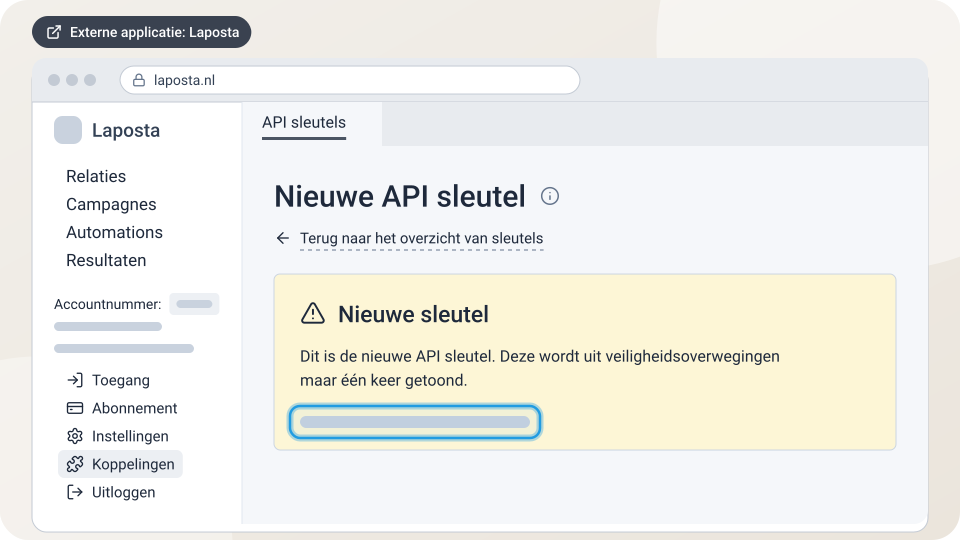
Kopieer de API-sleutel. Selecteer de sleutel, klik met de rechtermuisknop en kies Kopiëren.
-
Ga in MijnDiAd naar Instellingen > Communicatie > E-mailinstellingen en klik op Koppeling Laposta - nieuwsbrieven versturen.
-
Klik op Koppel met Laposta.
-
Plak de API-sleutel en klik op Volgende.
-
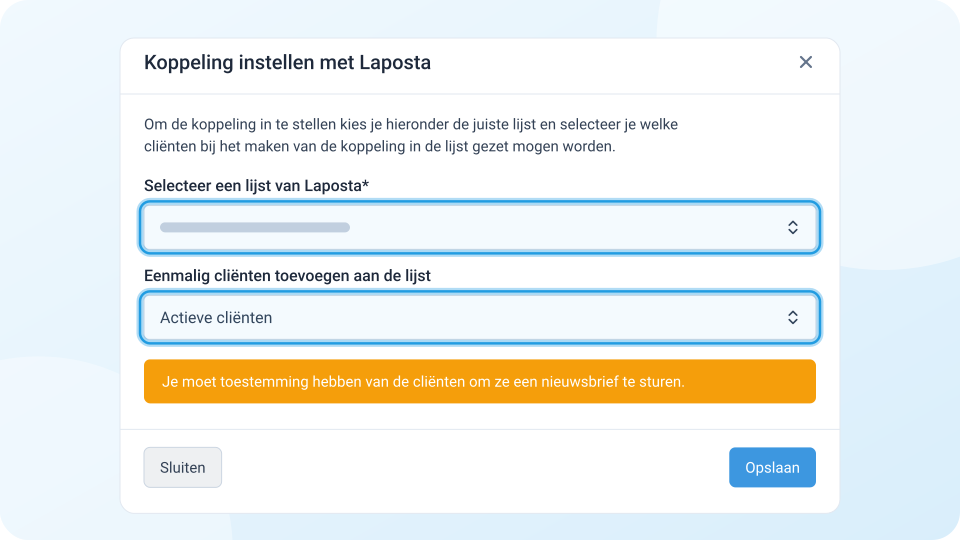
Kies bij Selecteer een lijst van Laposta de lijst die je voor de koppeling wilt gebruiken.
-
Kies bij Eenmalig cliënten toevoegen aan de lijst welke bestaande cliënten nu op de lijst komen: actieve, inactieve, alle of geen cliënten.
-
Klik op Opslaan.
De koppeling is ingesteld. Het kan een paar minuten duren voordat alle cliënten in de lijst in Laposta staan. Nieuwe cliënten komen daarna automatisch op de lijst.
Cliënten in- en uitschrijven
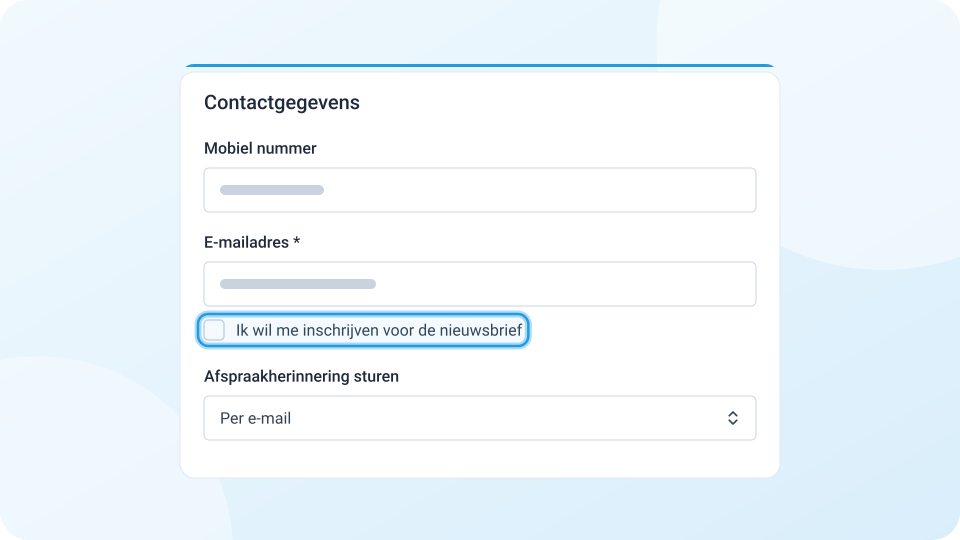
- Open het cliëntdossier en klik op Wijzig.
- Zet of haal bij Contactgegevens het vinkje bij Ik wil me inschrijven voor de nieuwsbrief.
- Klik op Opslaan.
Cliënten zelf laten in- en uitschrijven
Als je cliënten uitnodigt om hun gegevens in te vullen, kunnen ze zich in het formulier zelf inschrijven voor de nieuwsbrief.
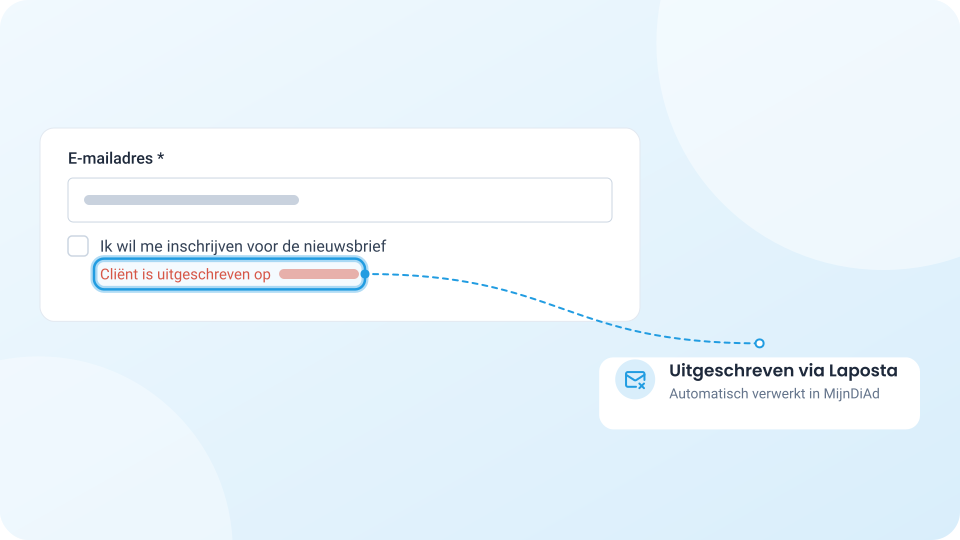
In een nieuwsbrief van Laposta zet je altijd een uitschrijflink. Klikt een cliënt daarop, dan verwerkt MijnDiAd de uitschrijving automatisch. In het dossier zie je dan wanneer de cliënt zich heeft uitgeschreven.
Nieuwsbrieven versturen via Laposta
Laposta heeft een uitgebreide kennisbank met uitleg over het maken en versturen van nieuwsbrieven: Kennisbank van Laposta.
Bericht sturen via de module Beveiligde berichten
Met de module Beveiligde berichten stuur je ook een informatief bericht naar meerdere ontvangers, zonder uitschrijflink. Zie Beveiligde berichten sturen en ontvangen.
Alle cliënten exporteren voor een ander nieuwsbriefprogramma
Gebruik je een ander nieuwsbriefprogramma? Exporteer dan je cliënten en importeer ze in dat programma.
-
Klik in het linkermenu op Cliënten.
-
Klik rechtsboven op de knop met de drie puntjes.
-
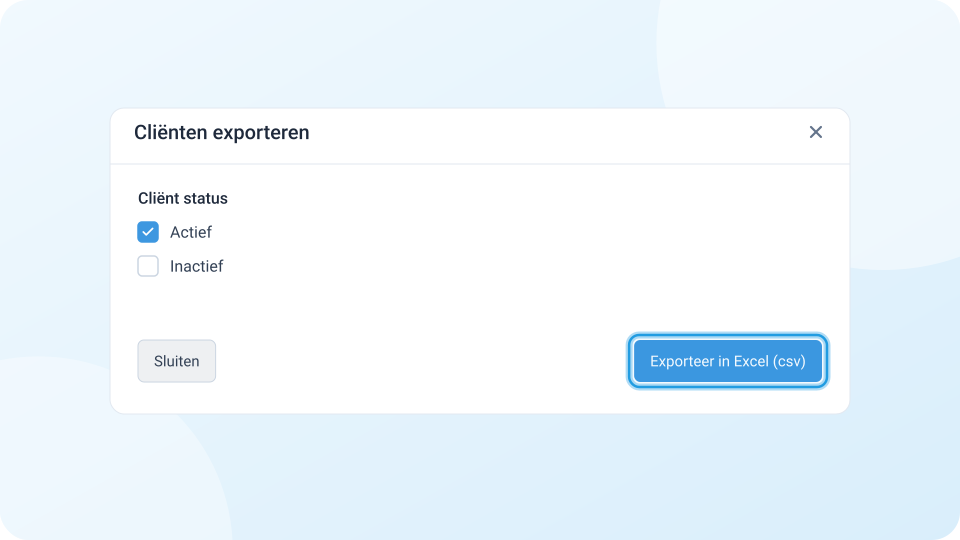
Klik op Cliënten exporteren.
-
Kies of je alleen actieve cliënten exporteert of ook inactieve.
-
Klik op Exporteer in Excel (csv).
-
Open het bestand in Excel en verwijder de kolommen die je niet nodig hebt.
-
Importeer de gegevens in je nieuwsbriefprogramma.
E-mail sturen vanuit je eigen e-mailprogramma
Je kunt ook je eigen e-mailprogramma gebruiken, zoals Outlook. Zet de adressen van de cliënten dan in het BCC-veld, niet in het veld Aan. Zo zien de ontvangers elkaars e-mailadres niet.
-
Klik in het linkermenu op Cliënten.
-
Klik rechtsboven op de knop met de drie puntjes.
-
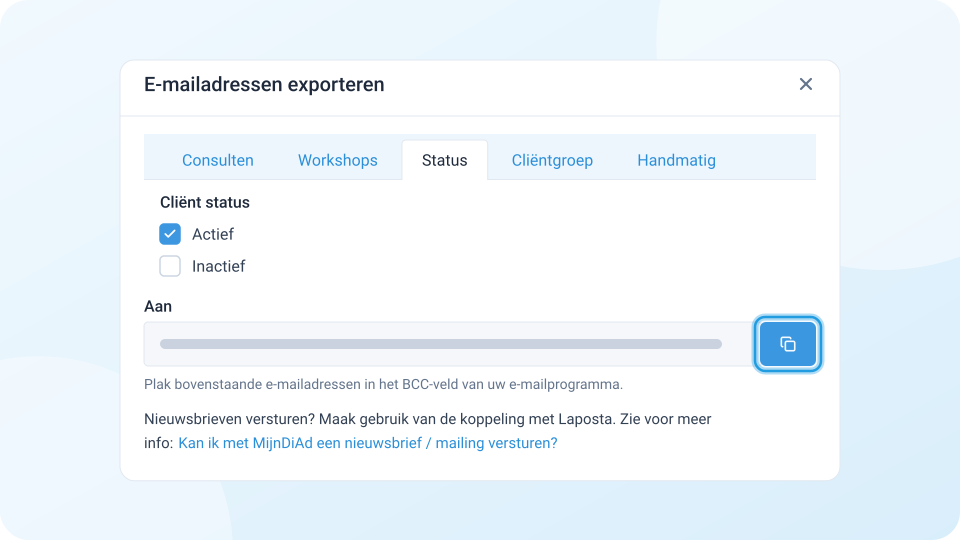
Klik op E-mailadressen exporteren.
-
Maak een selectie van cliënten.
-
Klik op de blauwe knop naast de e-mailadressen. De adressen staan nu op je klembord.
-
Plak de e-mailadressen in het BCC-veld van je e-mailprogramma.
Mail niet meer dan 50 ontvangers tegelijk. Bij grotere aantallen is de kans groter dat je e-mail bij cliënten in de map Spam of Ongewenste e-mail terechtkomt.