Beveiligde berichten sturen en ontvangen
Zo stuur en ontvang je beveiligde berichten met cliënten en andere zorgverleners, inclusief bijlagen, ingeplande berichten en groepsberichten.
pincode bulkmail mailchimp mailinglijst bulkbericht versleuteld zorgmail
CommunicatieLaatst bijgewerkt:
Met beveiligde berichten stuur je veilig berichten naar cliënten en andere zorgverleners. In de video hieronder zie je hoe dat werkt.
Webinar
In juni 2022 hebben we een webinar over beveiligde berichten gegeven. Bekijk het webinar terug.
Instellen
Begin met het instellen van beveiligde berichten. Zie Beveiligde berichten instellen.
Bericht sturen
-
Klik in het linkermenu op Berichten.
-
Klik op Bericht toevoegen.
-
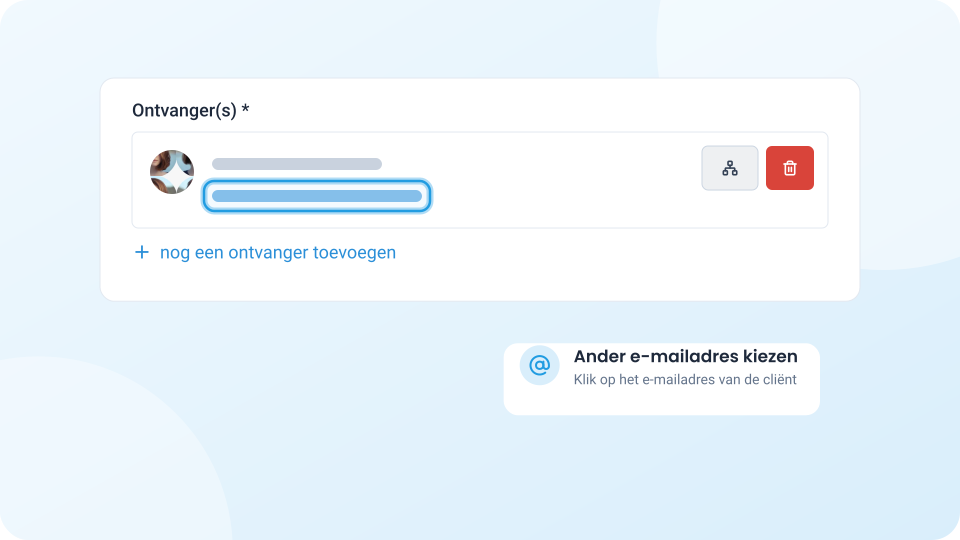
Kies bij Aan de ontvanger: een cliënt, een contact of een collega. Gebruik je meerdere e-mailadressen voor één cliënt? Klik dan na het kiezen van de cliënt op het e-mailadres om een ander adres te kiezen.
-
Vul een onderwerp in en schrijf het bericht.
-
Kies onderaan of je het bericht met of zonder pincode verstuurt (Verstuur met pincode).
-
Klik op Versturen.
De ontvanger krijgt een e-mail met een link naar het bericht. Verstuur je het bericht met pincode? Dan krijgt de ontvanger na het klikken op de link een e-mail of sms met een toegangscode. Na het invullen van de code leest de ontvanger het bericht en kan beveiligd reageren.
Bericht naar iemand die geen cliënt is
Je kunt een bericht ook naar iemand sturen die geen cliënt is, bijvoorbeeld een andere zorgverlener.
- Ga in het linkermenu naar Berichten en klik op Bericht toevoegen.
- Stuur je iemand eenmalig een bericht? Klik op Of vul een e-mail adres in, vul de naam en het e-mailadres in en klik op Ontvanger toevoegen.
- Stuur je deze persoon vaker berichten? Kies dan het contact bij Aan. Staat het contact er nog niet bij? Klik rechts op het plusje om een nieuw contact toe te voegen.
- Schrijf het bericht en klik op Versturen.
Bericht met bijlage sturen
-
Ga in het linkermenu naar Berichten en klik op Bericht toevoegen.
-
Kies de ontvanger en schrijf je bericht.
-
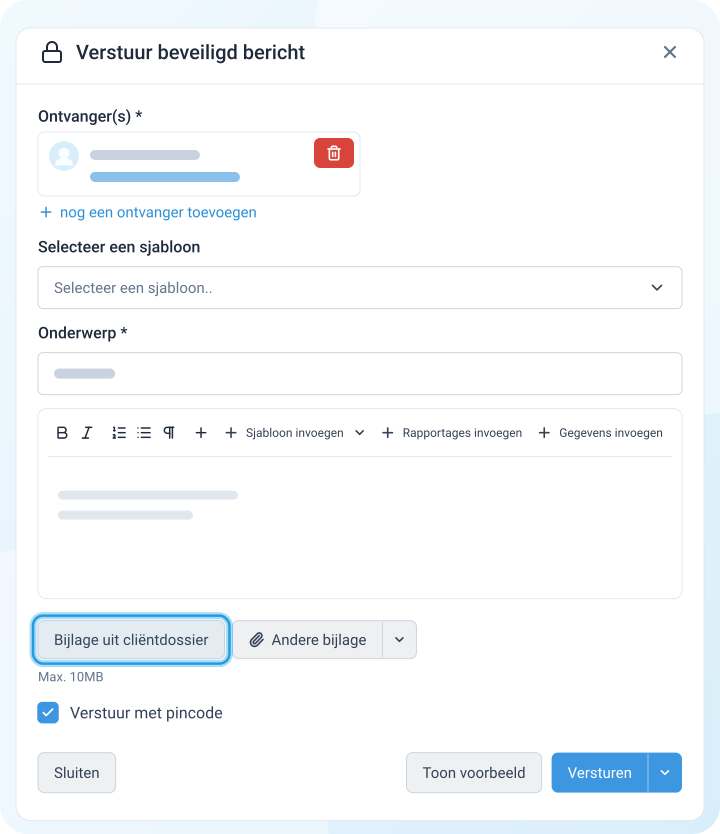
Klik op Andere bijlage om een bestand van je computer toe te voegen. Klik op Bijlage uit cliëntdossier om een bestand of document uit een cliëntdossier toe te voegen.
-
Klik op Versturen.
Bericht inplannen
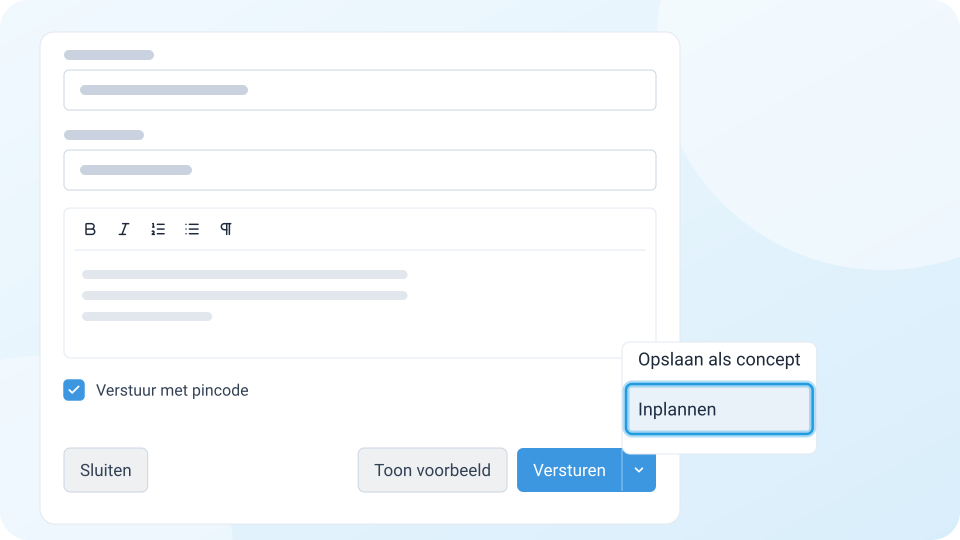
Je kunt een bericht ook nu maken en later laten versturen. Maak het bericht, klik op het pijltje naast Versturen en klik op Inplannen.
Bijlage van een inkomend bericht in het cliëntdossier opslaan
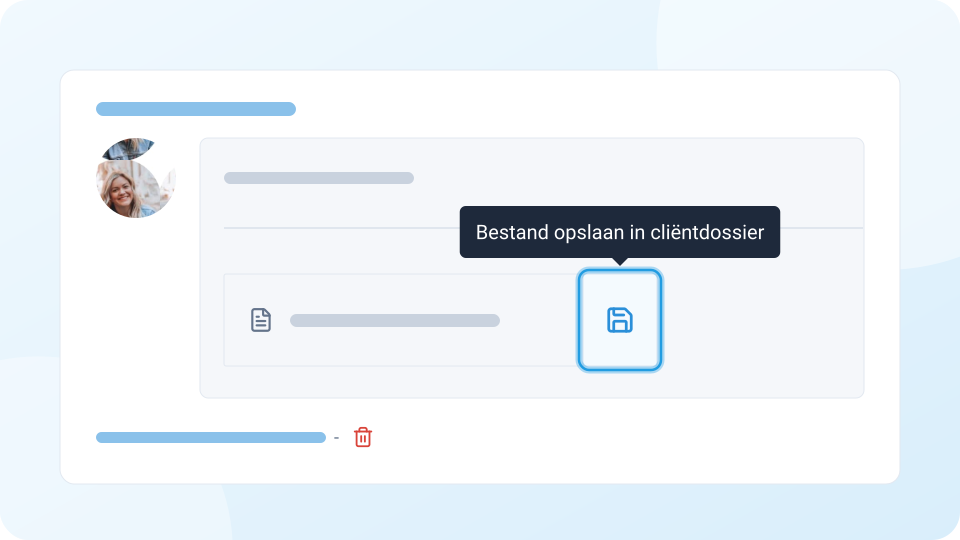
Stuurt een cliënt een bijlage mee in een reactie? Dan sla je die bijlage direct op in het dossier. Klik achter de bijlage op het opslaan-icoontje (Bestand opslaan in cliëntdossier).
Groepsberichten
Je kunt een bericht naar meerdere ontvangers tegelijk sturen. Alle ontvangers kunnen het bericht openen en erop reageren, vergelijkbaar met een groep in WhatsApp.
Alle ontvangers zien elkaars naam en reacties.
- Ga in het linkermenu naar Berichten en klik op Bericht toevoegen.
- Kies de ontvangers en schrijf het bericht.
- Klik op Versturen.
Wil je dat de ontvangers elkaar niet zien? Vink dan Verstuur bericht afzonderlijk naar alle ontvangers aan. Elke ontvanger krijgt dan een eigen bericht.
Bericht naar veel cliënten tegelijk sturen
Met een bulkbericht stuur je een bericht naar maximaal 100 cliënten tegelijk. Elke ontvanger krijgt een eigen beveiligd bericht en kan daarop reageren. De ontvangers zien elkaars e-mailadres en reacties niet.
-
Ga in het linkermenu naar Berichten en klik op Bulkbericht toevoegen.
-
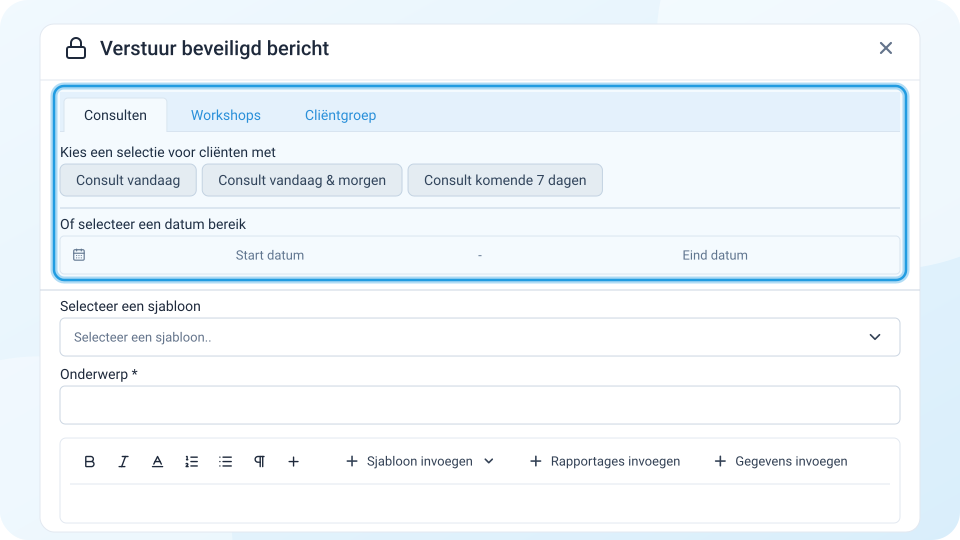
Kies bovenin de cliënten die het bericht krijgen. Je kiest op basis van consulten of workshops die hebben plaatsgevonden (Consulten, Workshops) of op basis van een cliëntgroep (Cliëntgroep).
-
Schrijf het bericht, kies of je het met of zonder pincode verstuurt en klik op Versturen.
Alle berichten worden als los bericht aangemaakt en standaard gearchiveerd (Archiveer berichten na verzenden). Zet in het berichtenoverzicht het filter bovenin op Gearchiveerd om ze te zien. Reageert een ontvanger op het bericht? Dan staat het bericht automatisch weer op Actief.
Meer opties
Bij een geopend bericht vind je alle opties onder de knop Opties rechtsboven.
Bericht koppelen aan een cliëntdossier
- Open het bericht.
- Klik rechtsboven op Opties.
- Klik op Koppel aan cliëntdossier.
- Kies het cliëntdossier waaraan je het bericht wilt koppelen.
- Klik op Opslaan.
Activiteit van een bericht bekijken
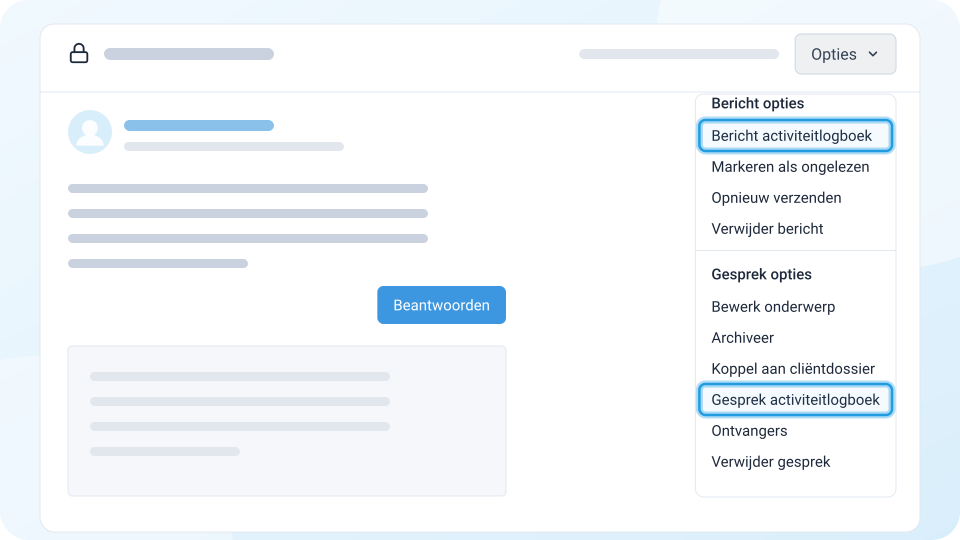
Wil je zien of en wanneer het bericht is gelezen? Open het bericht, klik op Opties en klik op Bericht activiteitlogboek. Met Gesprek activiteitlogboek bekijk je de activiteit van het hele gesprek.
Bericht opnieuw verzenden
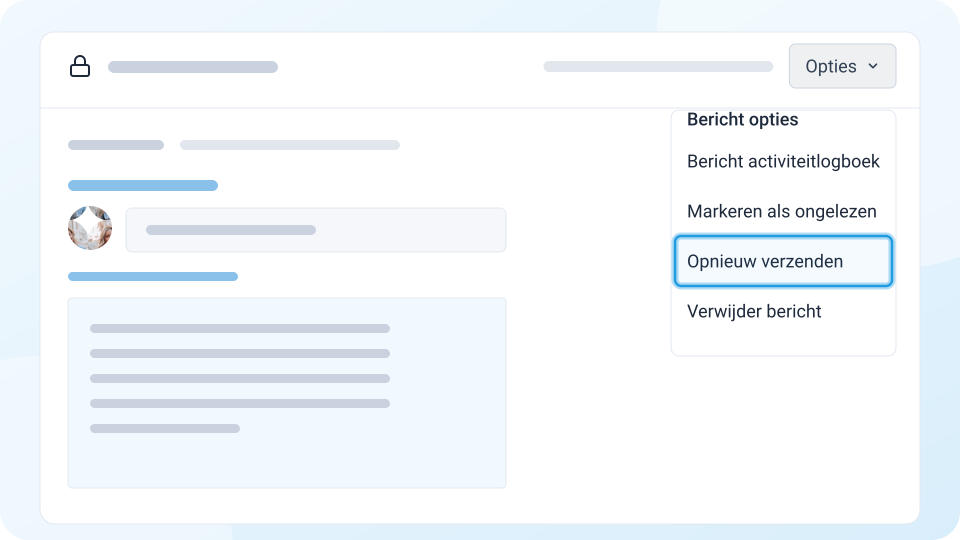
Open het bericht, klik rechtsboven op Opties en klik op Opnieuw verzenden. De ontvanger krijgt dan opnieuw een e-mail om het bericht te openen. Het bericht is daarna weer 30 dagen te openen. Je kunt alleen je eigen berichten opnieuw verzenden, tenzij je hoofdgebruiker bent.
Berichten archiveren
Open het bericht, klik rechtsboven op Opties en klik onder Gesprek opties op Archiveer.
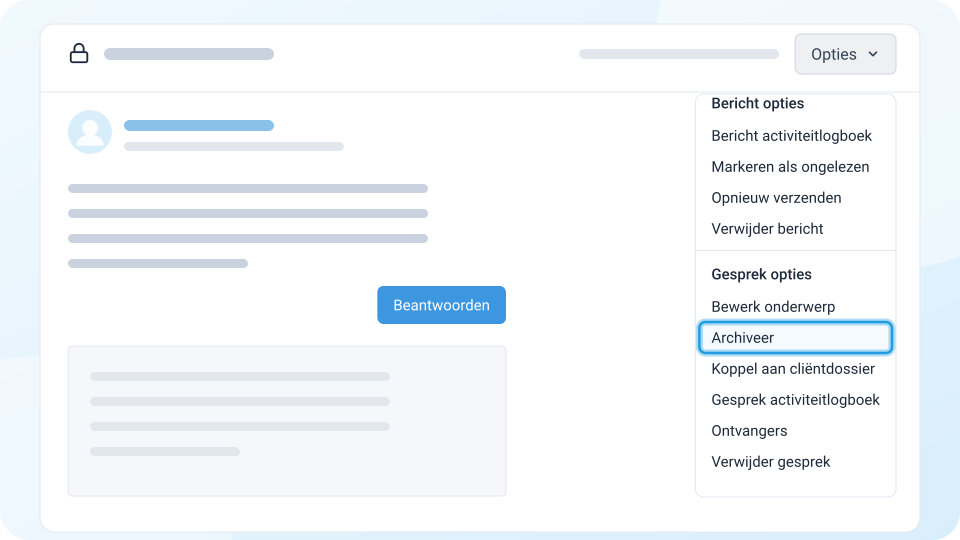
Je kunt berichten ook automatisch laten archiveren na een ingestelde periode. Dat stel je in via Instellingen > Communicatie > Beveiligde berichten, onderdeel Automatisch archiveren.
Bulkopties
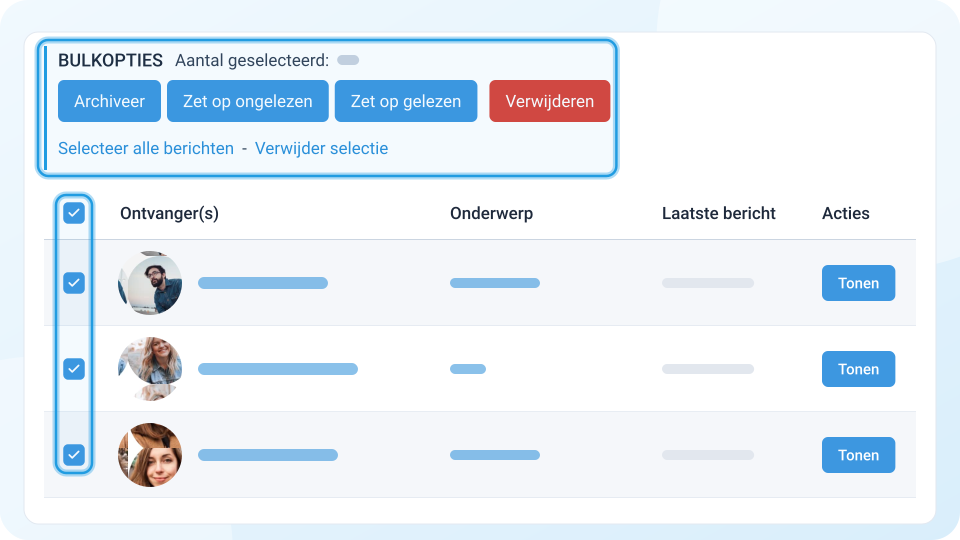
Je kunt gesprekken in bulk archiveren, op gelezen of ongelezen zetten en verwijderen. Een gesprek staat als één regel onder Berichten, maar kan meerdere berichten bevatten.
- Klik in het berichtenoverzicht rechtsboven op de knop met de drie puntjes.
- Klik op Bulkopties, zodat deze op Aan staat.
- Vink de berichten aan.
- Klik op de actie die je wilt uitvoeren.