Communicatie met cliënt vastleggen in cliëntdossier
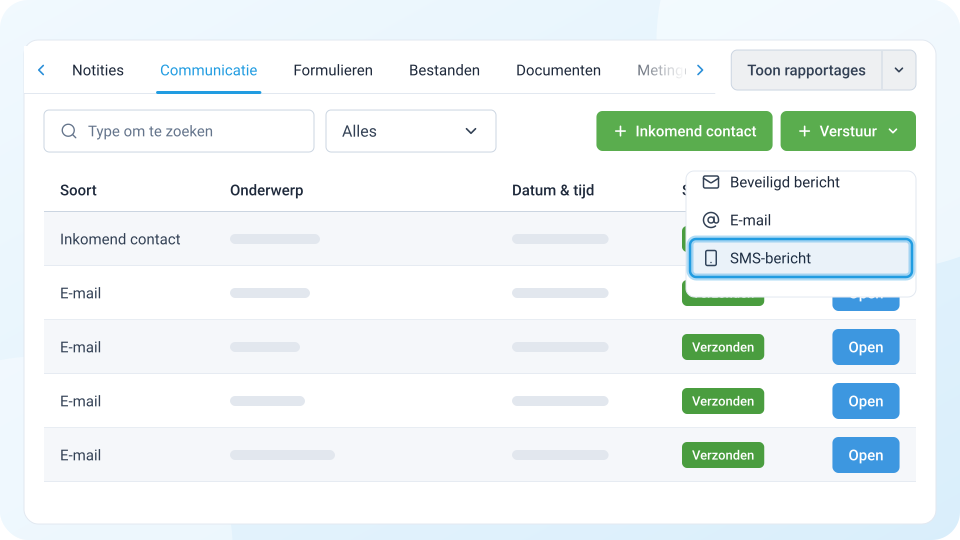
Leg alle communicatie met een cliënt vast onder het tabblad Communicatie in het dossier: e-mails, beveiligde berichten, sms en inkomend contact.
e-mail e-mails mails e-mail sturen mail sturen SMS sturen
CommunicatieLaatst bijgewerkt:
Onder het tabblad Communicatie in het cliëntdossier zie je alle communicatie met een cliënt. Daar staan:
- Verzonden e-mails
- Automatisch ingeplande e-mails
- Beveiligde berichten
- Sms-berichten
- Post
- E-mails uit de digitale brievenbus
- Inkomend contact (zoals relevante e-mails of WhatsApp-berichten)
Communicatie inzien
- Open het cliëntdossier of een consult.
- Klik onderin op het tabblad Communicatie.
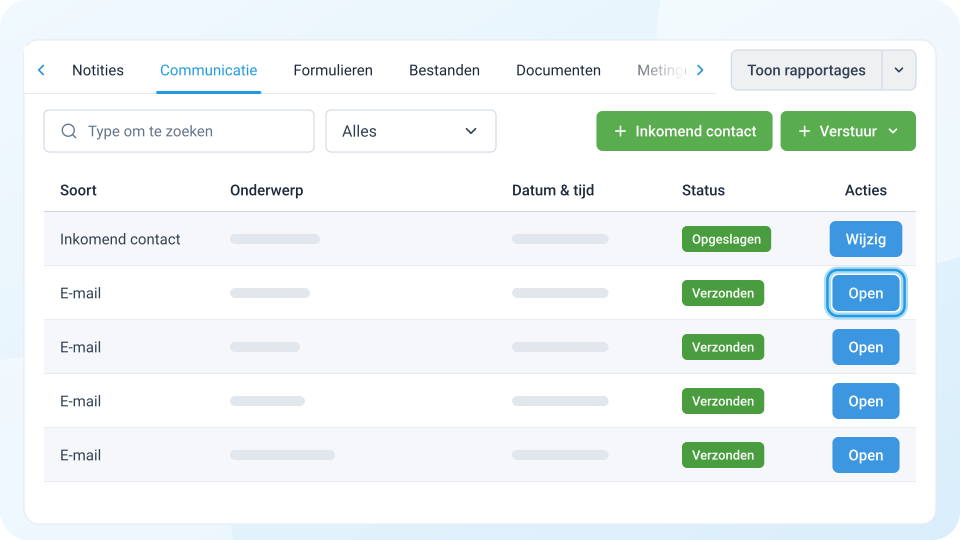
- Je ziet hier alle verzonden e-mails, beveiligde berichten en sms-berichten. Klik op Open om een e-mail, bericht of sms te bekijken.
Losse e-mail versturen
Je verstuurt hiermee een gewone e-mail. Gebruik dit niet voor privacygevoelige informatie. Stuur daarvoor een beveiligd bericht.
- Klik in het cliëntdossier op het tabblad Communicatie.
- Klik rechts op de groene knop Verstuur en daarna op E-mail.
- Vul het onderwerp in en schrijf de e-mail.
- Voeg eventueel bijlagen toe met Andere bijlage (van je computer) of Bijlage uit cliëntdossier.
- Klik op Versturen.
E-mailsjablonen aanmaken
Met eigen e-mailsjablonen verstuur je snel standaard e-mails.
- Ga naar Instellingen > Algemeen > Sjablonen.
- Klik op E-mailsjablonen.
- Klik op Sjabloon toevoegen.
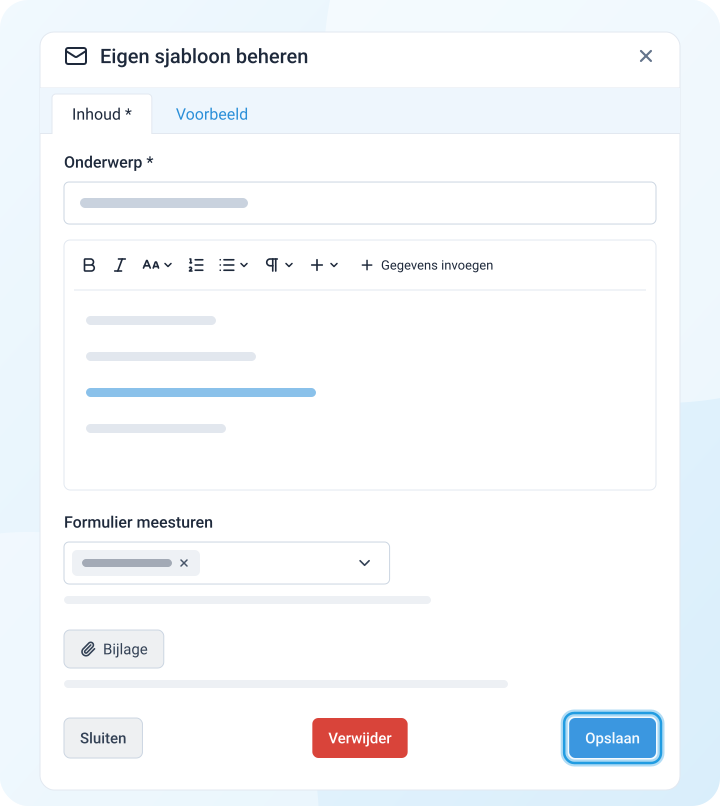
- Vul het onderwerp in en maak het e-mailsjabloon. Je kunt ook een formulier meesturen (Formulier meesturen), zodat de cliënt vanuit de e-mail een formulier invult.
- Klik op Opslaan.
E-mail op basis van een sjabloon versturen
- Zorg dat je een of meer e-mailsjablonen hebt gemaakt (zie hierboven).
- Open een cliëntdossier en klik op het tabblad Communicatie.
- Klik op de groene knop Verstuur en daarna op E-mail.
- Kies het sjabloon.
- Pas de e-mail eventueel aan en klik op Versturen.
Inkomend contact vastleggen
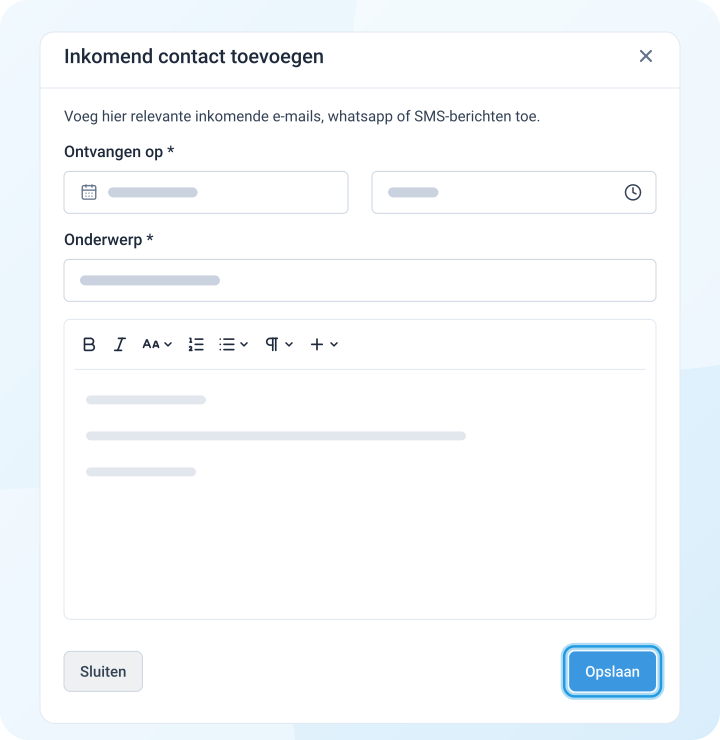
Naast uitgaande communicatie leg je ook inkomend contact vast onder het tabblad Communicatie.
-
Open een cliëntdossier en klik op het tabblad Communicatie.
-
Klik op de knop Inkomend contact.
-
Vul de velden in en klik op Opslaan.
Wil je reacties van cliënten op je e-mails nog makkelijker aan hun dossier koppelen? Gebruik dan de digitale brievenbus. Zie Digitale brievenbus voor inkomende mail.
Sms versturen
Heb je sms ingeschakeld? Dan stuur je vanuit het cliëntdossier een sms-bericht. Alleen de hoofdgebruiker kan sms inschakelen.
- Ga naar Instellingen > Communicatie > SMS-instellingen en klik op Algemeen. Zie ook Sms-afspraakherinneringen gebruiken.
- Vink onder Wanneer mogen SMS-berichten worden verstuurd het vakje Vanuit cliëntdossier aan en ga akkoord met de kosten.
- Open het cliëntdossier van de cliënt.
- Klik onderin op het tabblad Communicatie, klik op Verstuur en daarna op SMS-bericht.
- Schrijf het bericht en klik op Versturen.