
Documenten maken
Ontdek hoe je documenten zoals een behandelplan maakt in het cliëntdossier, rapportages en formulieren invoegt en het document digitaal laat ondertekenen.
behandelplan behandelovereenkomst brief ondertekenen ondertekening handtekening
DossierLaatst bijgewerkt:
In MijnDiAd maak je documenten in het cliëntdossier, zoals een behandelplan. Je kunt een document delen met de cliënt, digitaal laten ondertekenen of gebruiken om informatie over te dragen aan een andere zorgverlener.
Document aanmaken
-
Open het dossier van de cliënt.
-
Klik onderin op het tabblad Documenten en daarna op Document maken.
-
Kies bij Selecteer sjabloon het sjabloon dat je wilt gebruiken.
-
Vul bij Naam een naam in en vul het document aan bij Inhoud.
-
Klik op Opslaan. Wil je meteen terug naar het cliëntdossier? Klik dan op het pijltje naast Opslaan en daarna op Opslaan en terug.
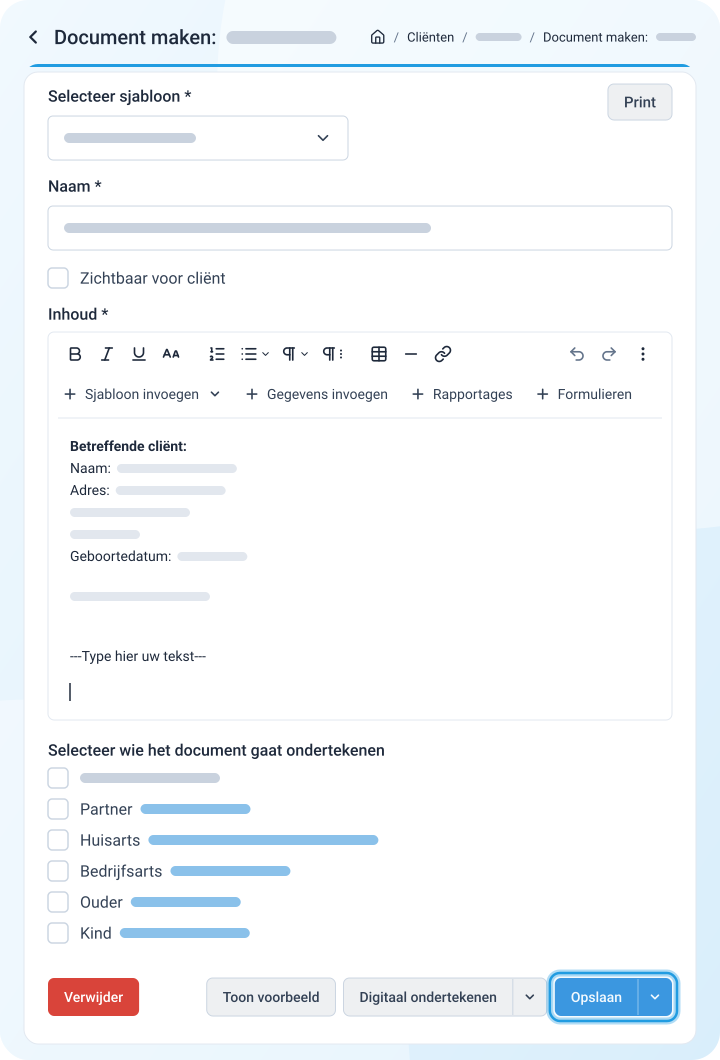
Heeft je cliënt een account voor de cliëntomgeving? Vink dan Zichtbaar voor cliënt aan als de cliënt het document daar mag zien.
Gegevens, rapportages en formulieren invoegen
Met de knoppen boven de tekst zet je gegevens uit het dossier in het document.
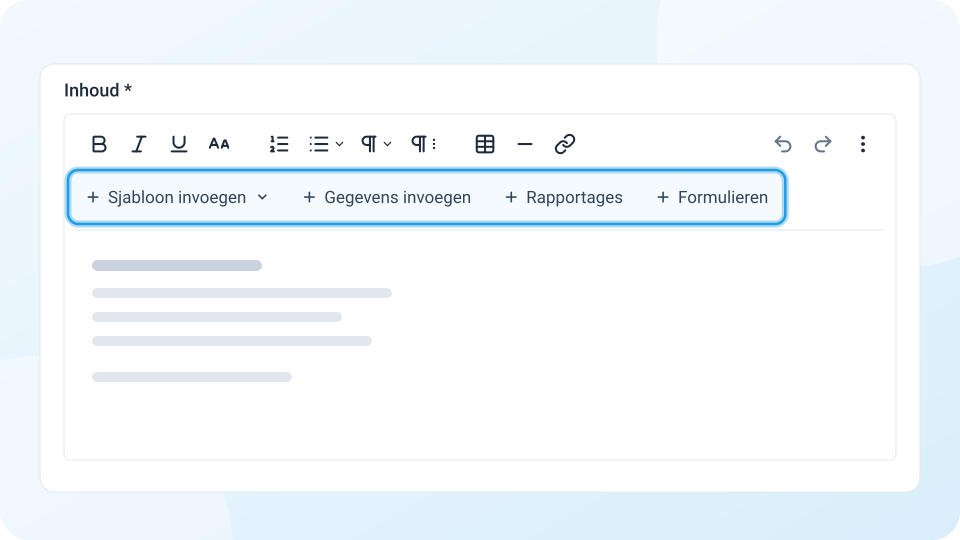
- Zet de cursor op de plek waar de tekst moet komen.
- Klik op Rapportages.
- Klik bij een notitie of rapportage op Notitie invoegen of Rapportage invoegen. Wil je meerdere tegelijk invoegen? Vink ze aan en klik op Geselecteerde rapportages invoegen. Met Alles invoegen zet je alles in het document.
Op dezelfde manier voeg je praktijk- en cliëntgegevens in met Gegevens invoegen. Met Formulieren zet je vragen en antwoorden uit formulieren in het document.
Document laten ondertekenen door cliënt of contactpersoon
Je kunt een document, zoals een behandelplan, digitaal laten ondertekenen door de cliënt of door iemand die je als relatie aan de cliënt hebt gekoppeld.
- Maak het document zoals hierboven beschreven.
- Vink onderin bij Selecteer wie het document gaat ondertekenen de personen aan die moeten ondertekenen.
- Klik onderaan op Digitaal ondertekenen.
- Staan er nog geen invulvelden voor alle ondertekenaars in het document? Dan krijg je een melding. Klik op Invoegen om ze onderaan het document te zetten.
- Klik op Versturen om de uitnodiging om te ondertekenen te versturen.
Ondertekent de cliënt liever direct bij jou in de praktijk? Klik dan op het pijltje naast Digitaal ondertekenen en daarna op Nu digitaal ondertekenen.
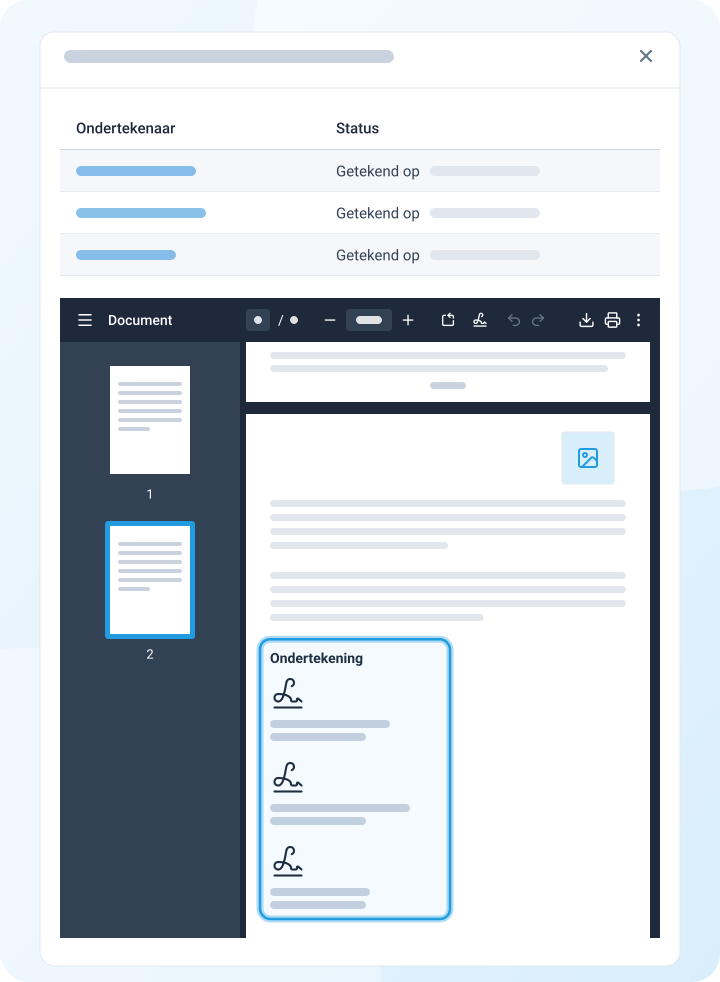
Hebben alle personen ondertekend? Klik dan in het tabblad Documenten op Tonen bij het document. Klik daarna nogmaals op Tonen om de ondertekende versie te zien.
Documentsjabloon instellen voor meerdere ondertekenaars
Klik je op Digitaal ondertekenen, dan kan MijnDiAd de invulvelden voor de ondertekenaars automatisch onderaan het document zetten. Wil je ze op een vaste plek in het document? Regel dat dan in het documentsjabloon:
-
Ga naar Instellingen > Algemeen > Sjablonen en open het onderdeel Documentsjablonen.
-
Klik bij het sjabloon op Wijzig.
-
Vink onder de inhoud Document moet met digitale handtekening ondertekend worden aan.
-
Vul bij Aantal personen dat het document moet ondertekenen het aantal ondertekenaars in.
![Documentsjabloon wijzigen met de editor Inhoud. In de tekst staan de invulvelden [handtekening 1], [naam ondertekenaar 1] en [datum ondertekenen 1] en hetzelfde voor ondertekenaar 2. Het veld Aantal personen dat het document moet ondertekenen en de knop Gegevens invoegen zijn uitgelicht.](/illustraties/documentsjabloon-aantal-ondertekenaars.svg)
-
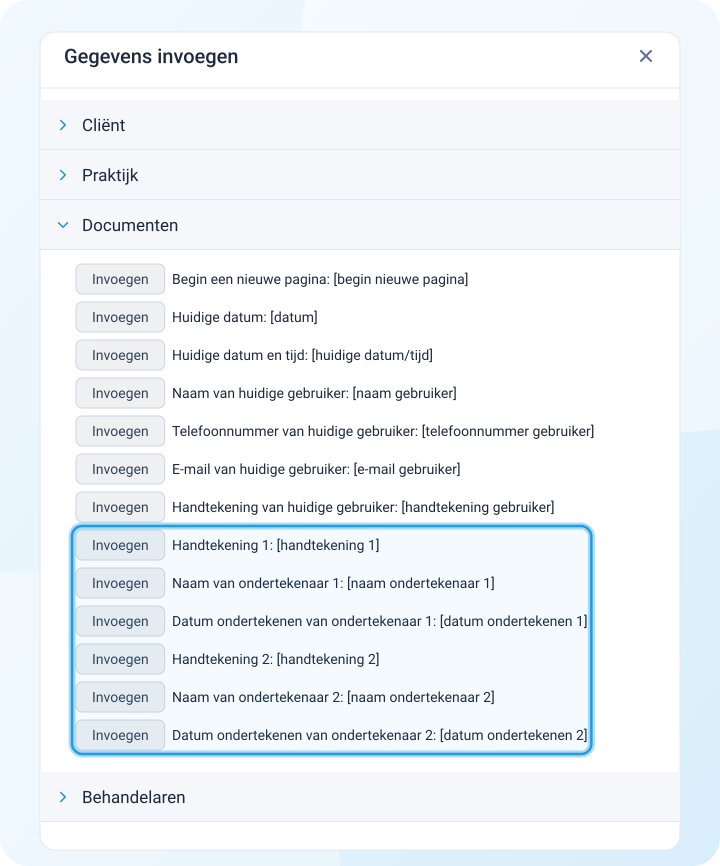
Klik in de inhoud op de plek waar de gegevens moeten komen.
-
Klik op Gegevens invoegen.
-
Open het onderdeel Documenten en klik op Invoegen bij de gegevens die je nodig hebt.
-
Klik op Opslaan.
Document ondertekenen door de behandelaar
- Stel je handtekening in: ga naar Instellingen > Algemeen > Gebruikers / Rechten, klik op Wijzig bij je gebruiker en vul Handtekening in.
- Zet op de plek van de handtekening met Gegevens invoegen de gegevens [naam gebruiker] en [handtekening gebruiker] in het document.
Herinneringen voor het ondertekenen van een document
- Ga naar Instellingen > Communicatie > E-mailinstellingen en open het onderdeel Herinneringen / Bevestigingen / Wijzigingen.
- Vink Ondertekenen document aan.
- Vul bij Herinnering na (dagen) in na hoeveel dagen de herinnering wordt verstuurd.
De herinneringen worden om 09.30 uur verstuurd.
Document beveiligd versturen
Wil je een document beveiligd naar een cliënt of andere zorgverlener sturen? Lees dan Beveiligde berichten sturen en ontvangen.