Sjablonen voor documenten / offertes / akkoordverklaringen / recepten
Documentsjablonen zijn het briefpapier voor je documenten, offertes, akkoordverklaringen en recepten. Zo maak, wijzig en dupliceer je ze in MijnDiAd.
documentsjabloon offertesjabloon
DossierLaatst bijgewerkt:
Een documentsjabloon is het briefpapier (de achtergrond) van je documenten, offertes, akkoordverklaringen en recepten. In MijnDiAd staan al een paar sjablonen klaar. Je past ze aan of maakt er zelf nieuwe bij.
Nieuw sjabloon maken
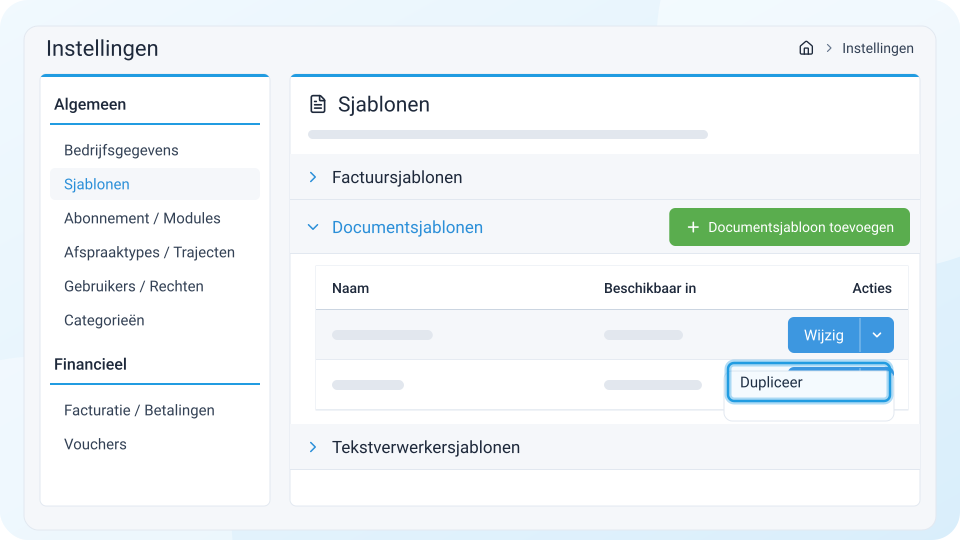
- Ga naar Instellingen > Algemeen > Sjablonen.
- Klik op Documentsjablonen.
- Klik op Documentsjabloon toevoegen.
- Kies waarvoor je het sjabloon wilt maken, bijvoorbeeld een documentsjabloon, offertesjabloon of recept sjabloon.
- Richt het sjabloon in zoals hieronder beschreven en klik op Opslaan.
Sjabloon aanpassen
Je kunt bestaande documentsjablonen helemaal naar wens inrichten. Als voorbeeld pas je hier het Cliënt document sjabloon aan.
- Ga naar Instellingen > Algemeen > Sjablonen.
- Klik op Documentsjablonen.
- Klik op Wijzig achter Cliënt document sjabloon.
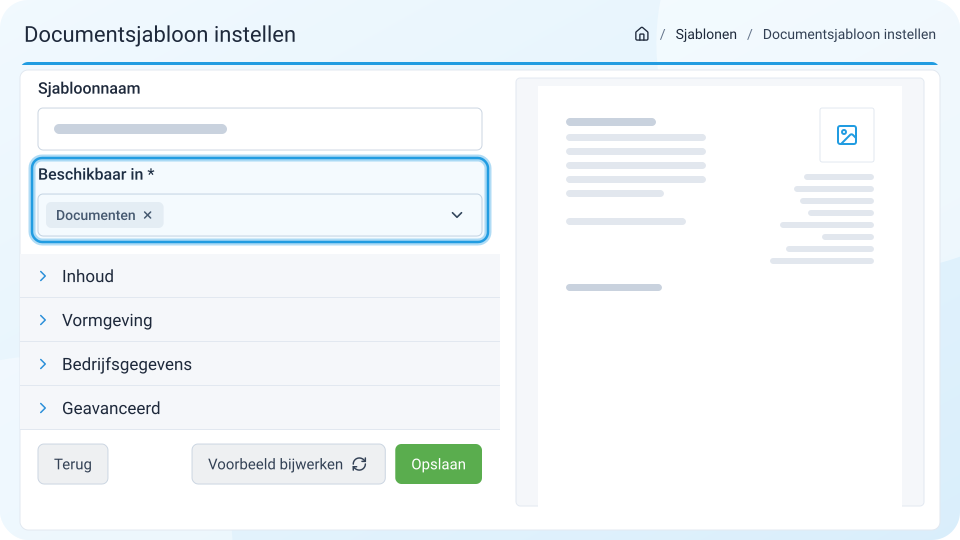
- Vul bij Sjabloonnaam de naam in. Kies bij Beschikbaar in in welke onderdelen van het dossier je het sjabloon wilt gebruiken.
- Richt het sjabloon in. Rechts zie je het voorbeeld, links stel je de inhoud en opmaak in. Klik op de onderdelen Inhoud, Vormgeving, Bedrijfsgegevens en Geavanceerd om ze aan te passen.
- Klik op Opslaan.
Je kunt het sjabloon nu gebruiken in de cliëntdossiers, op de plekken die je bij Beschikbaar in hebt gekozen.
Sjabloon dupliceren
Wil je snel een vergelijkbaar sjabloon maken? Dupliceer dan een bestaand sjabloon.
-
Ga naar Instellingen > Algemeen > Sjablonen.
-
Klik op Documentsjablonen.
-
Klik op het pijltje naast Wijzig en klik op Dupliceer.