
Akkoordverklaringen
Met akkoordverklaringen laat je cliënten digitaal akkoord gaan met bijvoorbeeld je privacyverklaring. Zo stel je ze in, met handtekening of keuzevragen.
handtekening behandelovereenkomst behandelingsovereenkomst akkordverklaring ondertekenen akkordverklaringen privacyverklaring privacy verklaring privacystatement algemene voorwaarden accoordverklaring toestemmingsverklaring
DossierLaatst bijgewerkt:
Met akkoordverklaringen laat je cliënten digitaal akkoord gaan met bijvoorbeeld je privacyverklaring of behandelovereenkomst.
Akkoordverklaringen zijn bedoeld voor algemene documenten. Je kunt er cliëntgegevens of keuzevragen in opnemen, maar de inhoud kun je niet per cliënt aanpassen.
Wil je een document voor één cliënt laten ondertekenen, zoals een behandelplan? Gebruik dan Documenten maken en laat het document digitaal ondertekenen.
Akkoordverklaring instellen
-
Ga naar Instellingen > Dossier > Akkoordverklaringen.
-
Klik op Akkoordverklaring toevoegen.
-
Kies Verklaring in tekstverwerker maken of Upload een akkoordverklaring (een eigen pdf-bestand). Wil je de cliënt met een digitale handtekening laten ondertekenen? Kies dan Verklaring in tekstverwerker maken. Bij een geüploade akkoordverklaring kan dat niet.
-
Vul bij Naam een naam in, bijvoorbeeld Privacyverklaring.
-
Vul bij Akkoordverklaring zin de zin in waarmee de cliënt akkoord gaat, bijvoorbeeld “Ik ga akkoord met de privacyverklaring”.
-
Vink Verklaring is op alle cliënten van toepassing aan als alle cliënten akkoord moeten gaan. Staat dit uit? Dan krijg je geen melding als een cliënt de verklaring niet heeft ondertekend.
-
Moet de cliënt ondertekenen met een handtekening? Vink dan Verklaring moet met digitale handtekening ondertekend worden aan. De cliënt kan dan op vier manieren ondertekenen:
- na het aanvullen van de eigen gegevens via de uitnodigingsmail;
- in het cliëntdossier, bijvoorbeeld tijdens een afspraak;
- thuis, via een uitnodiging per e-mail;
- in de cliëntomgeving (optionele module).
-
Kies bij Selecteer sjabloon een sjabloon en maak de inhoud in de tekstverwerker. Je kunt ook de tekst van je huidige document kopiëren en plakken. Moet er een handtekening onder? Zet dan [handtekening] in de inhoud. Vergeet je dat, dan vraagt MijnDiAd bij het opslaan of hij onderaan moet worden toegevoegd.
-
Klik op Opslaan.
![Venster Akkoordverklaring beheren met de velden Naam en Akkoordverklaring zin, de vinkjes Verklaring is op alle cliënten van toepassing en Verklaring moet met digitale handtekening ondertekend worden, de vinkjes Weergeven bij, Selecteer sjabloon en de tekstverwerker met de placeholder [handtekening]. De placeholder [handtekening] en de knop Opslaan zijn uitgelicht.](/illustraties/akkoordverklaring-beheren-instellen.svg)
Akkoordverklaring met keuzevragen
Je kunt de cliënt in de akkoordverklaring keuzes laten maken, bijvoorbeeld of je gegevens mag delen met de huisarts. Dat werkt net als vragen in een formulier. Er zijn twee soorten vragen: de meerkeuzevraag (de cliënt kiest één antwoord) en de selectievraag (de cliënt kiest een of meer antwoorden).
-
Maak een nieuwe akkoordverklaring met Verklaring in tekstverwerker maken, of klik op Wijzig bij een bestaande verklaring die in de tekstverwerker is gemaakt.
-
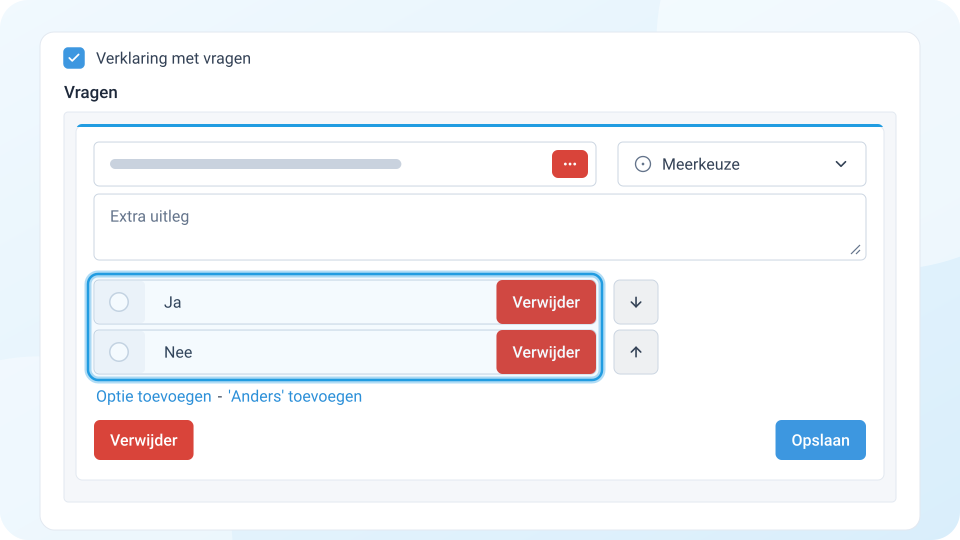
Vink Verklaring met vragen aan.
-
Vul de vraag in en maak de antwoorden aan, bijvoorbeeld Ja en Nee.
-
Klik op Opslaan.
-
Zet de cursor in de akkoordverklaring op de plek waar de vraag en het antwoord moeten komen.
-
Klik op Gegevens invoegen.
-
Open het onderdeel Akkoordverklaring.
-
Klik op Invoegen bij de vraag.
![Venster Gegevens invoegen met de onderdelen Cliënt, Praktijk, Akkoordverklaring en Behandelaren. Akkoordverklaring is open. Onderaan de lijst staat Vraag + antwoord van de vraag met [vraag + antwoorden 1] en de knop Invoegen; die regel is uitgelicht.](/illustraties/akkoordverklaring-vraag-invoegen.svg)
-
Wil je meer vragen toevoegen? Klik op Vraag toevoegen en herhaal stap 3 tot en met 8.
-
Klik op Opslaan.
Hoe gaan cliënten akkoord?
Automatisch bij bepaalde onderdelen
Met de vinkjes Weergeven bij bepaal je waar cliënten akkoord moeten gaan. Ze kunnen bijvoorbeeld pas verder met het aanvullen van hun gegevens of het online plannen van een afspraak als ze akkoord gaan.
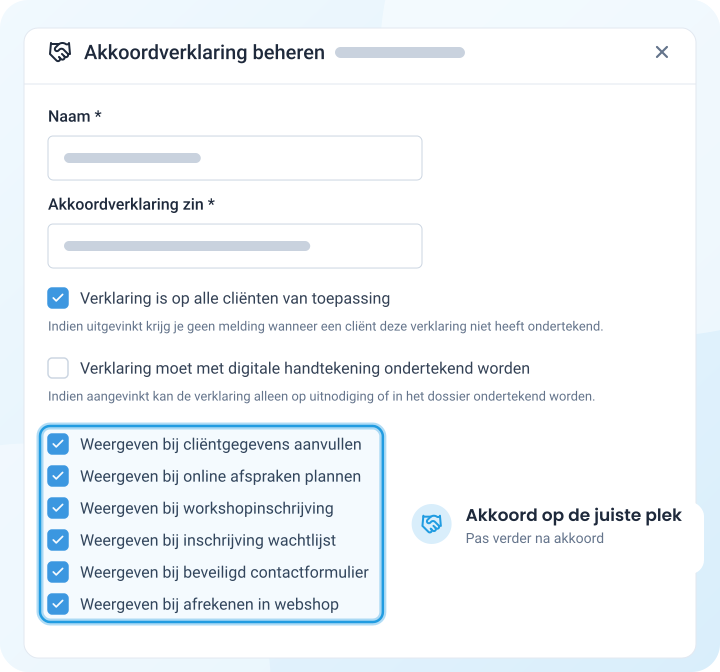
Moet de cliënt met een digitale handtekening ondertekenen of staan er vragen in de verklaring? Dan kan de verklaring alleen worden getoond bij het aanvullen van cliëntgegevens.
Op uitnodiging
Je kunt een cliënt vanuit het cliëntdossier uitnodigen om akkoord te gaan met een of meer verklaringen.
-
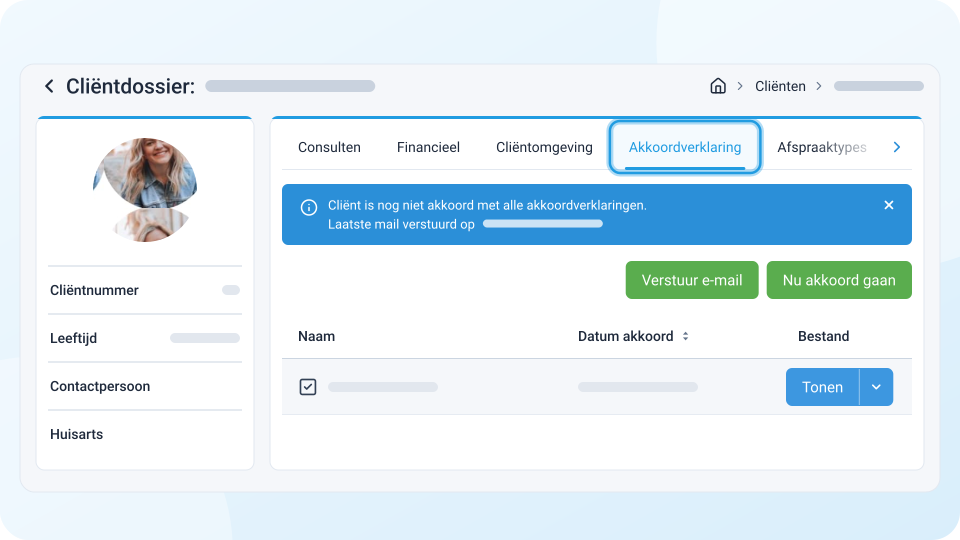
Open het cliëntdossier en klik rechtsboven op het tabblad Akkoordverklaring.
-
Klik op Verstuur e-mail.
-
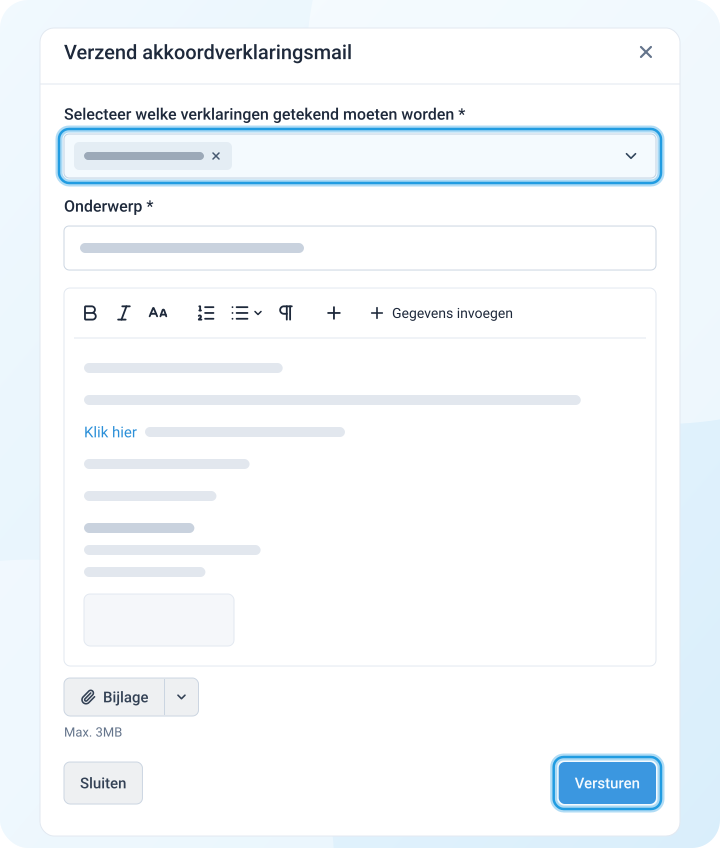
Kies bij Selecteer welke verklaringen getekend moeten worden de verklaringen. Pas eventueel de e-mail aan en klik op Versturen.
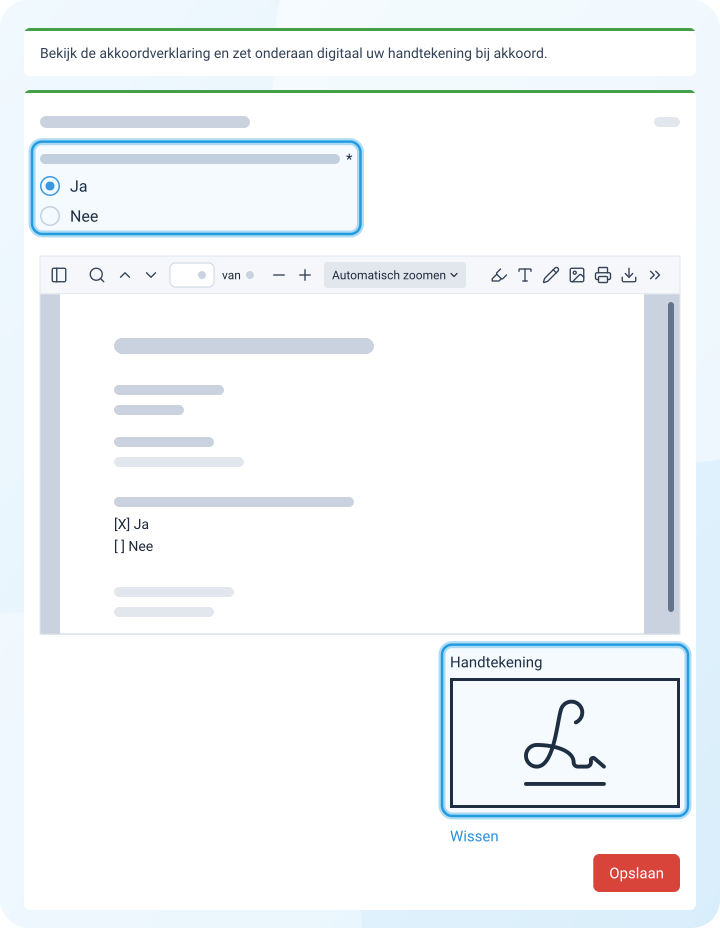
Heeft de akkoordverklaring keuzevragen en moet de cliënt ondertekenen? Dan ziet de cliënt dit:
In je praktijk
- Open het cliëntdossier en klik rechtsboven op het tabblad Akkoordverklaring.
- Klik op Nu akkoord gaan.
- Kies de akkoordverklaringen die voor deze cliënt gelden en kies wie ondertekent. Klik op Volgende.
- Laat de cliënt de documenten lezen en akkoord gaan met een vinkje of een handtekening.
Waar zie ik dat cliënten akkoord zijn gegaan?
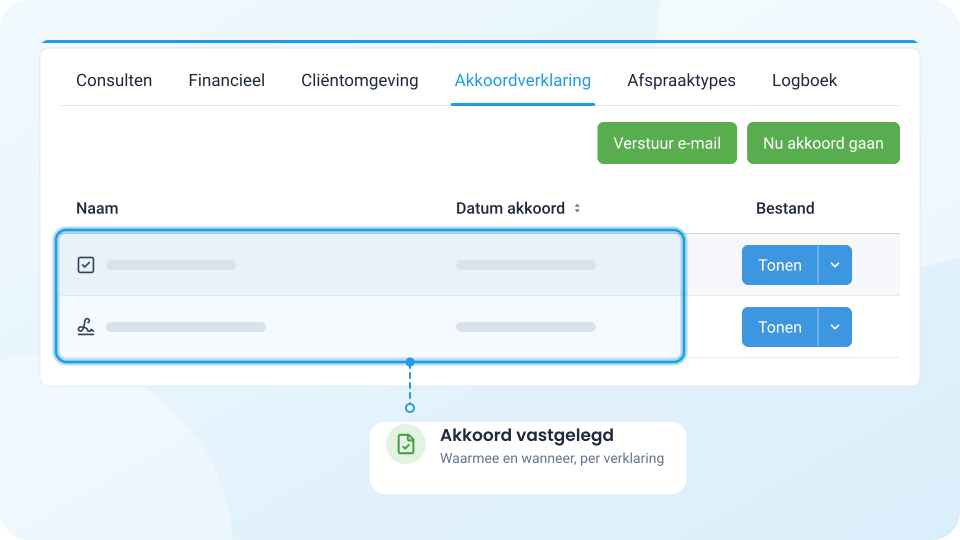
In het cliëntdossier zie je wanneer en waarmee de cliënt akkoord is gegaan. Open het cliëntdossier en klik rechtsboven op het tabblad Akkoordverklaring.
Bestaande cliënten uitnodigen
Zo nodig je al je bestaande cliënten uit om akkoord te gaan met de verklaringen die voor iedereen gelden:
-
Controleer de e-mail die cliënten krijgen. Pas hem zo nodig aan bij Instellingen > Algemeen > Sjablonen, onderdeel E-mailsjablonen, sjabloon Ondertekenen akkoordverklaringen.
-
Ga in het linkermenu naar Cliënten.
-
Klik rechtsboven op de knop met de drie puntjes en zet Bulkopties aan.
-
Selecteer de cliënten die je wilt uitnodigen.
-
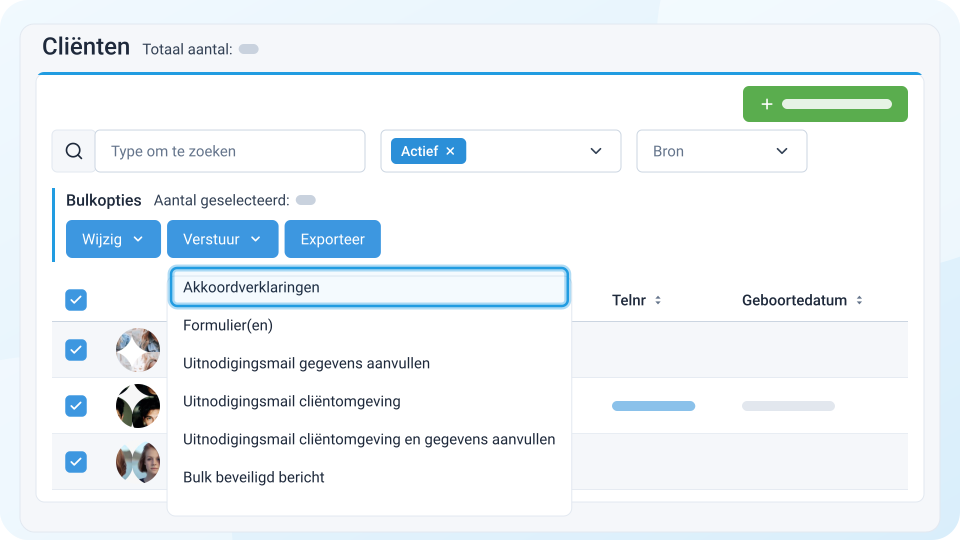
Klik op Verstuur > Akkoordverklaringen.
-
Kies de akkoordverklaring(en).
-
Pas eventueel de e-mail aan en klik op Versturen.
-
Bevestig met Verstuur.
Akkoordverklaring wijzigen
Wijzig je een akkoordverklaring die voor alle cliënten geldt? Dan moeten alle cliënten opnieuw akkoord gaan.
- Ga naar Instellingen > Dossier > Akkoordverklaringen.
- Klik op Wijzig bij de verklaring.
- Upload het nieuwe bestand of pas de inhoud aan in de tekstverwerker.
- Klik op Opslaan.
Vanaf dat moment wordt de nieuwe akkoordverklaring gebruikt. In alle dossiers zie je dan een melding dat de cliënt nog niet akkoord is met de actuele verklaringen.
Herinneringen sturen voor het ondertekenen
- Ga naar Instellingen > Communicatie > E-mailinstellingen en open het onderdeel Herinneringen / Bevestigingen / Wijzigingen.
- Vink Ondertekenen akkoordverklaring aan.
- Vul bij Herinnering na (dagen) in na hoeveel dagen de herinnering wordt verstuurd.