Tekstverwerker sjablonen voor rapportages, documenten, berichten en offertes
Met tekstverwerker sjablonen vul je intakes, rapportages, documenten, berichten en offertes sneller in. Zo maak je ze en kies je een standaardsjabloon.
document verslag
Communicatie DossierLaatst bijgewerkt:
Met tekstverwerker sjablonen vul je intakes, rapportages, documenten, beveiligde berichten en offertes sneller in. Je maakt de sjablonen zelf of kiest ze uit de bibliotheek. Zo richt je de dossiers in zoals jij wilt.
Tekstverwerker sjablonen beheren
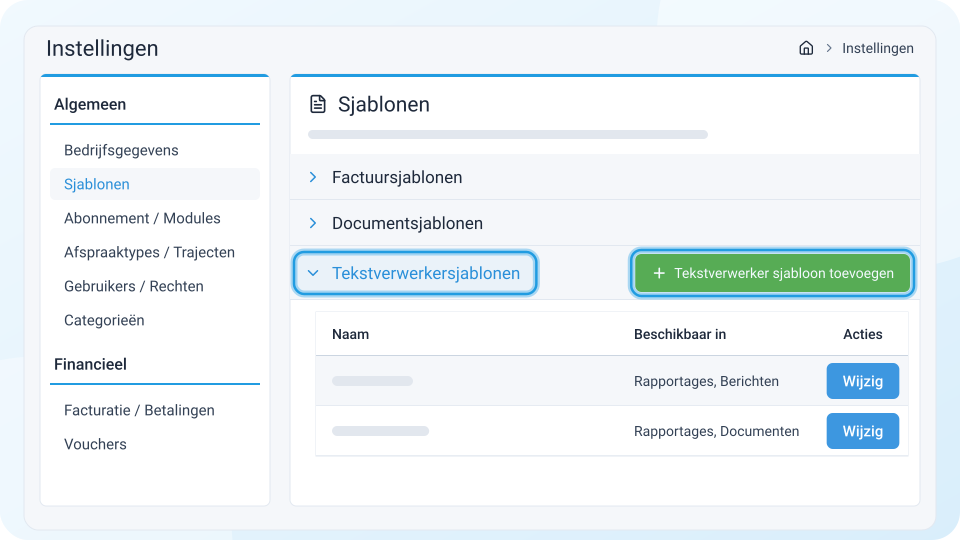
Ga naar Instellingen > Algemeen > Sjablonen en klik op Tekstverwerkersjablonen.
Tekstverwerker sjabloon aanmaken
-
Klik op Tekstverwerker sjabloon toevoegen.
-
Kies Uit bibliotheek of Zelf een sjabloon maken.
-
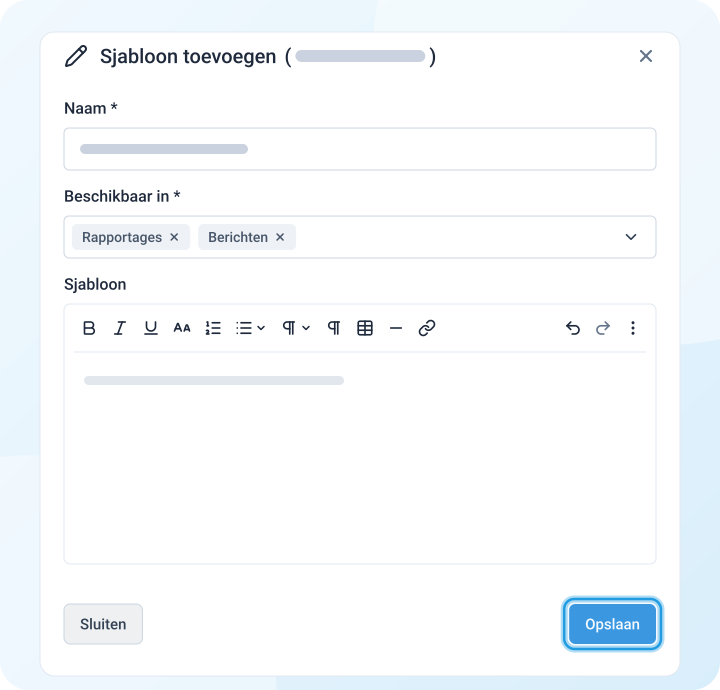
Vul de naam van het sjabloon in.
-
Kies bij Beschikbaar in waar je het sjabloon wilt gebruiken, bijvoorbeeld Rapportages of Berichten.
-
Maak het sjabloon.
-
Klik op Opslaan.
Je kunt het sjabloon nu gebruiken op de plekken die je bij Beschikbaar in hebt gekozen.
Sjablonen gebruiken in rapportages en notities
-
Open een cliëntdossier en scrol naar beneden.
-
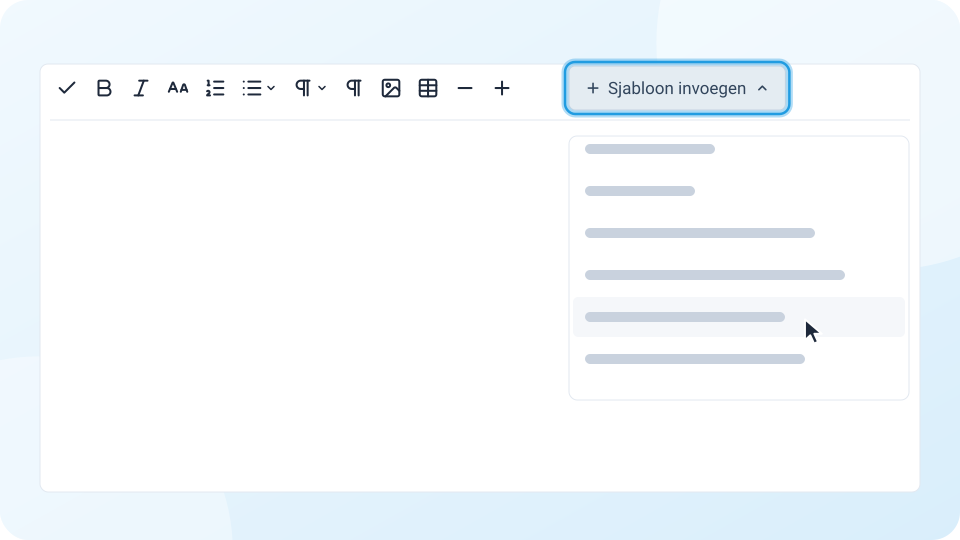
Klik in de tekstverwerker op Sjabloon invoegen en kies het sjabloon.
-
Vul de rapportage verder in.
Standaard rapportagesjabloon per afspraaktype
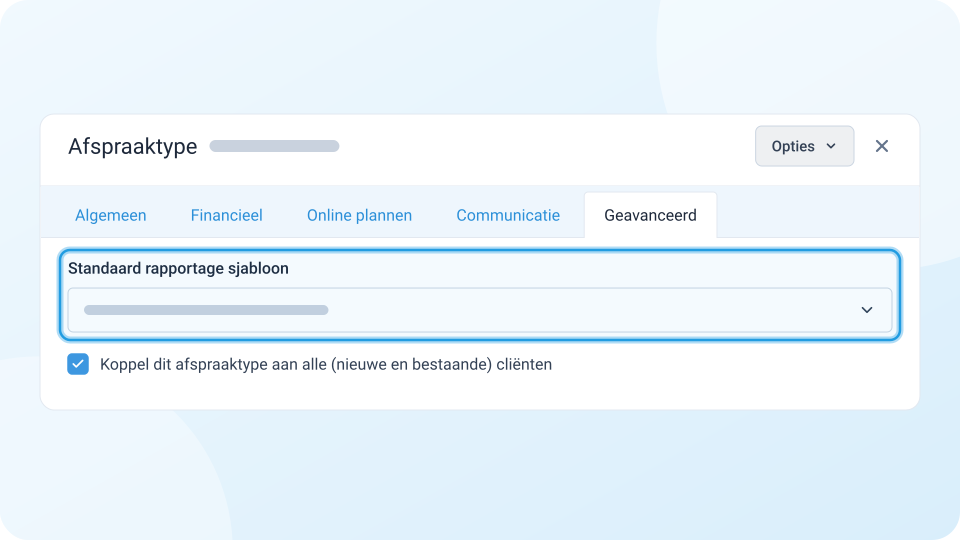
Per afspraaktype kies je een standaardsjabloon voor de rapportage. Dan hoef je het sjabloon niet telkens zelf in te voegen.
-
Ga naar Instellingen > Algemeen > Afspraaktypes / Trajecten.
-
Klik op Wijzig bij het afspraaktype.
-
Klik op het tabblad Geavanceerd.
-
Kies bij Standaard rapportage sjabloon het sjabloon.
-
Klik op Opslaan.
Wijzig je het standaardsjabloon? Dan geldt dat voor toekomstige afspraken waarvoor nog geen rapportage is ingevuld.
Sjablonen gebruiken in documenten
-
Open een cliëntdossier of consult, scrol naar beneden en klik op het tabblad Documenten.
-
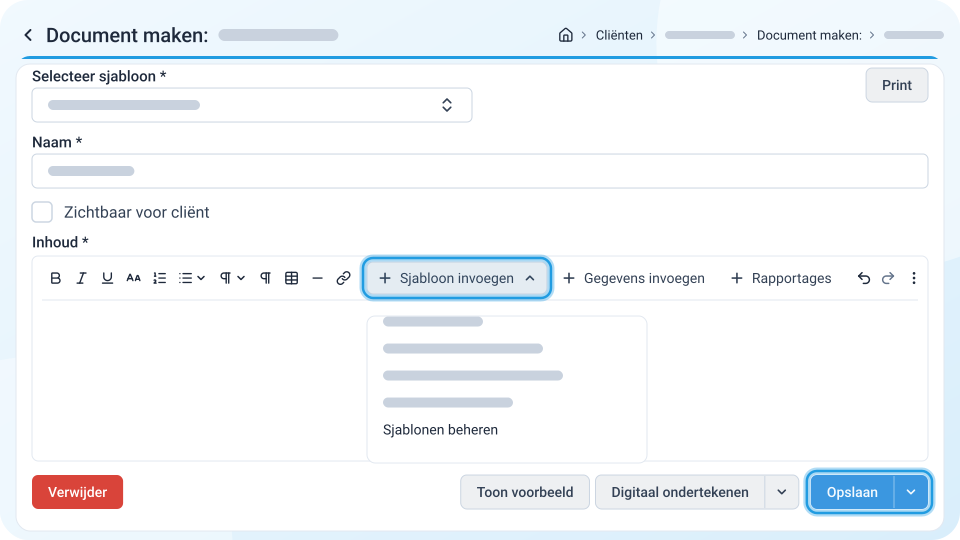
Klik op Document maken.
-
Klik in de tekstverwerker op Sjabloon invoegen en kies het sjabloon.
-
Maak het document af en klik op Opslaan.
Sjablonen gebruiken in beveiligde berichten
-
Klik in het linkermenu op Berichten en klik op Bericht toevoegen.
-
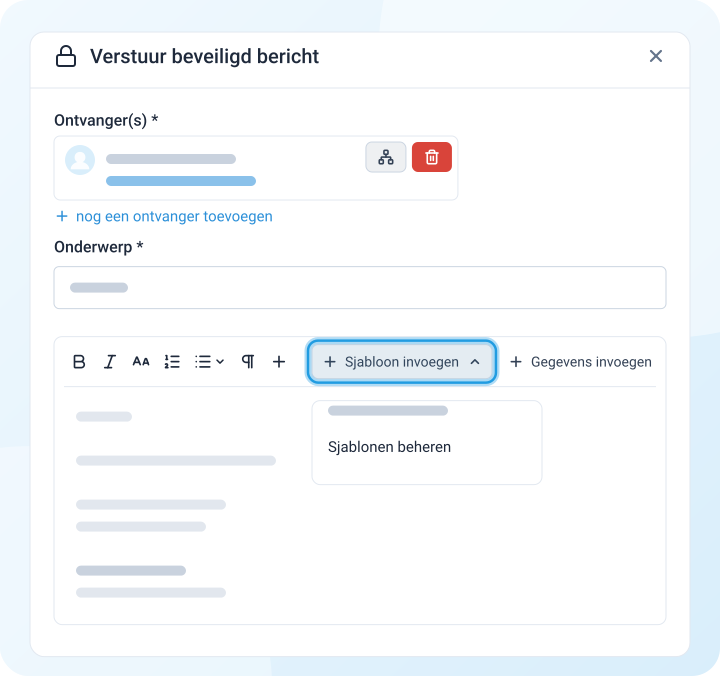
Klik in de tekstverwerker op Sjabloon invoegen en kies het sjabloon.
Sjablonen gebruiken voor offertes
-
Ga naar Facturatie > Offertes.
-
Klik op Offerte toevoegen.
-
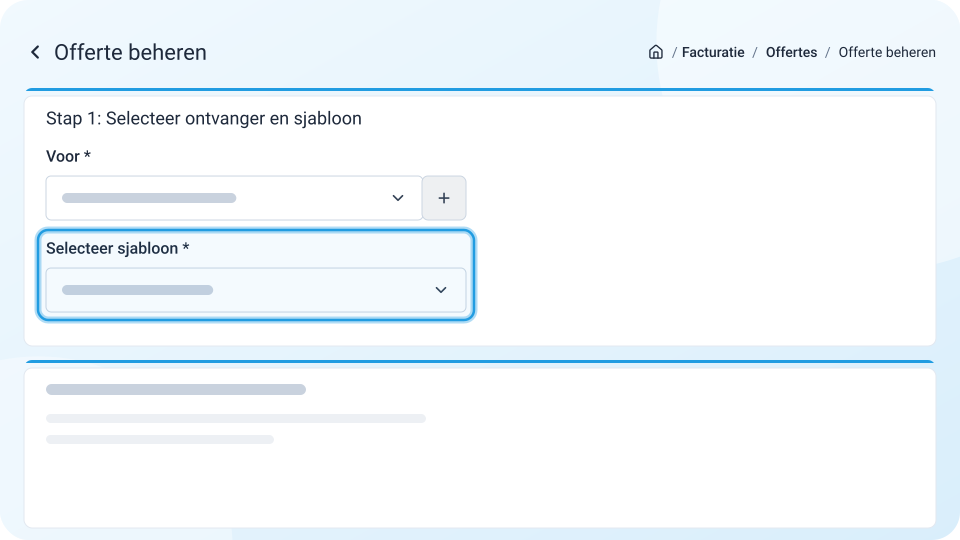
Kies bij Selecteer sjabloon het offertesjabloon.