Digitale brievenbus voor inkomende mail
Met de digitale brievenbus stuur je e-mails door naar MijnDiAd en koppel je ze aan een cliënt of contact. Zo stel je hem in en verwerk je de mails.
postbus
CommunicatieLaatst bijgewerkt:
Met de digitale brievenbus stuur je relevante e-mails door naar MijnDiAd en koppel je ze aan een cliënt of contact. Het e-mailadres waar je de e-mails naartoe stuurt, vind je in de instellingen van MijnDiAd.
Digitale brievenbus in gebruik nemen
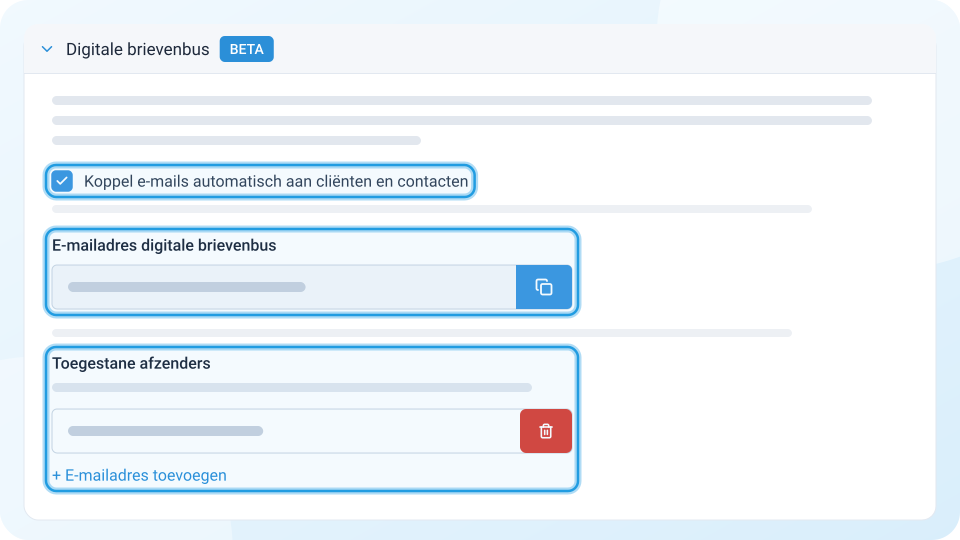
- Ga naar Instellingen > Communicatie > E-mailinstellingen.
- Klik op Digitale brievenbus.
- Vink Koppel e-mails automatisch aan cliënten en contacten aan of uit.
- Controleer of je eigen e-mailadres bij Toegestane afzenders staat. Voeg eventueel andere e-mailadressen toe met + E-mailadres toevoegen. Alleen e-mails van toegestane afzenders komen binnen.
- Maak in je e-mailprogramma een nieuw contact aan, bijvoorbeeld met de naam Brievenbus MijnDiAd. Gebruik als e-mailadres het adres bij E-mailadres digitale brievenbus.
Geef het e-mailadres bij E-mailadres digitale brievenbus nooit aan cliënten.
E-mail doorsturen naar de digitale brievenbus
Krijg je een relevante e-mail? Stuur hem dan vanuit je e-mailprogramma door naar het e-mailadres van de digitale brievenbus. Gebruik daarvoor de optie Doorsturen in je e-mailprogramma.
E-mail bekijken en koppelen
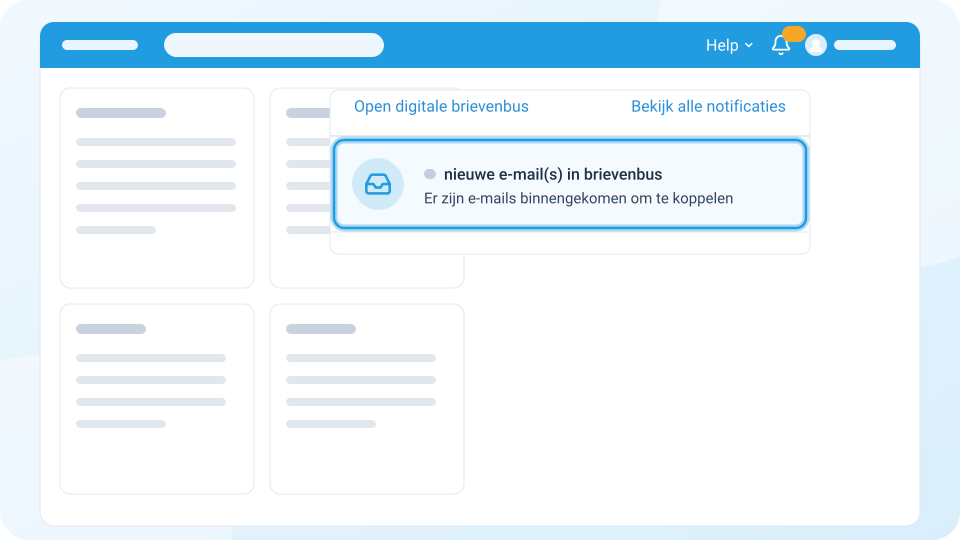
Nadat je de e-mail hebt doorgestuurd, krijg je een melding bij het belletje rechtsboven in MijnDiAd.
-
Klik op de melding om de digitale brievenbus te openen.
-
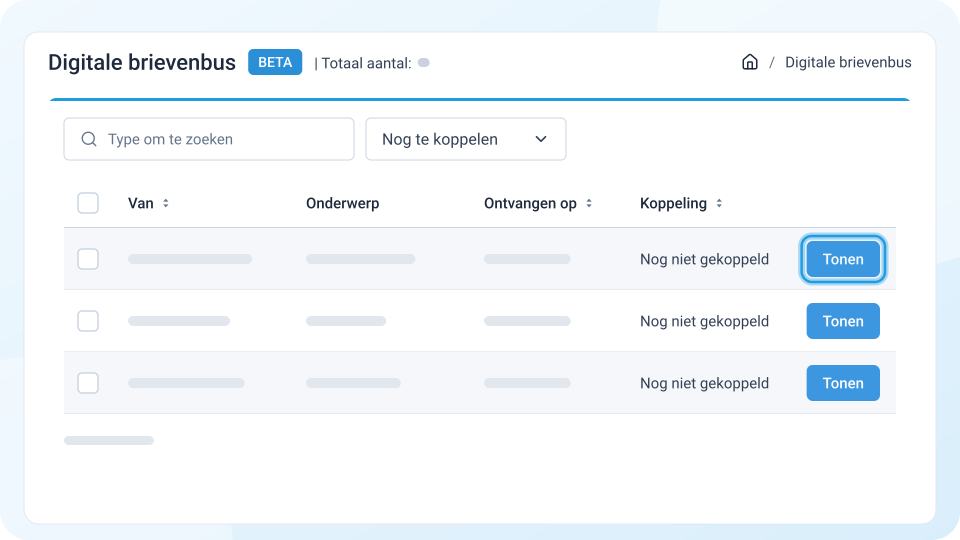
Klik bij de e-mail op Tonen.
-
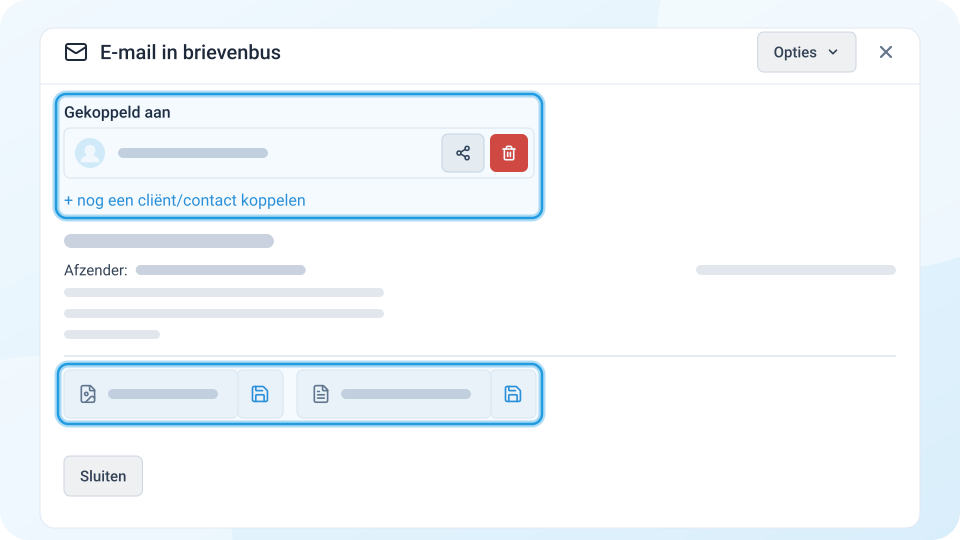
Koppel de e-mail aan een of meer cliënten of contacten.
-
Sla eventuele bijlagen op in het cliëntdossier door op het opslaan-icoontje te klikken.
Een gekoppelde e-mail staat daarna in het cliëntdossier en bij het contact onder het tabblad Communicatie.
Koppel je e-mails automatisch? Dan krijg je geen melding van doorgestuurde e-mails die gekoppeld konden worden. Klik bij het belletje op Open digitale brievenbus om de brievenbus te openen. Zet het filter bovenin op Gekoppeld om de gekoppelde e-mails te zien.
E-mail verwijderen
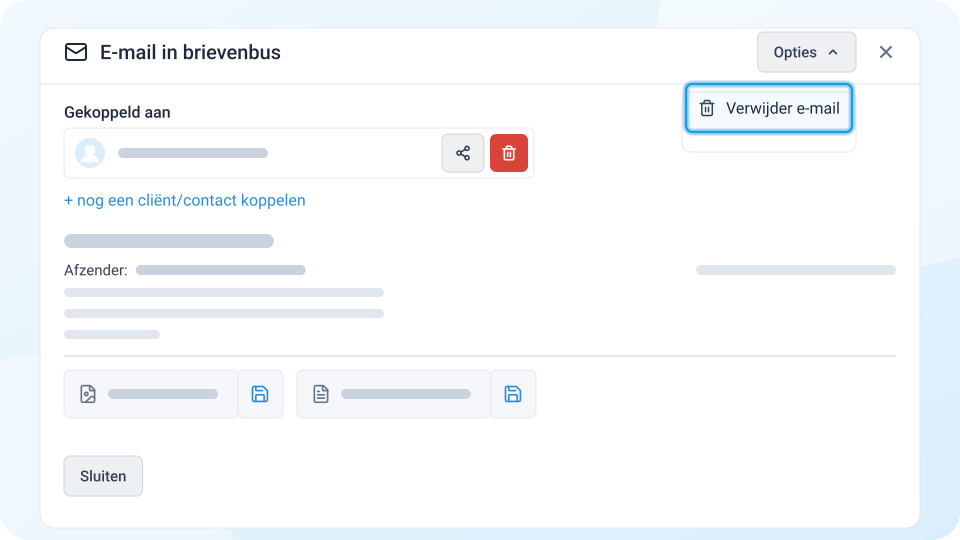
Is een e-mail niet relevant? Open de e-mail, klik op Opties en daarna op Verwijder e-mail.