SMS afspraakherinneringen en -bevestigingen gebruiken
Verstuur afspraakherinneringen en afspraakbevestigingen ook per sms. Zo zet je sms aan, pas je afzender en tekst aan en kies je welke cliënten een sms krijgen.
herinnering afspraak vergeten no show sms
Agenda CommunicatieLaatst bijgewerkt:
Het is jammer als cliënten een afspraak vergeten. Naast de gratis afspraakherinneringen en afspraakbevestigingen per e-mail kun je ze ook per sms versturen.
Wat een sms kost, lees je op de pagina MijnDiAd tarieven.
Sms inschakelen
-
Ga naar Instellingen > Communicatie > SMS-instellingen.
-
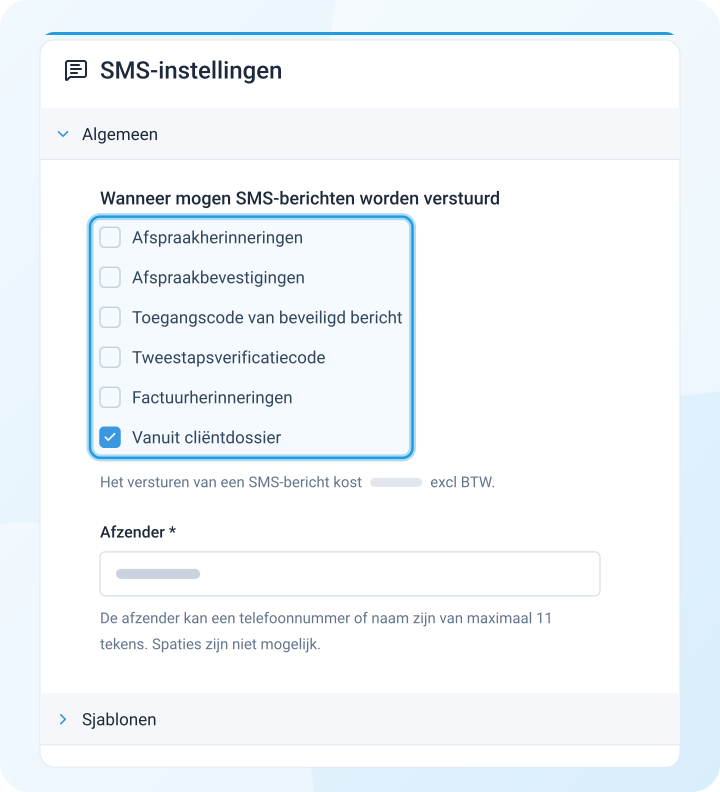
Vink onder Wanneer mogen SMS-berichten worden verstuurd aan waarvoor je sms wilt gebruiken, zoals Afspraakherinneringen en Afspraakbevestigingen.
-
Vink Ik ga akkoord met de kosten aan en klik op Inschakelen.
Alleen de hoofdgebruiker kan de sms-instellingen aanpassen. Je hebt er een actief abonnement voor nodig.
Afzender en tekst aanpassen
-
Ga naar Instellingen > Communicatie > SMS-instellingen.
-
Vul bij Afzender bijvoorbeeld je 06-nummer of de naam van je praktijk in. Je kunt maximaal 11 tekens gebruiken, zonder spaties.
-
Wil je de tekst van een sms aanpassen? Open Sjablonen en klik op Wijzig achter het sjabloon.
-
Pas de tekst aan en klik op Opslaan.
![Venster Afspraakherinnering beheren met links de tekst van de SMS met invulvelden als [datum/tijd] en [naam behandelaar], daarboven de knoppen Dynamische gegevens en Herstel naar origineel, en rechts een voorbeeld van het bericht. De tekst van de SMS en de knop Opslaan zijn uitgelicht.](/illustraties/sms-sjabloon-afspraakherinnering-aanpassen.svg)
Houd een sms kort. Bij meer dan 110 tekens worden er mogelijk meer sms-berichten verstuurd, en dat kost extra.
Kiezen welke cliënten een sms krijgen
Alle cliënten
Vink je Afspraakherinneringen of Afspraakbevestigingen aan? Dan vraagt MijnDiAd of je alle cliënten die nu op e-mail staan wilt omzetten naar e-mail en sms.
Per cliënt
-
Open het dossier van de cliënt.
-
Klik op Wijzig.
-
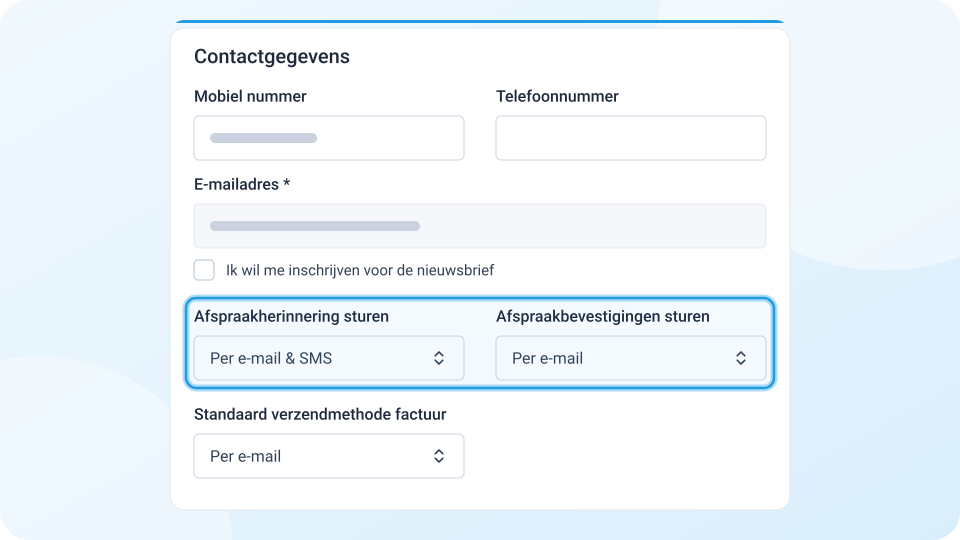
Kies onder Contactgegevens bij Afspraakherinnering sturen en Afspraakbevestigingen sturen hoe de cliënt ze krijgt, bijvoorbeeld Per e-mail & SMS.
-
Klik op Opslaan.