Ontwerp, teksten en talen cliëntschermen instellen
Pas de cliëntschermen aan je huisstijl aan met logo, kleuren en eigen CSS, en stel introductieteksten, succesmeldingen en een Engelse versie in.
css taal Duits Engels Engelstalig
CommunicatieLaatst bijgewerkt:
Cliënten doen op uitnodiging zelf een aantal dingen in MijnDiAd, zoals een afspraak plannen of hun gegevens aanvullen. De schermen waarin ze dat doen, pas je aan aan je huisstijl. Je stelt ook de teksten en de taal in. Alles staat onder Instellingen > Communicatie > Ontwerp cliëntschermen.
Kleuren en praktijklogo instellen
-
Ga naar Instellingen > Communicatie > Ontwerp cliëntschermen.
-
Klik op Ontwerp.
-
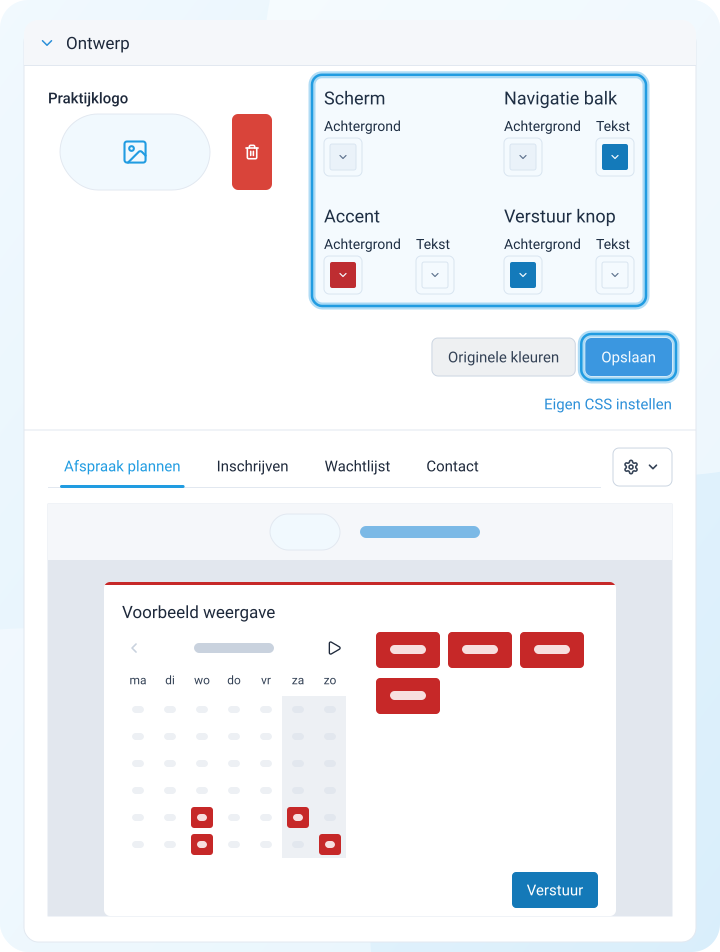
Upload je praktijklogo bij Praktijklogo. Alleen kleine, liggende logo’s worden netjes getoond. In het voorbeeld onderaan zie je direct hoe het eruitziet.
-
Stel de kleuren in die bij je praktijk passen.
-
Klik op Opslaan.
Wil je terug naar de standaardkleuren? Klik dan op Originele kleuren.
Eigen CSS instellen
Met CSS pas je de opmaak verder aan. Hiervoor heb je kennis van CSS nodig.
- Ga naar Instellingen > Communicatie > Ontwerp cliëntschermen.
- Klik op Ontwerp.
- Klik onder de knop Opslaan op Eigen CSS instellen en voeg je CSS toe.
MijnDiAd helpt niet bij het instellen van CSS. Vraag eventueel je websitebouwer om hulp.
Introductieteksten instellen
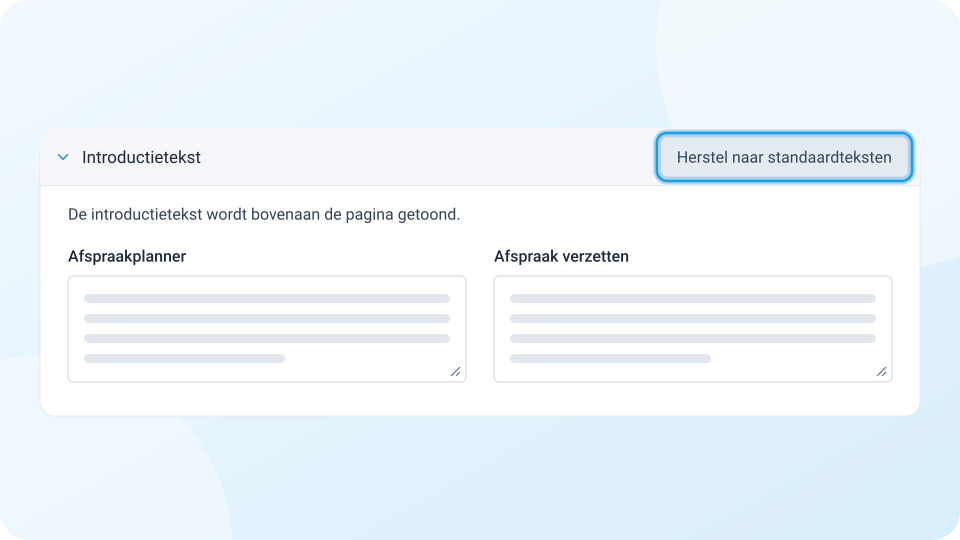
Bovenaan elk cliëntscherm staat een introductietekst. Die pas je zelf aan.
- Ga naar Instellingen > Communicatie > Ontwerp cliëntschermen.
- Klik op Introductietekst.
- Pas de teksten aan. Je wijzigingen worden automatisch opgeslagen.
Wil je terug naar de standaardteksten? Klik dan op Herstel naar standaardteksten.
Succesmeldingen instellen
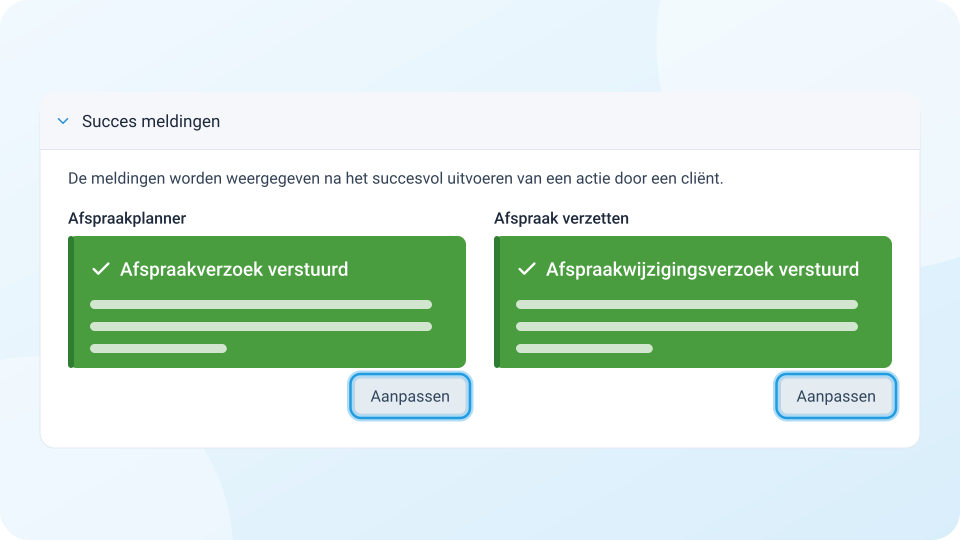
Na een geslaagde actie ziet de cliënt een melding. Bijvoorbeeld na het inplannen van een afspraak via de online planner. Deze meldingen pas je zelf aan.
- Ga naar Instellingen > Communicatie > Ontwerp cliëntschermen.
- Klik op Succes meldingen.
- Klik onder de melding die je wilt wijzigen op Aanpassen.
- Pas de melding aan en klik op Opslaan.
Cliëntschermen in het Engels
Je kunt de cliëntschermen ook in het Engels aanbieden.
- Ga naar Instellingen > Communicatie > Ontwerp cliëntschermen.
- Klik op Taal.
- Kies naast Nederlands ook Engels.
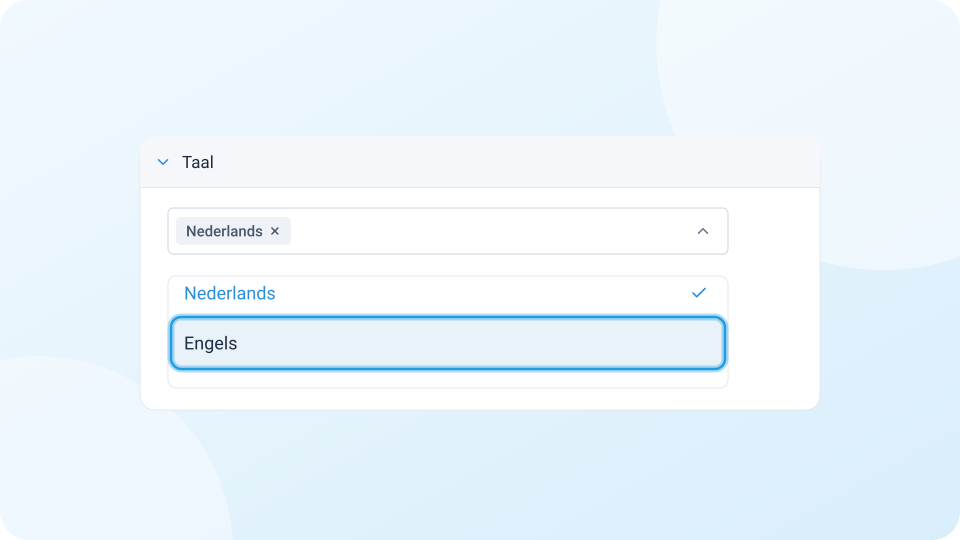
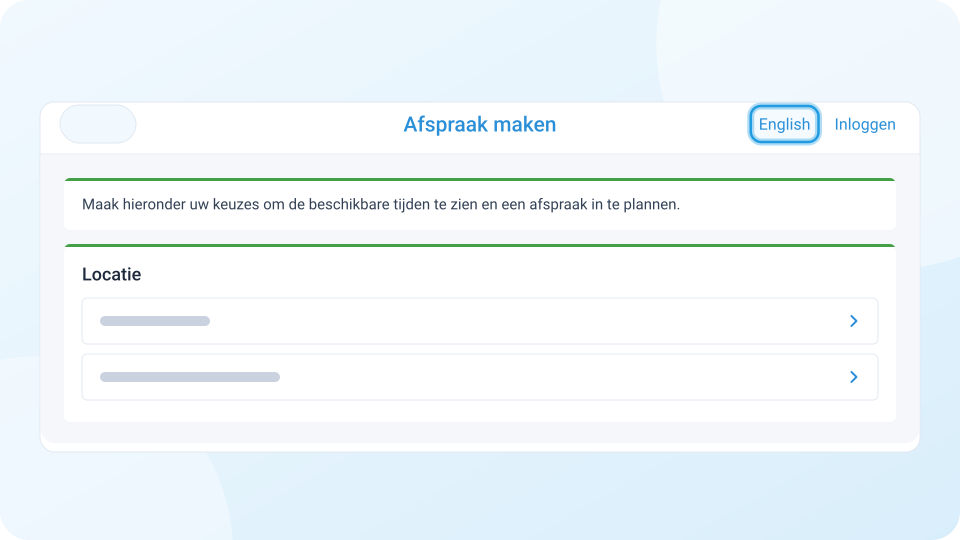
De cliënt kan nu rechtsboven wisselen naar Engels in deze schermen:
- gegevens aanvullen
- formulier invullen
- online afspraak plannen
- inschrijven voor een workshop
- cliëntomgeving