
Afspraken laten verzetten of afzeggen door cliënt
Laat cliënten zelf hun afspraak verzetten of afzeggen via een link in de bevestigings- of herinneringsmail. Zo stel je dit stap voor stap in.
afspraak wijzigen afspraak verzetten consult wijzigen annuleren afzegging annuleren annulering wijzigen wijzigingslink
AgendaLaatst bijgewerkt:
Laat cliënten zelf hun afspraak verzetten of afzeggen via een link in de afspraakbevestiging of de afspraakherinnering. Dat scheelt jou heen-en-weer mailen.
Afspraken laten verzetten
Rooster en opties instellen
Cliënten kunnen alleen verzetten naar tijden binnen je rooster.
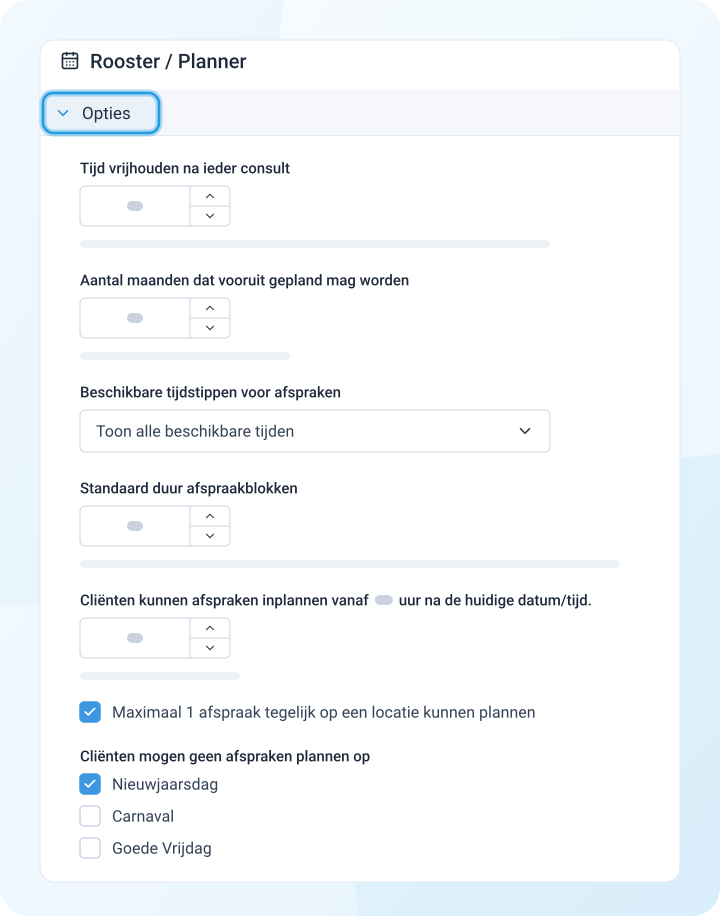
- Ga naar Instellingen > Agenda > Rooster / Planner.
- Klik op Rooster en maak het rooster aan waarbinnen cliënten mogen verzetten.
- Klik op Opties en stel de planner in zoals jouw praktijk werkt.
Verzetten aanzetten
-
Ga naar Instellingen > Agenda > Online plannen & verzetten.
-
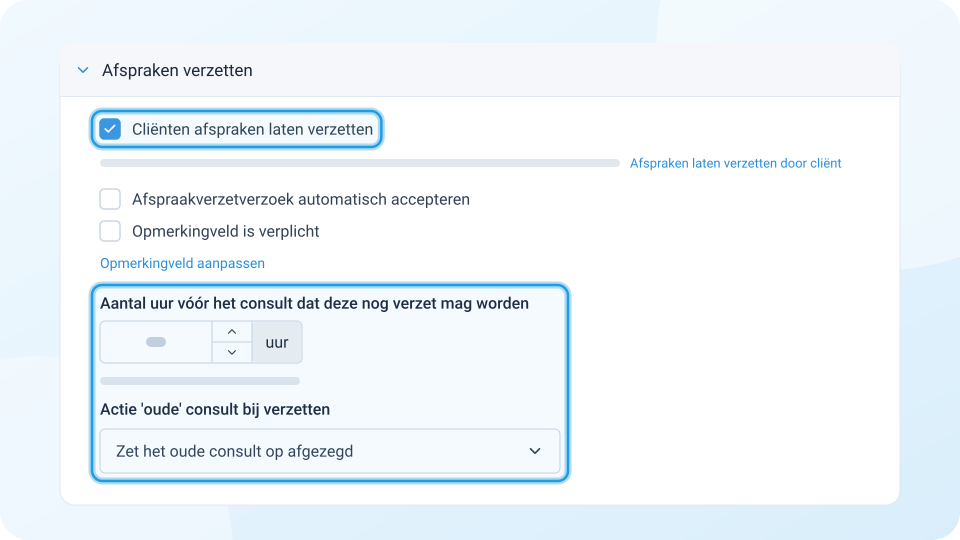
Klik op Afspraken verzetten.
-
Vink Cliënten afspraken laten verzetten aan.
-
Vul bij Aantal uur vóór het consult dat deze nog verzet mag worden in tot wanneer cliënten mogen verzetten.
-
Kies bij Actie ‘oude’ consult bij verzetten of het oude consult wordt verwijderd of op afgezegd wordt gezet.
De link in de e-mail zetten
-
Ga naar Instellingen > Algemeen > Sjablonen.
-
Klik op E-mailsjablonen.
-
Klik op Wijzig achter Afspraakbevestiging.
-
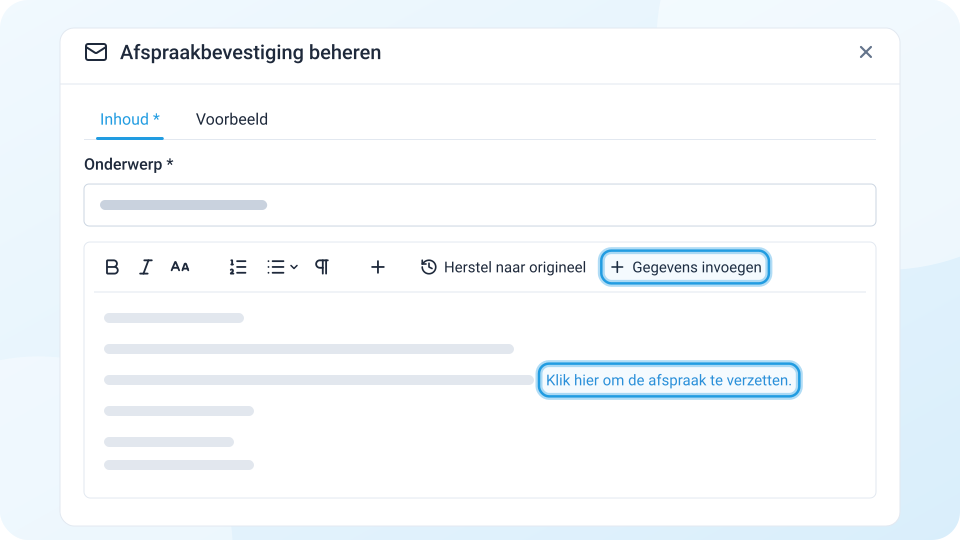
Klik in de editor op Gegevens invoegen.
-
Klap Afspraakbevestiging open en klik op Invoegen bij [link naar afspraak wijzigen].
-
Klik op Opslaan.
Wil je de link ook in de herinnering? Herhaal de stappen dan voor Afspraakherinnering (en eventueel 2de afspraakherinnering).
Cliënten kunnen hun afspraak nu verzetten via de link in de e-mail.
De link [link naar afspraak wijzigen] staat alleen in de lijst bij Gegevens invoegen als Cliënten afspraken laten verzetten aan staat.
Afspraken laten afzeggen
-
Ga naar Instellingen > Agenda > Online plannen & verzetten.
-
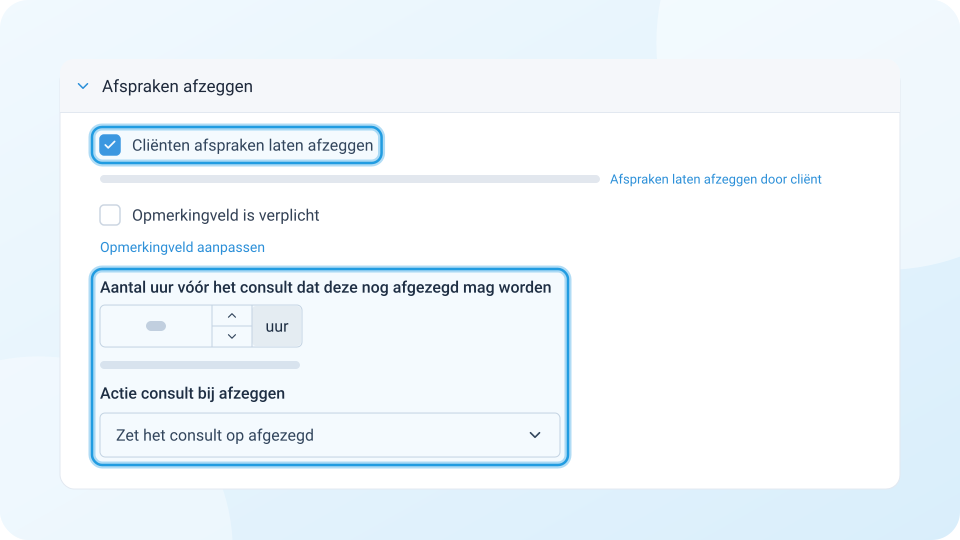
Klik op Afspraken afzeggen.
-
Vink Cliënten afspraken laten afzeggen aan.
-
Vul bij Aantal uur vóór het consult dat deze nog afgezegd mag worden in tot wanneer cliënten mogen afzeggen.
-
Kies bij Actie consult bij afzeggen of het consult wordt verwijderd of op afgezegd wordt gezet.
-
Ga naar Instellingen > Algemeen > Sjablonen.
-
Klik op E-mailsjablonen.
-
Klik op Wijzig achter Afspraakbevestiging.
-
Klik in de editor op Gegevens invoegen en klap Afspraakbevestiging open.
-
Klik op Invoegen bij [link naar afspraak afzeggen].
![Lijst Gegevens invoegen met het opengeklapte tabblad Afspraakbevestiging: per gegeven een knop Invoegen met de beschrijving. Het tabblad Afspraakbevestiging en de regel Laat cliënten de afspraak afzeggen: [link naar afspraak afzeggen] met de knop Invoegen zijn uitgelicht.](/illustraties/gegevens-invoegen-link-afzeggen.svg)
-
Klik op Opslaan.
Wil je de link ook in de herinnering? Herhaal stap 8 tot en met 11 dan voor Afspraakherinnering.
Tips
- Gebruik je per afspraaktype een eigen bevestiging of herinnering? Zet de links dan ook in die e-mails. Je vindt ze bij Instellingen > Algemeen > Afspraaktypes / Trajecten > Afspraaktypes, in het tabblad Communicatie van het afspraaktype.
- Zet de links om te verzetten en af te zeggen ook in de afspraakherinnering, zodat cliënten ze vlak voor de afspraak nog bij de hand hebben.