
Banktransacties verwerken
Lees banktransacties in als CSV-bestand en verwerk ze in MijnDiAd tot betalingen op facturen en kostenboekingen. Zo houd je je administratie snel bij.
bankkoppeling mt940 transacties boekhouden bankafschrift bankgegevens bankieren ABN AMRO Argenta ASN Bank Belfius Bunq ING KBC Bank Knab Rabobank Regiobank SNS Triodos van Lanschot bankmutaties
FinancieelLaatst bijgewerkt:
In MijnDiAd lees je banktransacties in en verwerk je ze tot betalingen en kostenboekingen. Dat gaat een stuk sneller dan alles met de hand invoeren.
Je hoeft je rekeningnummer niet vooraf in te voeren. MijnDiAd haalt het uit het bankbestand dat je uploadt.
Banktransacties downloaden bij je bank
- Log in op internetbankieren bij je bank.
- Open het overzicht met transacties en kies de periode die je in MijnDiAd wilt verwerken, bijvoorbeeld de afgelopen maand. Laat de periode uiterlijk gisteren eindigen. Transacties van vandaag kun je niet importeren, omdat er nog transacties bij kunnen komen.
- Kies welke transacties je downloadt:
- Wil je alleen betalingen op facturen verwerken? Kies dan alleen de bijschrijvingen.
- Wil je alleen kostenboekingen maken? Kies dan alleen de afschrijvingen.
- Wil je allebei? Kies dan de bij- en afschrijvingen.
- Download het bestand als CSV, of als TXT als CSV er niet bij staat. Gebruik niet de MT940-optie.
- Sla het bestand op je computer op, bijvoorbeeld in de map Downloads. Open of wijzig het bestand niet, maar ga meteen door naar de volgende stap.
Transacties aan MijnDiAd toevoegen
-
Ga in MijnDiAd naar Financieel > Kas en bank.
-
Klik rechtsboven op Bankbestand toevoegen.
-
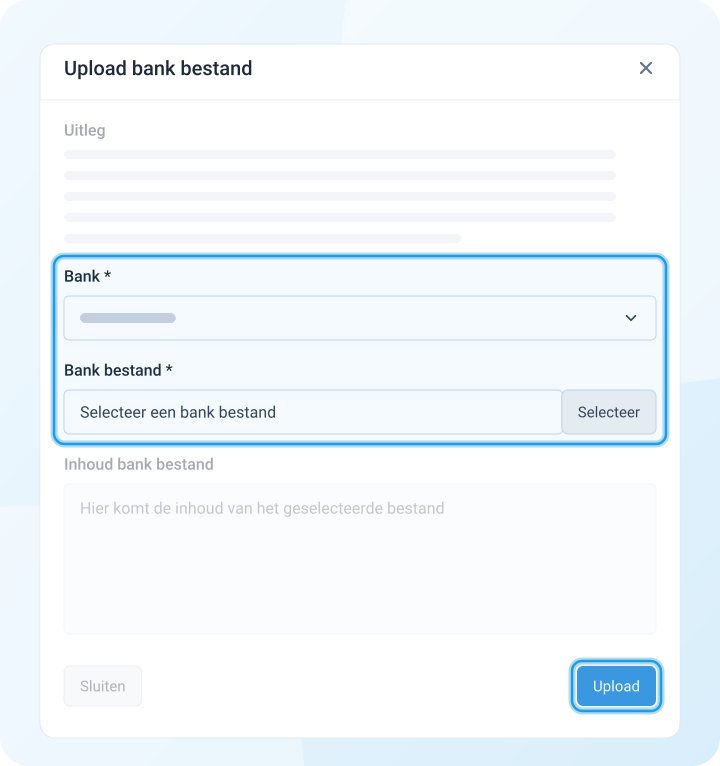
Kies bij Bank je bank en kies bij Bank bestand het bestand dat je net hebt gedownload.
-
Klik op Upload.
Transacties verwerken
Ga naar Financieel > Kas en bank en klik op Transacties achter je rekeningnummer. Je kunt de transacties nu verwerken.
Bijschrijvingen verwerken
Bijschrijvingen verwerk je tot betalingen op openstaande facturen. MijnDiAd kijkt naar de factuurnummers en stelt voor bij welke factuur een transactie hoort.
- Groene balk met de knop Verwerk transactie: er is een overeenkomst gevonden. Controleer hem kort en klik op Verwerk transactie.
- Oranje balk: er is een mogelijke overeenkomst gevonden. Controleer deze goed voordat je hem verwerkt.
- Geen overeenkomst: klik op Selecteer één of meerdere facturen en kies zelf de factuur waar de betaling bij hoort.
- Hoort de bijschrijving niet bij een factuur? Klik dan op Meer opties > Negeer. De transactie wordt bewaard, maar niet verwerkt.
Bij het verwerken kun je ook kiezen of je cliënt de e-mail Bedankt voor uw betaling krijgt.
Je kunt een bijschrijving ook bij een kostenboeking verwerken, bijvoorbeeld als je geld terugkrijgt voor een retour. Klik dan op Meer opties en klik op Selecteer kostenboeking of Maak kostenboeking.
Afschrijvingen verwerken
Afschrijvingen van je zakelijke rekening zijn de kosten die je voor je praktijk maakt. Denk aan de huur van je praktijkruimte, materialen en zakelijke telefoon en internet.
-
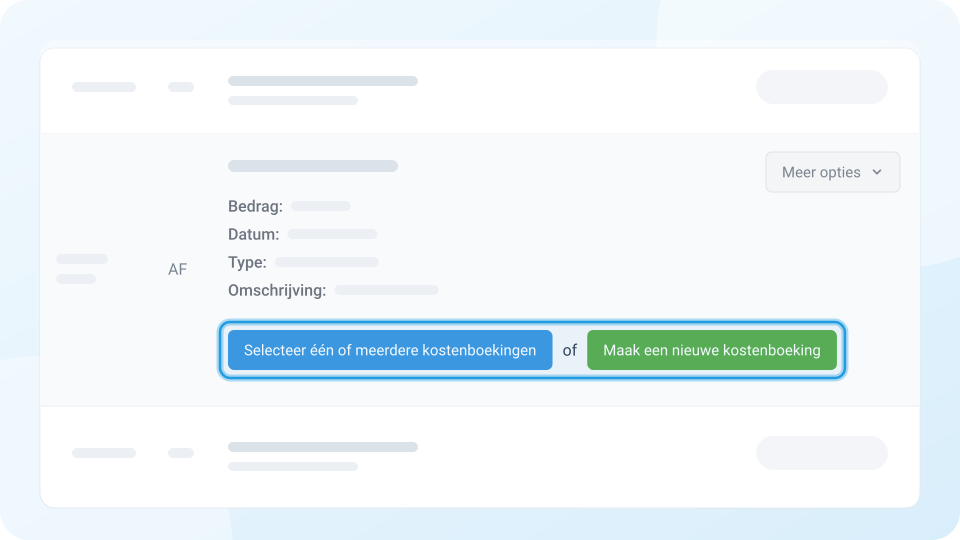
Klik bij de afschrijving op de groene knop Maak een nieuwe kostenboeking. Hoort de afschrijving bij een kostenboeking die al bestaat? Klik dan op Selecteer één of meerdere kostenboekingen, kies de kostenboeking en sla stap 2 over.
-
Vul de velden in, upload eventueel meteen de factuur of het bonnetje en klik op Opslaan.
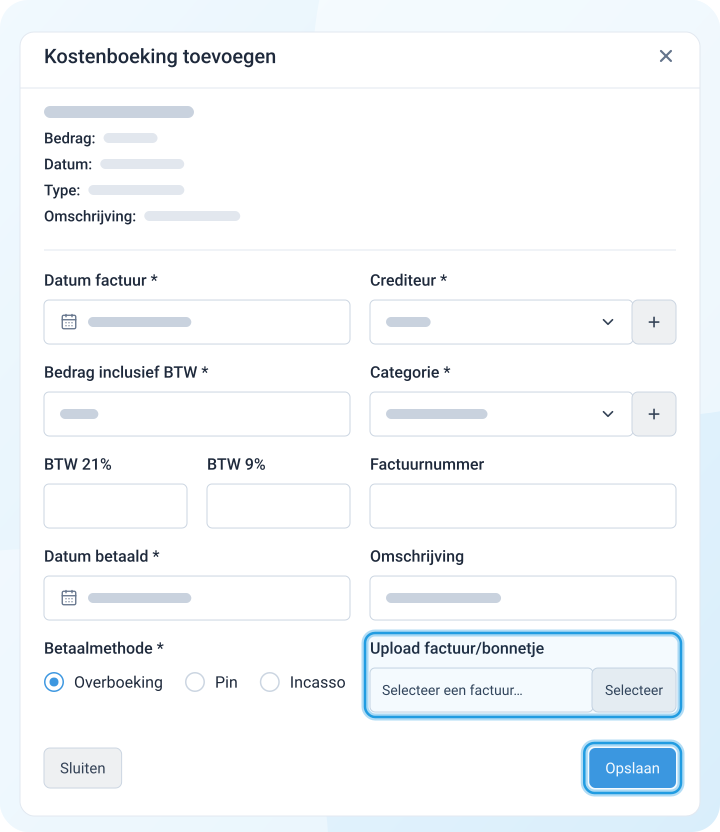
De kostenboeking is nu gemaakt en de transactie is verwerkt. Zo voer je alle afschrijvingen in. Terugkerende kosten, zoals huur, herkent MijnDiAd na een tijdje vanzelf. Daardoor gaat het invoeren steeds sneller.
Je kunt een afschrijving ook bij een omzetfactuur verwerken, bijvoorbeeld als je geld terugbetaalt aan een cliënt. Klik dan op Meer opties > Selecteer omzetfactuur.
Belastingteruggave of betalingen aan de Belastingdienst
Een belastingteruggave of een betaling aan de Belastingdienst is een balansboeking. Die kun je niet in MijnDiAd verwerken. Negeer deze transacties daarom via Meer opties > Negeer. De transactie wordt bewaard, maar heeft geen invloed op je financiën in MijnDiAd.
Boekingen van en naar je spaarrekening
Overboekingen naar je zakelijke spaarrekening en opnames daarvan zijn ook balansboekingen. Negeer ze via Meer opties > Negeer. De transactie wordt bewaard, maar heeft geen invloed op je financiën in MijnDiAd.
Koppeling met een boekhoudprogramma
Heb je MijnDiAd gekoppeld aan e-Boekhouden, Exact Online, SnelStart, The Bookie of Moneybird? Dan verwerk je de banktransacties in je boekhoudprogramma en niet in MijnDiAd. Meer over werken met een koppeling: