
Moneybird koppeling
Met de Moneybird koppeling gaan facturen en betalingen uit MijnDiAd automatisch naar Moneybird. Zo stel je de koppeling in, met kasboek en btw-codes.
exact exact online boekhouder boekhoudprogramma boekhoudsoftware accountant boekhoudkoppeling snelstart eboekhouden eboek overboeking kosten toevoegen boekhouden the bookie e-boekhouden moneybird Paperdork CASH Visma Yuki Jortt Rompslomp MoneyMonk Reeleezee Twinfield Wolters Kluwer
Financieel KoppelingenLaatst bijgewerkt:
Met de koppeling komen alle facturen en betalingen die je in MijnDiAd maakt automatisch in Moneybird. Bekijk dit artikel het liefst samen met je boekhouder of accountant en stel de koppeling samen in.
Werkwijze
Met de koppeling aan raden we deze werkverdeling aan.
In MijnDiAd
- Agenda
- Cliëntdossiers bijhouden
- Facturen maken
- Pinbetalingen op facturen
- Contante betalingen vastleggen
- Betalingen via iDEAL | Wero (automatisch)
In Moneybird
- Banktransacties verwerken
- Betalingen via overboekingen
- Praktijkkosten bijhouden
- Winst- en verliesrekening
- Balans
1. Moneybird-account aanmaken
Gebruik je Moneybird nog niet? Start dan een gratis proefperiode van 4 maanden. Heb je al een Moneybird-account? Ga dan door naar de volgende stap.
2. Kasboek activeren in Moneybird
- Open Moneybird.
- Ga in het linkermenu naar Instellingen.
- Klik op de tegel Bank.
- Klik onderin op Kasboek toevoegen.
- Geef het kasboek een naam en klik op Opslaan.
Transacties in het kasboek staan in Moneybird niet onder Bank. Je ziet ze alleen via de Balans.
3. Btw-percentages activeren in Moneybird
- Open Moneybird.
- Ga in het linkermenu naar Instellingen.
- Klik op de tegel BTW.
- Klik rechtsboven op Toevoegen.
- Kies onder Verkoopfactuur voor Geen BTW en Btw vrijgesteld.
- Klik op Opslaan.
MijnDiAd koppelen aan Moneybird
- Ga in MijnDiAd naar Instellingen > Financieel > Facturatie / Betalingen.
- Open het onderdeel Koppelen met boekhoudsoftware.
- Klik op Koppel met Moneybird.
- Heb je stap 1, 2 en 3 hierboven gedaan? Klik dan op Ja.
- Log in bij Moneybird als je nog niet bent ingelogd.
- Kies de juiste administratie en klik op Toestaan.
- Je komt terug in MijnDiAd. Klik op Instellen.
- Stel de grootboekrekeningen in. Kies bij de grootboekrekening voor kasbetalingen het kasboek uit stap 2. Gebruik verder de standaardinstellingen of overleg met je boekhouder.
- Klik op Volgende.
- Stel de btw-codes in en klik op Opslaan.
Vanaf nu komen de facturen en betalingen die je maakt automatisch in Moneybird.
Heb je Naam van cliënt/contact doorsturen naar boekhoudsoftware aangevinkt? Pas je daarna de naam van een cliënt of contact aan in MijnDiAd, dan verandert die naam niet mee in Moneybird.
Eerdere facturen en betalingen naar Moneybird sturen
Je kunt facturen en betalingen met terugwerkende kracht naar Moneybird sturen:
-
Ga naar Instellingen > Financieel > Facturatie / Betalingen.
-
Open het onderdeel Koppelen met boekhoudsoftware.
-
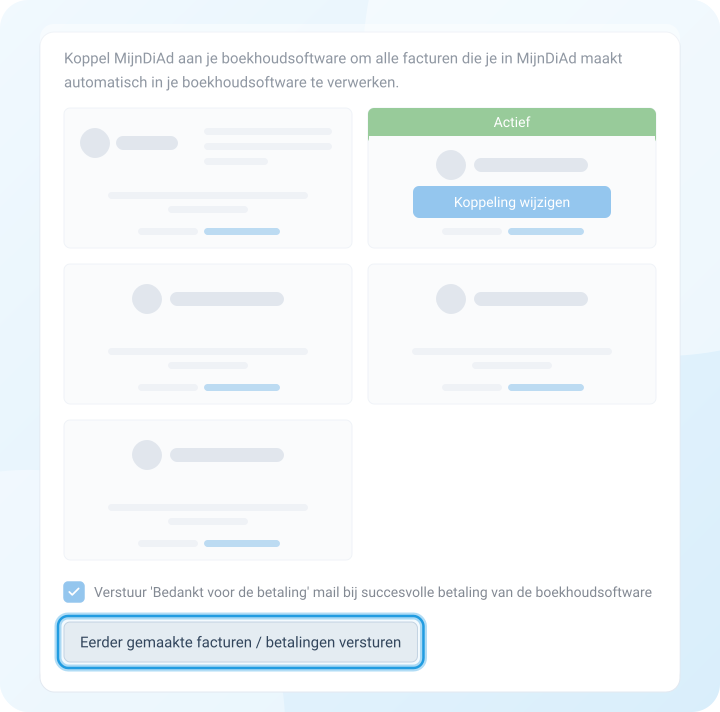
Klik onderaan op Eerder gemaakte facturen / betalingen versturen.
-
Kies de periode en klik op Versturen.
Facturen en betalingen
Maak je een factuur in MijnDiAd? Dan komt die direct als externe factuur in Moneybird. In dit schema zie je wat er per situatie gebeurt.
| MijnDiAd | Moneybird | |
|---|---|---|
| Je maakt een openstaande factuur. | >>>> | De factuur komt als openstaande externe factuur in Moneybird. |
| Je maakt een factuur met een pinbetaling (pinapparaat niet via Mollie). | >>>> | De factuur komt als betaalde externe factuur in Moneybird. De pinbetaling komt op de categorie die je voor pinbetalingen hebt ingesteld. |
| Je maakt een factuur met een contante betaling. | >>>> | De factuur komt als betaalde externe factuur in Moneybird. De contante betaling komt in het ingestelde kasboek (alleen zichtbaar via de Balans, niet bij Bank). |
| De cliënt betaalt de factuur via iDEAL | Wero. | >>>> | Na een geslaagde betaling via Mollie staat de factuur in Moneybird op betaald. De Mollie-transactie wordt later automatisch aan deze betaling gekoppeld. |
| De cliënt betaalt de factuur met een voucher. | >>>> | Na een geslaagde betaling met een voucher (cadeaukaart of strippenkaart) staat de externe factuur in Moneybird op betaald. De betaling komt op de categorie die je voor vooruitbetalingen en vouchers hebt ingesteld. |
| De cliënt doet een aanbetaling via iDEAL | Wero bij het plannen van een afspraak of het inschrijven voor een workshop. | >>>> | De aanbetaling gaat naar Moneybird op de balanscategorie die je voor vooruitbetalingen hebt ingesteld. |
| Elke dag om 6.30 uur worden de betalingen op de facturen in MijnDiAd verwerkt. | <<<< | De factuur staat in Moneybird op betaald. |
Staat een factuur in de boekhoudsoftware op betaald? Dan stuurt MijnDiAd geen betalingen meer door naar de boekhoudsoftware.
Moneybird met iDEAL | Wero en Mollie
MijnDiAd stuurt alleen de facturen naar Moneybird. Koppel Moneybird daarom ook aan Mollie. Dan worden de betalingen op de facturen automatisch geregistreerd. Hoe dat werkt, lees je in de uitleg van Moneybird.
Op zoek naar een boekhouder of accountant?
Moneybird heeft een lijst met boekhoudkantoren en accountants die met Moneybird werken.
Foutmelding bij de koppeling
Bij het doorsturen van facturen naar Moneybird kun je deze foutmelding krijgen:
Error 402: {“error”:“creating processed external sales invoices is limited”,“symbolic”:{“administration”:“limit_reached”}}
Meestal betekent dit dat je bij Moneybird de limiet hebt bereikt voor het toevoegen van verwerkte of verzonden facturen via een koppeling zoals MijnDiAd. Dat gebeurt bijvoorbeeld bij een proefabonnement, of als je het maximale aantal facturen van je Moneybird-pakket hebt bereikt. Pas dan je abonnement bij Moneybird aan.