
SnelStart koppeling
Met de SnelStart koppeling komen facturen en betalingen uit MijnDiAd automatisch in je boekhouding. Lees hoe je koppelt en grootboekrekeningen instelt.
boekhouder boekhoudprogramma boekhoudsoftware accountant boekhoudkoppeling snelstart eboekhouden eboek overboeking kosten toevoegen boekhouden exact the bookie exact online e-boekhouden moneybird Paperdork CASH Visma Yuki Jortt Rompslomp MoneyMonk Reeleezee Twinfield Wolters Kluwer
Financieel KoppelingenLaatst bijgewerkt:
Koppel MijnDiAd aan SnelStart. Alle facturen en betalingen die je in MijnDiAd maakt, komen dan automatisch in SnelStart. Bekijk dit artikel het liefst samen met je boekhouder of accountant en stel de koppeling samen in.
Werkwijze
Met de koppeling raden we deze taakverdeling aan:
In MijnDiAd
- Agenda
- Cliëntdossiers bijhouden
- Facturen maken
- Pinbetalingen op facturen
- Contante betalingen vastleggen
- Betalingen via iDEAL | Wero
In SnelStart
- Banktransacties verwerken
- Betalingen via overboekingen
- Praktijkkosten bijhouden
- Winst- en verliesrekening
- Balans
SnelStart-account aanmaken
Gebruik je SnelStart nog niet? Start dan via de website van SnelStart door hier te klikken. Heb je al een SnelStart-account? Ga dan door naar de volgende stap.
Voor de koppeling heb je minimaal het InKaart-abonnement van SnelStart nodig.
MijnDiAd koppelen aan SnelStart
-
Ga naar Instellingen > Financieel > Facturatie / Betalingen.
-
Klik op Koppelen met boekhoudsoftware.
-
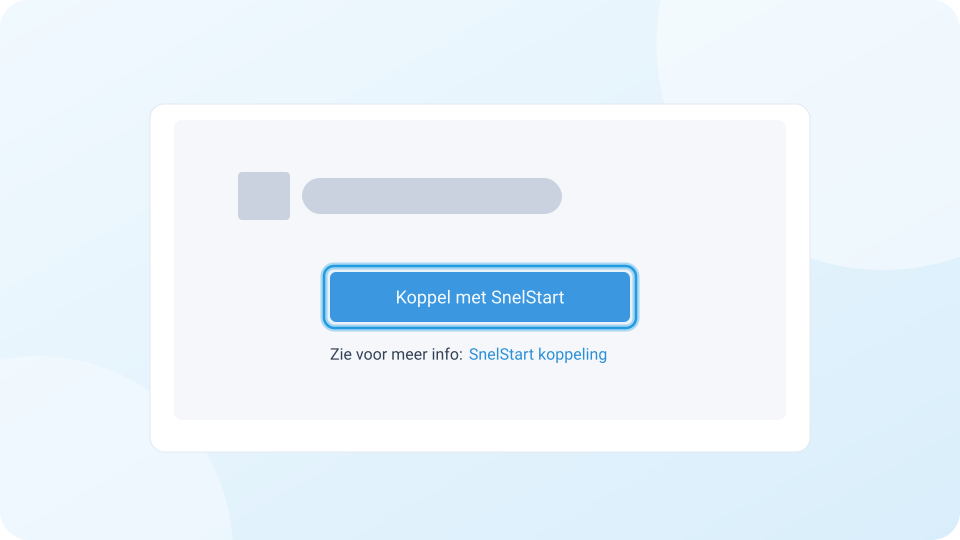
Klik op Koppel met SnelStart.
-
Log in bij SnelStart (met een ondernemerslogin of een boekhouderlogin) en kies een administratie. Daarna kom je terug in MijnDiAd.
-
Je ziet de melding Koppeling succesvol!. Klik op Instellen.
-
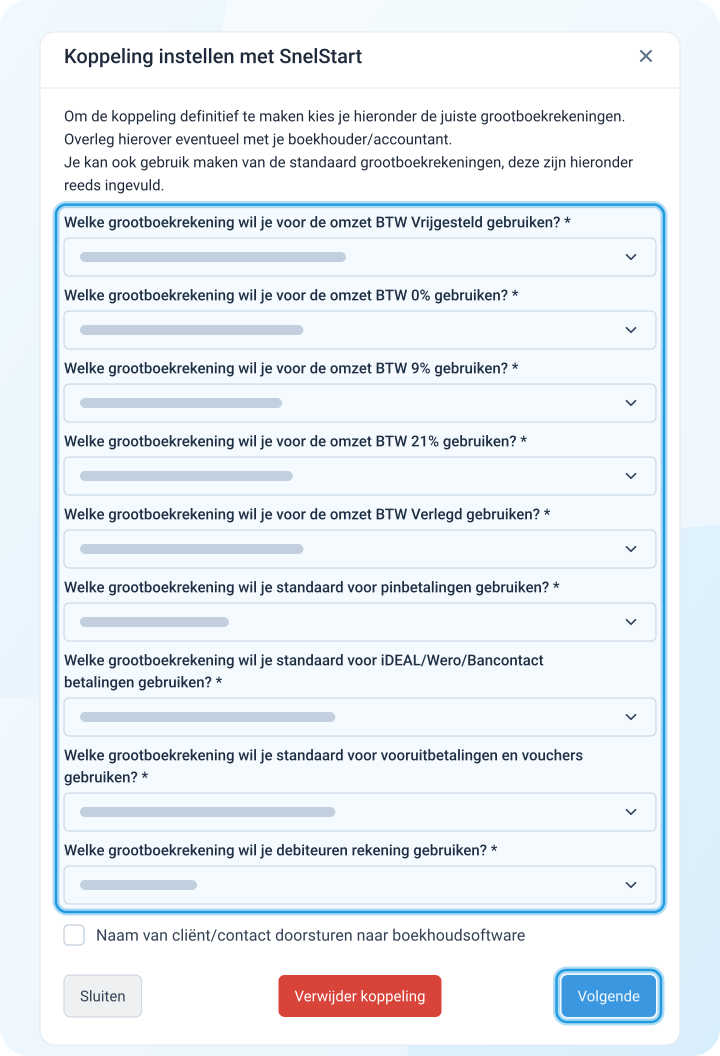
Kies de juiste grootboekrekeningen. De standaard grootboekrekeningen zijn al ingevuld. Gebruik die of overleg met je boekhouder of accountant.
-
Klik op Volgende.
-
Kies de dagboeken voor kasbetalingen, verkoopfacturen en memoriaalboekingen. Ook hier zijn de standaard dagboeken al ingevuld. Wil je contante betalingen niet doorsturen? Kies dan bij het kasdagboek — Niet doorsturen —.
-
Klik op Opslaan.
Vanaf nu komen de facturen en betalingen die je maakt automatisch in SnelStart.
Heb je Naam van cliënt/contact doorsturen naar boekhoudsoftware aangevinkt? Pas je later de naam van een cliënt of contact aan in MijnDiAd, dan verandert die naam niet mee in SnelStart.
Geen grootboekrekening om te selecteren?
Kun je geen grootboekrekening kiezen? Dan heb je in SnelStart geen grootboekrekening met de grootboekfunctie die bij dat onderdeel hoort. Deze functies moeten er zijn:
| Grootboekrekening voor | Grootboekfunctie in SnelStart |
|---|---|
| Omzet BTW 0% | Verkopen omzet onbelast / verlegd (Winst/verlies) |
| Omzet BTW Verlegd | Verkopen omzet onbelast / verlegd (Winst/verlies) |
| Omzet BTW Laag | Verkopen omzet laag (Winst/verlies) |
| Omzet BTW Hoog | Verkopen omzet hoog (Winst/verlies) |
| Omzet BTW Vrijgesteld | Diversen (Winst/verlies) |
| Pinbetalingen | Tussenrekening betalingen (Balans) |
| iDEAL/Wero/Bancontact betalingen | Tussenrekening betalingen (Balans) |
| Vooruitbetalingen en vouchers | Tussenrekening betalingen (Balans) |
| Debiteuren | Dagboek verkoop (Balans) |
Eerder gemaakte facturen en betalingen naar SnelStart sturen
Je kunt facturen en betalingen ook met terugwerkende kracht naar SnelStart sturen:
- Ga naar Instellingen > Financieel > Facturatie / Betalingen.
- Klik op Koppelen met boekhoudsoftware.
- Klik onderaan op Eerder gemaakte facturen / betalingen versturen.
- Kies bij Selecteer een factuurdatum bereik de periode.
- Klik op Versturen.
Pin, kas en iDEAL | Wero betalingen worden standaard ook doorgestuurd. Betalingen via overboeking niet: die boek je zelf af in SnelStart.
Facturen en betalingen
Maak je een factuur in MijnDiAd, dan komt die direct als omzetboeking in SnelStart. In dit schema zie je wat er per situatie gebeurt.
| MijnDiAd | SnelStart | |
|---|---|---|
| Je maakt een openstaande factuur. | >>>> | De factuur komt onder Facturen in SnelStart (zonder pdf). |
| Je maakt een factuur met een pinbetaling. | >>>> | De factuur komt als betaalde factuur in SnelStart. De pinbetaling wordt geboekt op de ingestelde grootboekrekening voor pinbetalingen. |
| Je maakt een factuur met een contante betaling. | >>>> | De factuur komt als betaalde factuur in SnelStart. De contante betaling wordt geboekt in het kasdagboek. |
| De cliënt betaalt de factuur via iDEAL. | >>>> | Bij een geslaagde betaling via Mollie staat de factuur in SnelStart op betaald. De betaling wordt geboekt op de ingestelde grootboekrekening voor iDEAL/Wero/Bancontact betalingen. |
| De cliënt betaalt de factuur met een voucher. | >>>> | Bij een geslaagde betaling met een voucher (cadeaukaart of strippenkaart) staat de factuur in SnelStart op betaald. De betaling wordt geboekt op de ingestelde grootboekrekening voor vooruitbetalingen en vouchers. |
| De cliënt doet een aanbetaling via iDEAL bij het plannen van een afspraak of het inschrijven voor een workshop. | >>>> | De aanbetaling wordt geboekt op de ingestelde grootboekrekening voor vooruitbetalingen en vouchers. |
| Elke dag om 6.30 uur verwerkt MijnDiAd de betalingen op de facturen. | <<<< | De factuur staat in SnelStart op betaald. MijnDiAd kijkt hiervoor naar de openstaande posten in SnelStart. |
Staat een factuur in SnelStart al op betaald? Dan stuurt MijnDiAd geen betalingen voor die factuur meer door.
SnelStart in combinatie met iDEAL en Mollie
Boekingen die MijnDiAd in SnelStart maakt
Stuurt MijnDiAd een Mollie-betaling door naar SnelStart, dan komt er één boeking met twee regels:
- Omschrijving: MijnDiAd: Mollie - iDEAL | Wero betaling factuur [factuurnummer]
- Dagboek: het ingestelde dagboek voor memoriaalboekingen
- Bedrag: het betaalde bedrag
- Regels:
- Een regel op de verkoopfactuur. Daardoor staat de factuur in SnelStart op betaald.
- Een regel op de ingestelde grootboekrekening voor iDEAL/Wero/Bancontact betalingen. Daar zie je wat je nog tegoed hebt van Mollie. Krijg je een uitbetaling van Mollie, boek die dan op deze rekening.
MijnDiAd stuurt de losse betalingen van Mollie door naar SnelStart. Je hoeft de transactiebestanden van Mollie dus niet in SnelStart te importeren. Je hebt alleen de transacties van je eigen bankrekening nodig en de boekingen die MijnDiAd maakt.
Kosten van Mollie
Mollie houdt de kosten voor de dienst in bij een uitbetaling. Deze kosten (de factuur van Mollie) voeg je zelf toe:
- Boek een nieuwe kostenfactuur in SnelStart.
- Kies bij de betaling als tegenrekening de grootboekrekening die je hebt ingesteld voor iDEAL/Wero/Bancontact betalingen.