
Webshop activeren en instellen
Met de module Webshop verkoop je producten online. Leer hoe je de webshop activeert en weergave, categorieën, bezorgen of afhalen en afrekenen instelt.
winkel webwinkel
Producten WebshopLaatst bijgewerkt:
Met de module Webshop maak je een eenvoudige webshop om je producten online te verkopen.
Webshop activeren
-
Ga naar Instellingen > Financieel > Webshop.
-
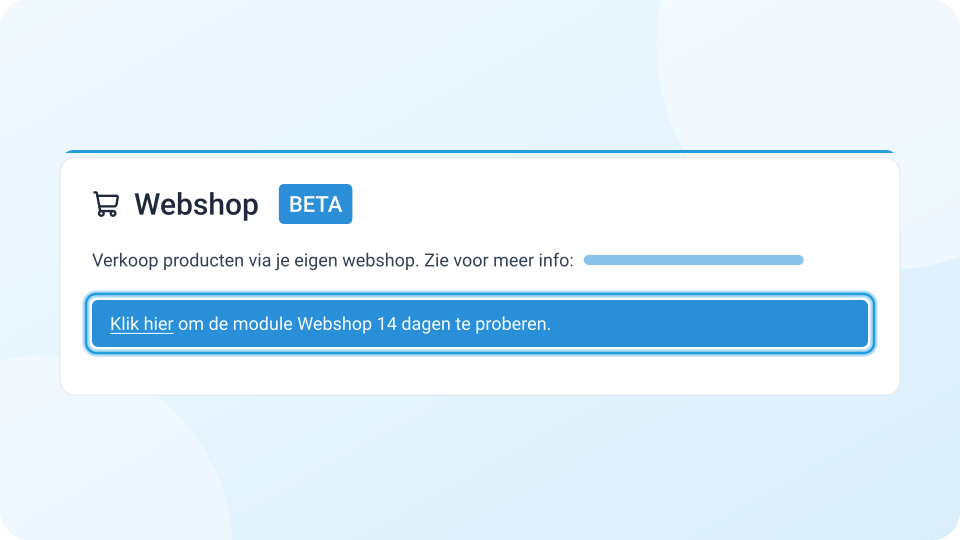
Klik bovenin de blauwe melding op Klik hier om de proefperiode van 14 dagen te starten.
-
Kies bij Aanbieden via hoe je de webshop aanbiedt: Via link op website, In cliëntomgeving of allebei.
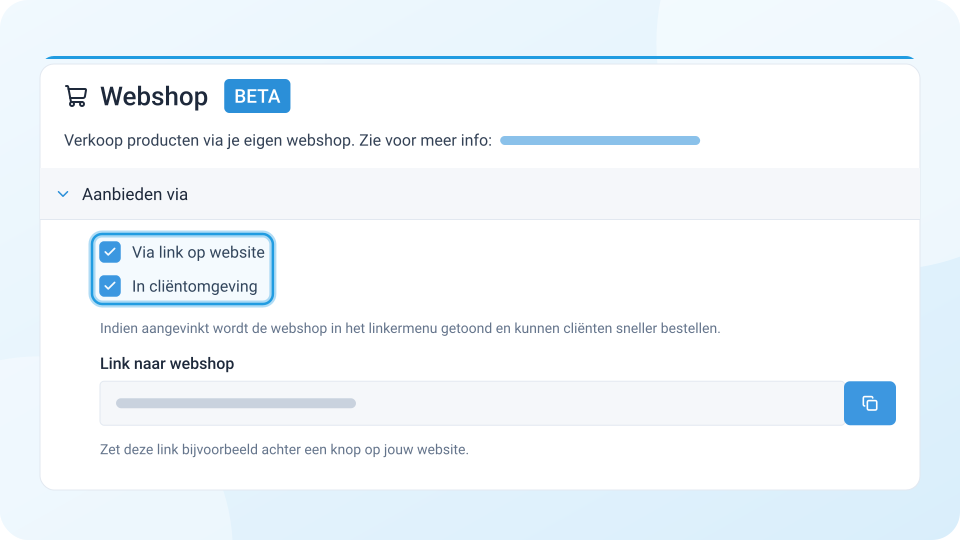
Kies je Via link op website? Dan verschijnt de Link naar webshop. Zet die link bijvoorbeeld achter een knop op je website. Kies je In cliëntomgeving? Dan staat de webshop in het linkermenu van de cliëntomgeving.
Webshop instellen
Stel de webshop in via Instellingen > Financieel > Webshop. De instellingen staan in de onderdelen hieronder.
Weergave
- Introductie: deze tekst staat bovenaan de webshop.
- Product weergave: bij Grid weergave staan de producten naast en onder elkaar. Bij Lijst weergave staan ze onder elkaar.
- Afbeelding indien product geen afbeelding(en) heeft: deze afbeelding toont de webshop bij producten zonder eigen afbeelding.
- Kleur categorie en Kleur geselecteerde categorie: de kleuren van de categorieën in het menu van de webshop.
- Categorie afbeelding weergave: waar de afbeelding van een categorie staat (Boven, Onder, Links of Rechts).
Categorieën
Je kunt producten indelen in categorieën. Klik op Productcategorie toevoegen om een categorie aan te maken. Kies bij Hoofdcategorie een andere categorie als je de nieuwe categorie als subcategorie wilt tonen.
Bestaande categorieën pas je aan in de lijst bij Categorieën, of via Instellingen > Algemeen > Categorieën > Productcategorieën.
‘Alle producten’ categorie
Vink Toon ‘Alle producten’ categorie aan om een categorie met alle producten in de webshop te tonen. Je kunt er een Categorie afbeelding en Categorie omschrijving bij instellen.
Voorraad
- Toon voorraad status van product: bezoekers zien of een product op voorraad is.
- Toon producten niet op voorraad: producten die niet op voorraad zijn, blijven zichtbaar in de webshop.
- Producten niet op voorraad mogen besteld worden: verschijnt als de vorige optie aan staat.
Bezorgen/Afhalen
- Bestellingen versturen: alleen beschikbaar als je iDEAL gebruikt, zodat bezoekers direct kunnen afrekenen. Vul de Bezorgkosten incl BTW en eventueel de Levertijd in.
- Gratis bezorgen: de bestelling wordt gratis bezorgd vanaf het bedrag bij Gratis bezorgen vanaf.
- Bestelling mag opgehaald worden: de bezoeker kan kiezen voor afhalen. Kies bij Selecteer locaties waar opgehaald mag worden de locaties. Bij Afhaal instructies zet je de instructies die de bezoeker ziet bij de keuze voor afhalen.
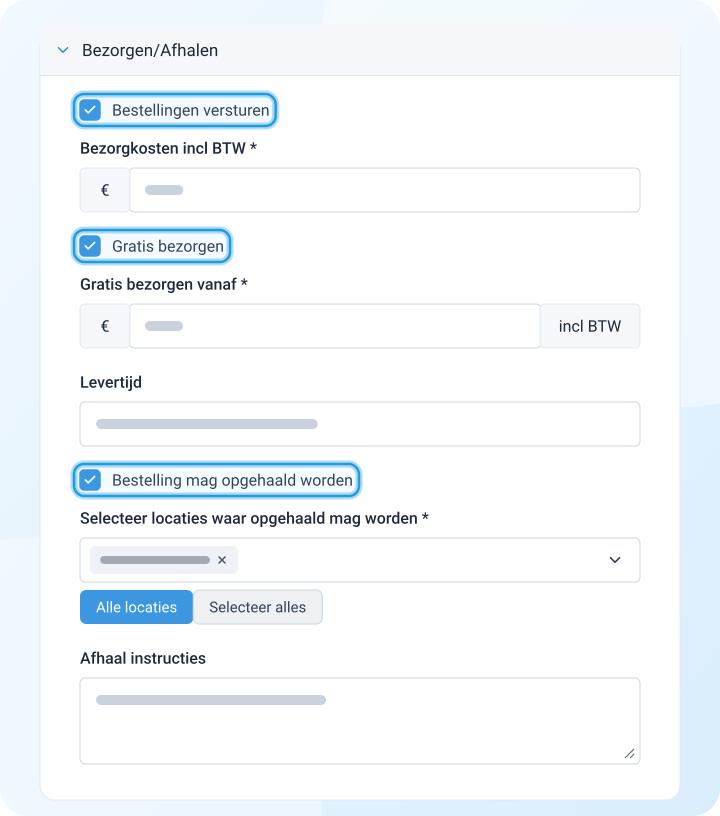
Staan versturen en afhalen allebei uit? Dan kan niemand een bestelling afronden. Verkoop je geen fysieke producten? Zet dan Bestellingen versturen aan, zet de bezorgkosten op € 0 en laat de levertijd leeg.
Afrekenen
Hier stel je in wat de besteller moet invullen en wat er na een bestelling gebeurt:
- Telefoonnummer is verplicht.
- Toon opmerkingveld en eventueel Opmerkingveld is verplicht.
- Betalen op locatie toestaan: verschijnt als je iDEAL gebruikt en afhalen aan staat.
- Automatisch factuur maken en verzenden: kies of dit alleen gebeurt als de besteller bekend is (op basis van het e-mailadres), of altijd. Kies je altijd? Geef dan bij Maak een nieuwe besteller aan als aan of een onbekende besteller een nieuwe cliënt of een nieuw contact wordt. Kies ook het Factuursjabloon.
Kortingscodes
Hier maak je kortingscodes voor de webshop. Lees meer in Kortingscodes.
Voetmenu
Het voetmenu is de onderste balk van de webshop. Klik op Pagina toevoegen om er informatie aan toe te voegen. Zet hier in elk geval je contactgegevens, retourvoorwaarden en algemene voorwaarden.
E-mails bij aankopen via de webshop
-
Ga naar Instellingen > Financieel > Facturatie / Betalingen > Mollie koppeling (iDEAL | Wero / Pinnen) en vink Verstuur ‘Bedankt voor de betaling’ mail bij succesvolle betaling aan. Zo krijgt de klant ook een e-mail over de betaling als er niet automatisch een factuur wordt gemaakt.
-
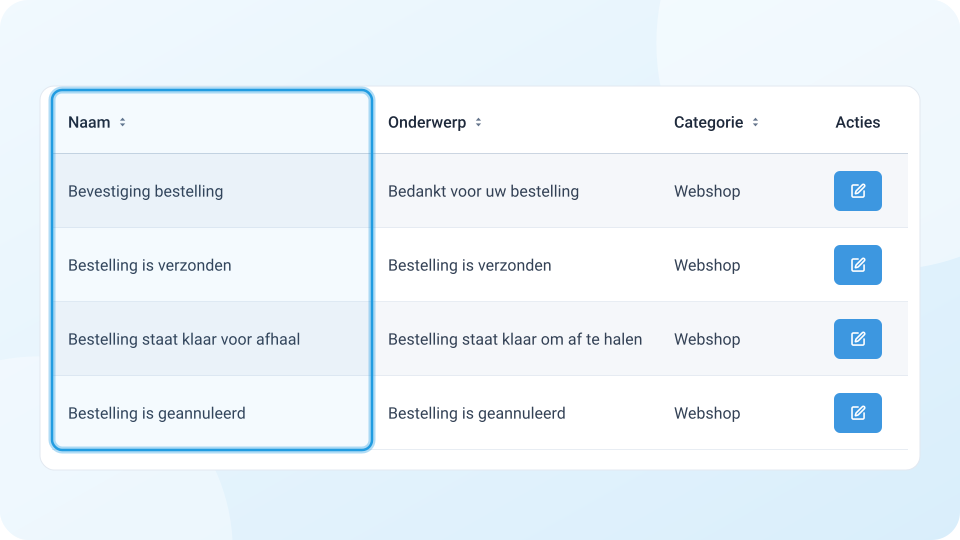
Ga naar Instellingen > Communicatie > E-mailinstellingen > Sjablonen om de e-mails aan te passen. Naast de factuurmail en de mail Bedankt voor uw betaling gaat het om deze sjablonen:
Kosten van de module Webshop
- De module kost € 5 per maand, exclusief btw, na de proefperiode van 14 dagen. Elke factuur telt daarnaast als 1 consultuur.
- Je zet de module aan of uit via Instellingen > Algemeen > Abonnement / Modules > Modules.