Producten toevoegen aan webshop
Zo toon je producten in je webshop: voeg bestaande of nieuwe producten met afbeeldingen toe, of zet meerdere producten tegelijk in of uit de webshop.
winkel webwinkel
WebshopLaatst bijgewerkt:
Welke producten in je webshop staan, stel je in via Facturatie > Producten.
Bestaand product toevoegen aan de webshop
-
Ga naar Facturatie > Producten.
-
Zoek het product op en klik op Tonen.
-
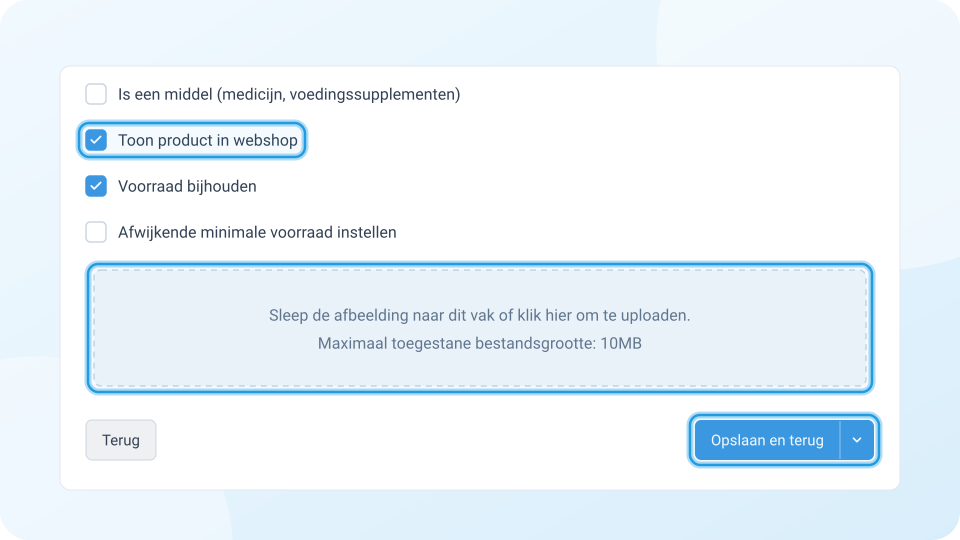
Vink Toon product in webshop aan.
-
Sleep een of meer afbeeldingen van het product naar het uploadvak, of klik op het vak om ze te kiezen. Een afbeelding mag maximaal 10 MB zijn.
-
Klik op Opslaan en terug.
Nieuw product toevoegen aan de webshop
- Ga naar Facturatie > Producten.
- Klik op Product toevoegen.
- Vul in elk geval Naam, Verkoopprijs incl BTW en BTW in.
- Vink Toon product in webshop aan.
- Klik op Opslaan.
- Klik in de lijst op Tonen bij het nieuwe product en voeg de afbeeldingen toe, zoals hierboven beschreven.
Meerdere producten tegelijk in of uit de webshop zetten
-
Ga naar Facturatie > Producten.
-
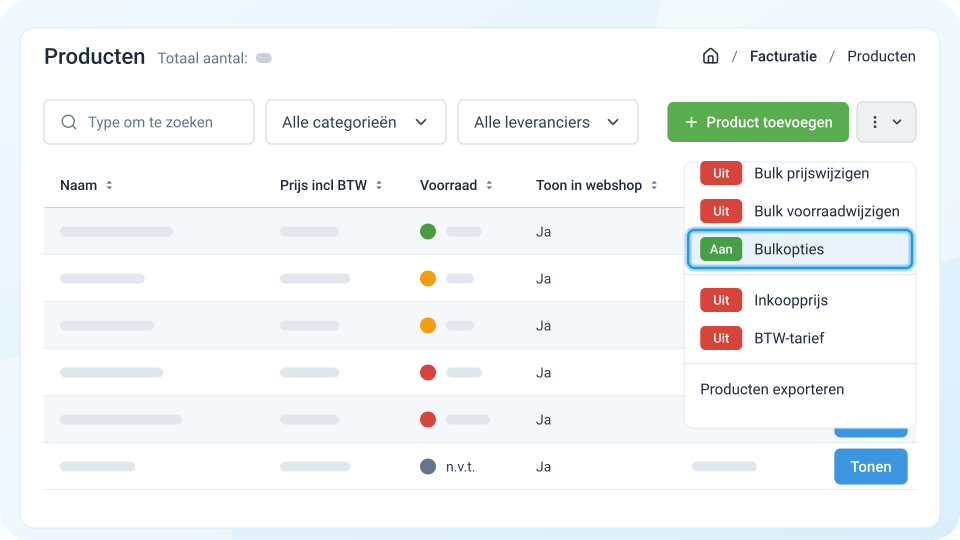
Klik op de knop met de drie puntjes en klik op Bulkopties.
-
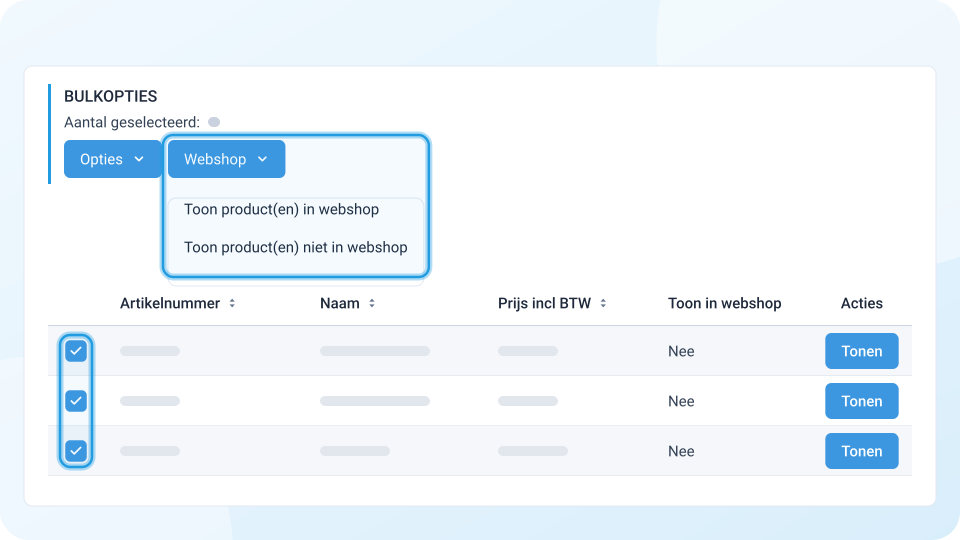
Vink de producten aan die je in of uit de webshop wilt zetten.
-
Klik bovenaan op Webshop en kies Toon product(en) in webshop of Toon product(en) niet in webshop.