
Videobellen: instellingen en kosten
Zo stel je videobellen in MijnDiAd in voor gesprekken tot 23 deelnemers. Lees wat betalen per minuut of onbeperkt kost en hoe veilig het is.
videoconsult skype videogesprek facetime zoom webcam teams meet beeldbellen whereby
CommunicatieLaatst bijgewerkt:
Met videobellen voer je consulten en workshops via video, rechtstreeks vanuit MijnDiAd. Lees dit artikel goed door voordat je begint.
- Je kunt videobellen met maximaal 23 deelnemers.
- Je kiest tussen betalen per minuut of een vast bedrag per maand voor onbeperkt videobellen.
- Voor het videocontact werken we met een externe partij. We delen geen privacygevoelige gegevens met deze partij.
Adviezen
- Gebruik videobellen op je laptop in de browser Google Chrome.
- Adviseer cliënten om ook via een laptop in Google Chrome deel te nemen. Videobellen via een iPhone of iPad kan ook.
- Meld problemen zo precies mogelijk aan ons:
- Wat ging er op welk moment mis?
- Wat verwachtte je dat er zou gebeuren en wat gebeurde er in plaats daarvan?
- Stuur ook eventuele foutmeldingen en als het kan screenshots mee. Zo lossen we problemen sneller op.
Videobellen instellen
-
Ga naar Instellingen > Algemeen > Abonnement / Modules en klik op Modules.
-
Klik bij Videobellen (naar gebruik) of bij Videobellen (onbeperkt) op Inschakelen.
-
Ga naar Instellingen > Algemeen > Afspraaktypes / Trajecten.
-
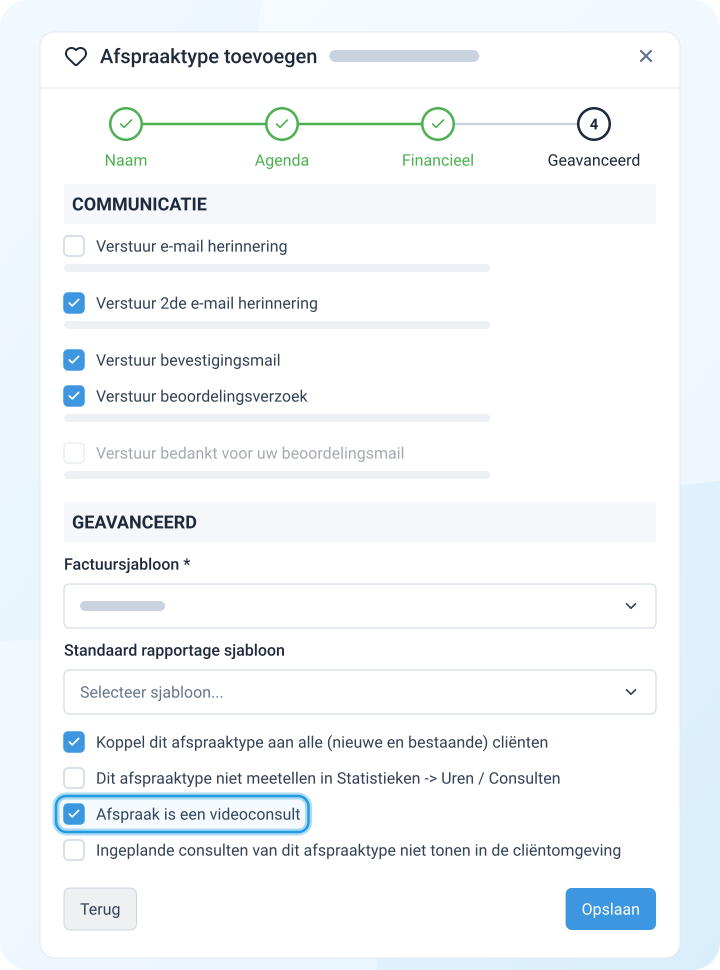
Klik op Afspraaktype toevoegen en volg de stappen. Vink in de laatste stap Afspraak is een videoconsult aan.
-
Klik op Opslaan.
-
Klik op Wijzig achter het afspraaktype en klik op het tabblad Communicatie.
-
Klik op Wijzig achter de e-mails die verstuurd worden. Controleer de tekst en pas die eventueel aan.
-
Klik op Opslaan en daarna nog een keer op Opslaan.
Wil je een bestaand afspraaktype omzetten naar een videoconsult? Klik dan op Wijzig achter het afspraaktype en vink op het tabblad Geavanceerd het vakje Afspraak is een videoconsult aan.
Zet je een bestaand afspraaktype om naar een videoconsult? Controleer dan de afspraakbevestiging en de afspraakherinnering. Daarin moet [link naar videobellen] staan, zodat de cliënt een link heeft om aan het videogesprek deel te nemen.
Kosten van videobellen
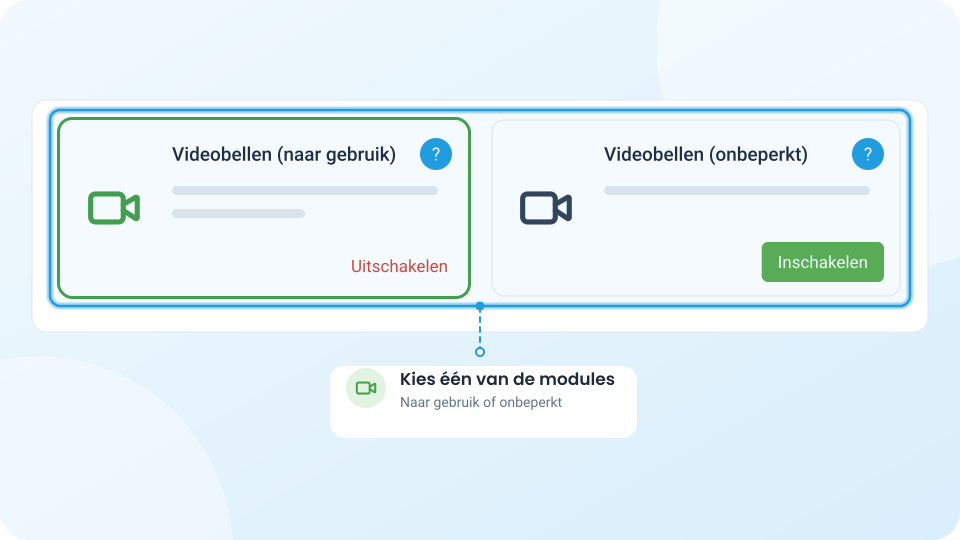
Er zijn twee modules voor videobellen. Je kiest er één:
- Betalen naar gebruik.
- Onbeperkt, voor een vast bedrag per maand per gelijktijdige gebruiker.
Betalen naar gebruik
- Je betaalt alleen voor wat je echt gebruikt. Gebruik je het niet, dan betaal je niets.
- Het tarief is € 0,015 per persoon in het gesprek per minuut. Bij een 1-op-1-gesprek is dat € 0,03 per minuut, oftewel € 1,80 per uur.
- Het aantal gebruikte videobelminuten in de huidige maand zie je onder Instellingen > Algemeen > Abonnement / Modules. Omdat het tarief per persoon is, telt een gesprek van 15 minuten met twee personen als 30 videobelminuten.
Onbeperkt
- Je betaalt een vast bedrag van € 10 per maand per gelijktijdige gebruiker.
- Werken er meerdere behandelaars in je praktijk die tegelijk met verschillende cliënten videobellen? Verhoog dan het aantal gelijktijdige gebruikers onder Instellingen > Algemeen > Abonnement / Modules > Modules. Videobellen er nooit twee behandelaars tegelijk? Laat het aantal dan op 1 staan.
Genoemde bedragen zijn exclusief btw.
Je scherm delen kan alleen op een laptop of desktop, niet op een telefoon of tablet.
Veiligheid
Voor videobellen gebruiken we Whereby, een Europese (Noorse) aanbieder met een ISO 27001-certificering. Meer over hun beveiliging lees je op https://whereby.com/information/security/.
- Whereby slaat beeld en geluid van het gesprek niet op. Gegevens worden versleuteld verstuurd (TLS) en verwerkt op servers in de EU (Ierland).
- Chatberichten tijdens het gesprek worden alleen tijdelijk in de browser bewaard, niet centraal bij Whereby.
- Er wordt geen opname gemaakt of bewaard, tenzij je daar zelf bewust voor kiest.