
Automatische afspraakherinneringen
Automatische afspraakherinneringen stuur je per e-mail of sms. Stel in wanneer en hoe laat ze verstuurd worden en pas ze per afspraaktype aan.
reminder
Agenda CommunicatieLaatst bijgewerkt:
Met automatische afspraakherinneringen herinner je cliënten per e-mail of sms aan hun afspraak. MijnDiAd verstuurt ze elke ochtend op het tijdstip dat je instelt: om 7, 8 of 9 uur. Standaard is dat 7 uur.
Afspraakherinneringen instellen
Je kiest zelf of je één of twee herinneringen stuurt en wanneer. Standaard gaat er één herinnering 2 dagen voor de afspraak.
-
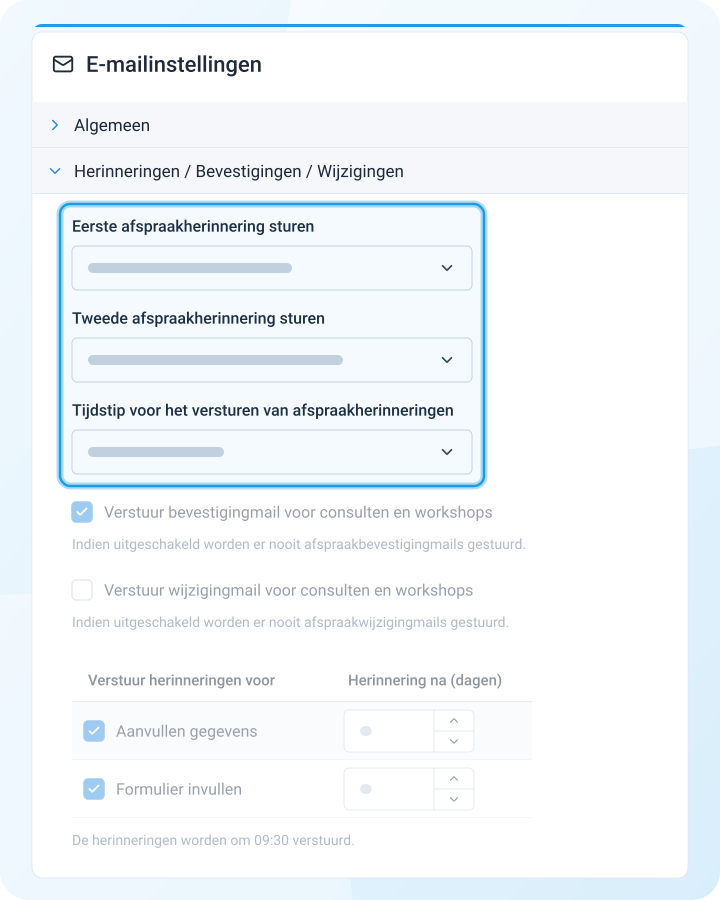
Ga naar Instellingen > Communicatie > E-mailinstellingen.
-
Klik op Herinneringen / Bevestigingen / Wijzigingen.
-
Kies bij Eerste afspraakherinnering sturen en Tweede afspraakherinnering sturen wanneer de herinneringen verstuurd worden.
-
Kies bij Tijdstip voor het versturen van afspraakherinneringen hoe laat ze verstuurd worden.
De tekst van de herinnering pas je aan in het e-mailsjabloon:
- Ga naar Instellingen > Algemeen > Sjablonen.
- Klik op E-mailsjablonen.
- Klik op Wijzig achter Afspraakherinnering (of 2de afspraakherinnering).
- Pas de tekst aan en klik op Opslaan.
Afspraakherinneringen per afspraaktype
Per afspraaktype kun je afwijken van de standaardinstelling. Je kunt ook per afspraaktype een eigen herinneringsmail instellen.
-
Ga naar Instellingen > Algemeen > Afspraaktypes / Trajecten.
-
Klik op Afspraaktypes.
-
Klik op Wijzig achter het afspraaktype.
-
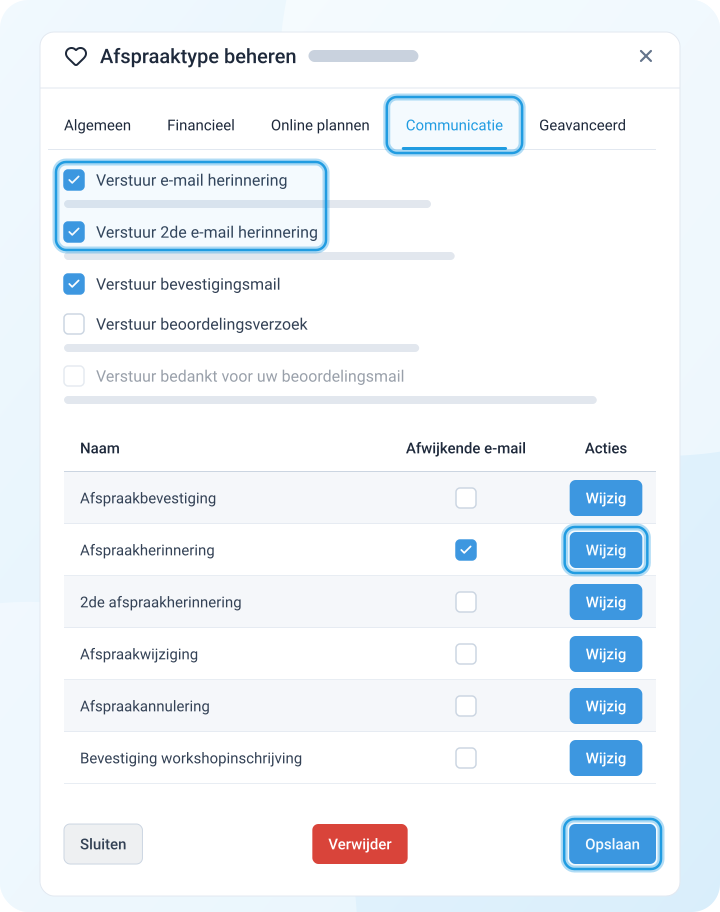
Klik op het tabblad Communicatie.
-
Zet de vinkjes Verstuur e-mail herinnering en Verstuur 2de e-mail herinnering aan of uit.
-
Wil je een eigen tekst voor dit afspraaktype? Klik op Wijzig achter Afspraakherinnering.
-
Pas de e-mail aan en klik op Opslaan.
-
Klik nogmaals op Opslaan om het afspraaktype op te slaan.
Het vinkje bij Afwijkende e-mail gaat vanzelf aan. Voor dit afspraaktype wordt voortaan deze herinneringsmail gebruikt.
Sms-herinneringen
Herinneringen per sms stel je apart in. Lees hoe in Sms-afspraakherinneringen.