
Videobellen: 1-op-1-gesprekken
Videobellen met één cliënt: zo plan je een 1-op-1 videogesprek, start en beëindig je het, zet je een consult om en los je verbindingsproblemen op.
beeldbellen whereby
CommunicatieLaatst bijgewerkt:
Met videobellen in MijnDiAd voer je een consult met één cliënt via video. Je plant het gesprek in de agenda en start het vanuit het consult.
Voorbereiding
- Zet een van de modules voor videobellen aan en stel een afspraaktype in met het vinkje Afspraak is een videoconsult. Hoe dat werkt, lees je in Videobellen: instellingen en kosten.
- Gebruik bij voorkeur een laptop met de browser Google Chrome.
Videogesprek inplannen
- Klik in de agenda op de gewenste datum en tijd.
- Kies de cliënt en het afspraaktype dat je als videoconsult hebt ingesteld.
- Zorg dat E-mail afspraakbevestiging sturen aangevinkt staat. In die e-mail staat de link waarmee de cliënt aan het videogesprek deelneemt.
- Klik op Opslaan.
De afspraak staat in de agenda en de cliënt krijgt de afspraakbevestiging met de link.
Videogesprek starten en beëindigen
-
Zoek een rustige ruimte. Heeft je laptop of tablet geen goede microfoon? Gebruik dan een headset.
-
Open het consult vanuit de agenda.
-
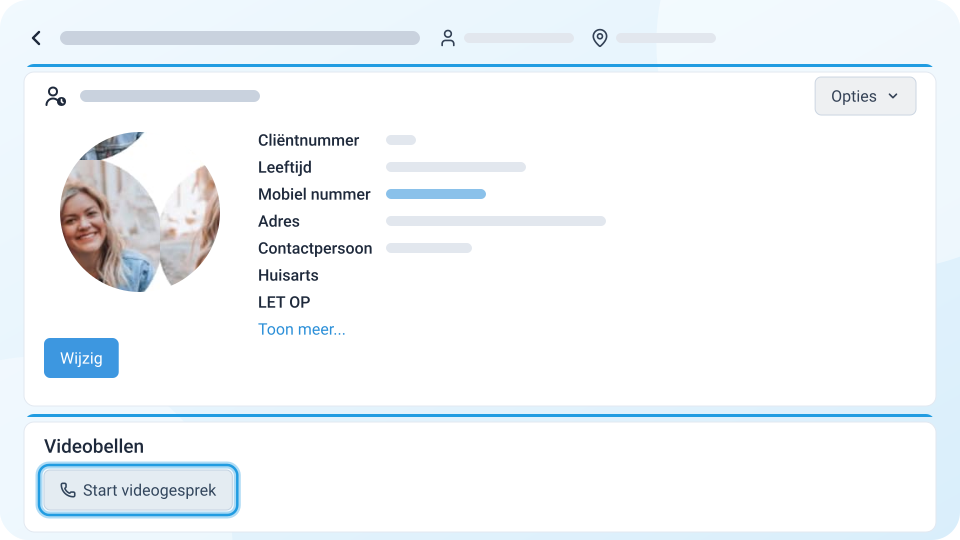
Klik op het afgesproken tijdstip op Start videogesprek.
-
Wacht tot de cliënt deelneemt. De cliënt klikt daarvoor op de link in de afspraakbevestiging. De verbinding start vanzelf.
-
Klik op Sluiten of op de rode hoorn in het videovenster om het gesprek te beëindigen.
Je kunt een videogesprek alleen starten op de dag van de afspraak.
Problemen bij videobellen
-
Voorkom problemen: vraag de cliënt deel te nemen met een modern apparaat en een snelle internetverbinding.
-
Hoor of zie je de cliënt niet? Vraag of de cliënt in de browser toestemming heeft gegeven voor de microfoon en camera. Stuur de cliënt eventueel de instructies voor cliënten.
-
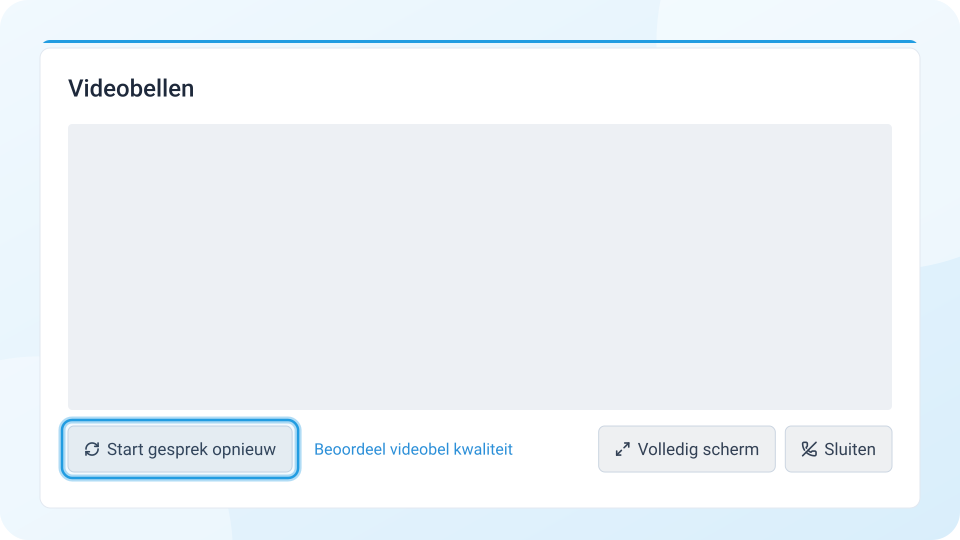
Komt er geen verbinding tot stand? Klik onder het videovenster op Start gesprek opnieuw.
-
Lukt het echt niet? Maak er dan een telefonisch consult van.
Consult omzetten naar een videogesprek
- Open het geplande consult vanuit de agenda.
- Klik op Wijzig.
- Kies het afspraaktype dat je als videoconsult hebt ingesteld en sla de wijziging op.
- Klik daarna op Opties > Afspraakbevestiging en verstuur een nieuwe afspraakbevestiging. In deze e-mail staat de link voor het videogesprek.
- Klik op het afgesproken tijdstip op Start videogesprek.
Bij het wijzigen van de afspraak kan een wijzigingsmail worden verstuurd. Daarin staat niet de link naar het videogesprek. Stuur daarom altijd een nieuwe afspraakbevestiging.
Je scherm delen kan alleen op een laptop of desktop, niet op een telefoon of tablet.