
Statistieken
De statistieken in MijnDiAd geven inzicht in je praktijk, van omzet en winst tot uren, behandelaren, cliënten en klachten. Zo bekijk en exporteer je ze.
Statistieken omzet urenoverzicht uren aantal cliënten winst urencriterium winst en verlies jaaroverzicht resultaten dagomzet statistics
Statistieken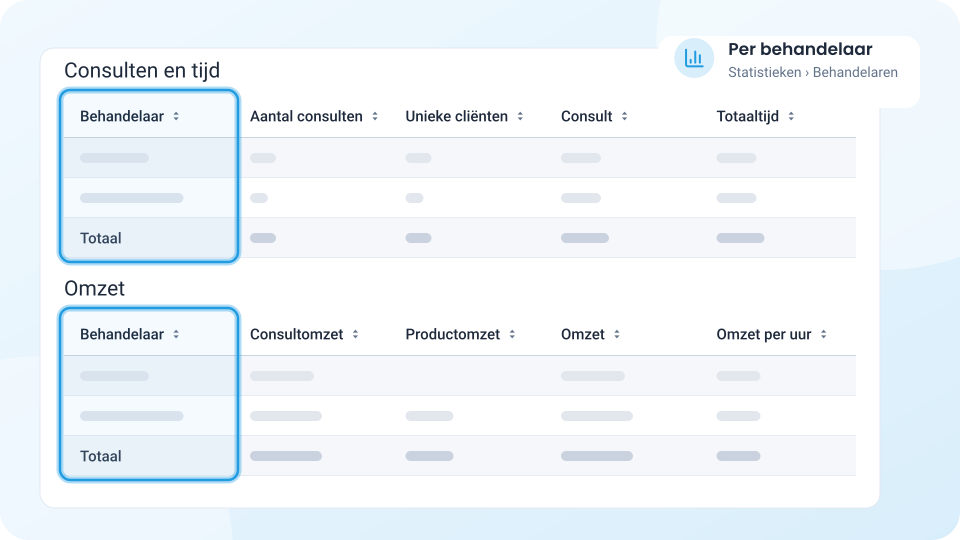
Laatst bijgewerkt:
Met de statistieken krijg je inzicht in je praktijk. Je ziet onder meer:
- financiële cijfers, zoals omzet, kosten en winst;
- het aantal uren, uitgesplitst naar consulten en overige afspraken (zo zie je bijvoorbeeld hoeveel tijd je aan administratie besteedt);
- cijfers per behandelaar, zoals uren en omzet (handig in een praktijk met meerdere behandelaren);
- beoordelingen van cliënten;
- het aantal cliënten, uitgesplitst naar geslacht en leeftijd;
- de soorten klachten die je behandelt;
- verkochte producten;
- het aantal zakelijk en privé gereden kilometers.
Statistieken bekijken
-
Klik in het linkermenu op Statistieken. Je ziet een overzicht met een blok per onderwerp.
-
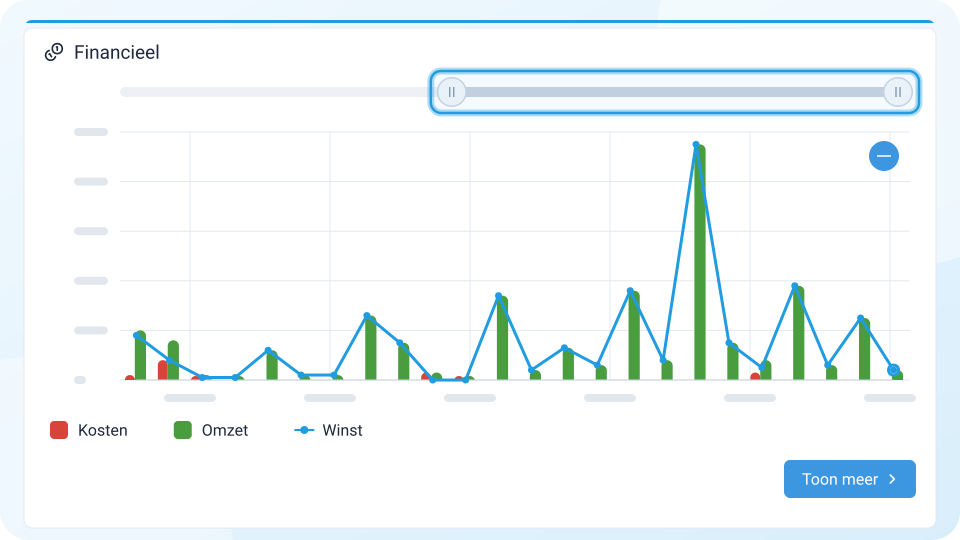
Kies eventueel bij Selecteer jaar een ander jaar. Met de sliders boven een grafiek pas je de periode in die grafiek aan.
-
Klik in een blok op Toon meer voor een uitgebreider overzicht.
-
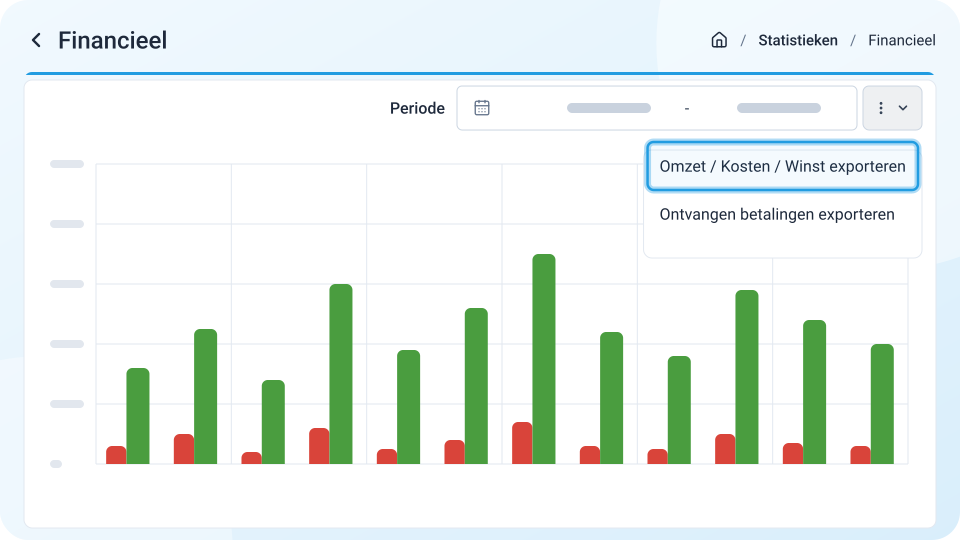
Bij Financieel, Uren / Consulten en Behandelaren kies je rechtsboven bij Periode het datumbereik.
-
Wil je zelf rekenen met de gegevens? Klik dan op de knop met de drie puntjes naast de periode en kies een export. Bij Financieel is dat bijvoorbeeld Omzet / Kosten / Winst exporteren. De export bevat de gegevens van de gekozen periode.
-
Bij Uren / Consulten kies je linksboven bij Behandelaar en Locatie van welke behandelaar of locatie je de cijfers wilt zien.
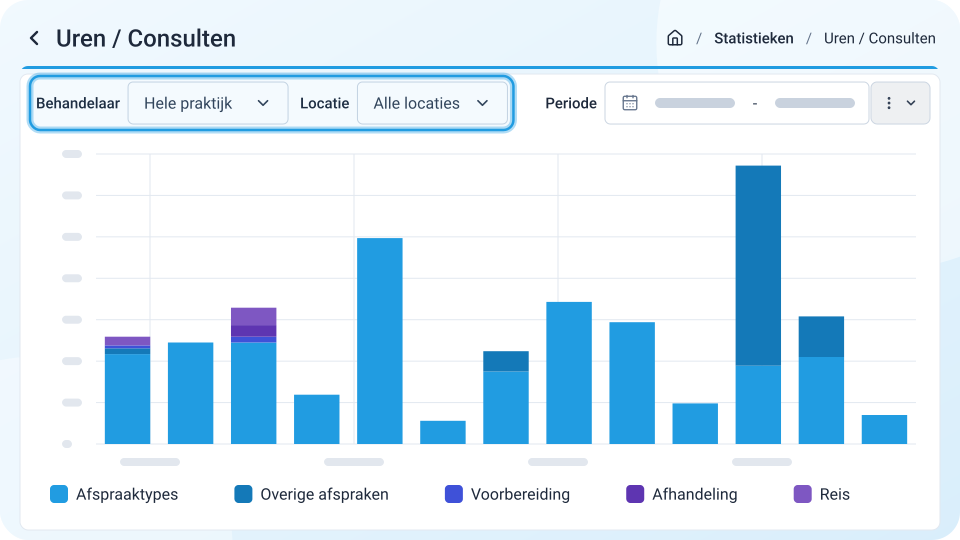
De keuze voor een behandelaar zie je alleen als er meer dan één behandelaar in de praktijk is. Hetzelfde geldt voor locaties.
Extra cliëntvelden tonen in statistieken
Je kunt zelf extra velden aan het cliëntdossier toevoegen en die gegevens in de statistieken tonen. Maak bijvoorbeeld een veld voor hoe cliënten bij je terecht zijn gekomen. Hoe dat werkt, lees je in Hoe kan ik extra informatie over cliënten toevoegen?