
Hoe kan ik de MijnDiAd praktijkagenda tonen in mijn privéagenda (Google / iCloud / Outlook)?
Wil je je MijnDiAd praktijkagenda als bezet-blokken in Google, iCloud of Outlook zien? Zo maak je een Google-koppeling of gebruik je een iCal-link.
google agenda apple agenda outlook agenda outlook icloud google synchroniseren
Aan de slag AgendaLaatst bijgewerkt:
Je kunt de afspraken uit je MijnDiAd-agenda in je privéagenda tonen. Je ziet ze daar als bezet-blokken. Zo zie je bijvoorbeeld op je smartphone of iPad wanneer je consulten, workshops of andere afspraken hebt.
Cliëntnamen worden om privacyredenen niet getoond. Wil je die zien? Log dan in op MijnDiAd en open de agenda.
Er zijn twee manieren om de agenda’s te koppelen.
1. Directe koppeling met Google Agenda
Deze koppeling stelt elke gebruiker zelf in. Alleen je eigen afspraken (en afspraken voor de hele praktijk) komen in je Google Agenda.
-
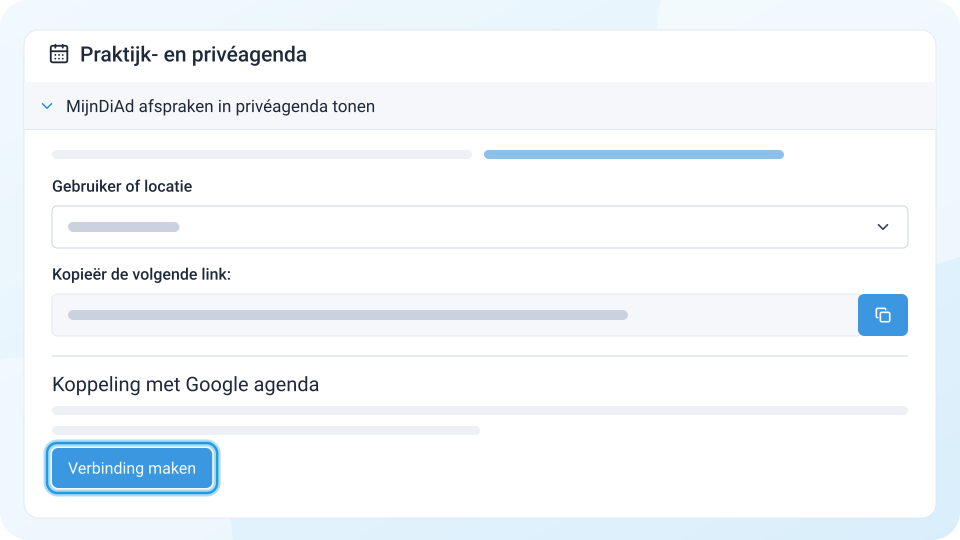
Ga naar Instellingen > Agenda > Praktijk- en privéagenda.
-
Klik op MijnDiAd afspraken in privéagenda tonen.
-
Klik onder Koppeling met Google agenda op Verbinding maken.
-
Je gaat naar Google. Log in met je Google-account.
-
Klik op Doorgaan.
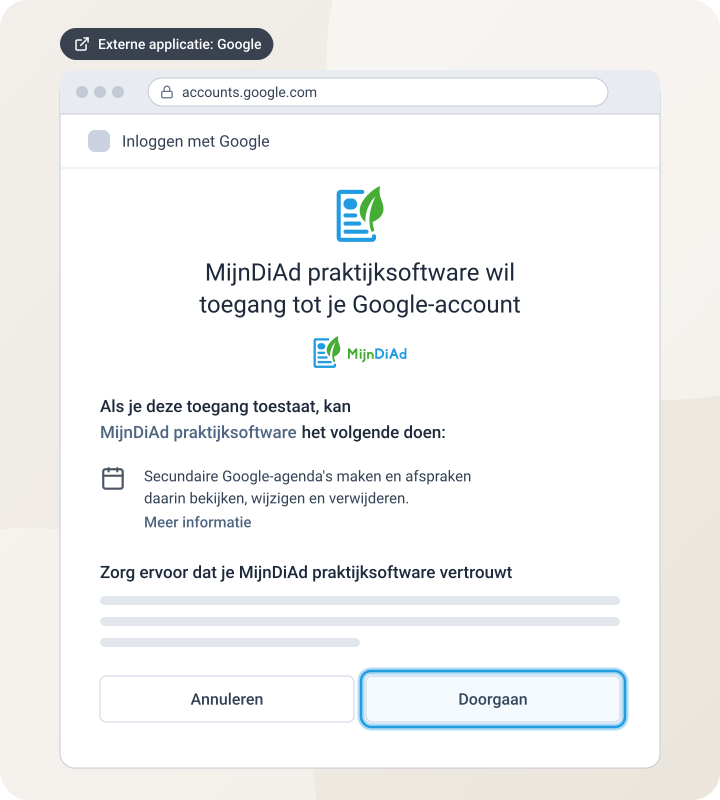
Je komt terug in MijnDiAd en de koppeling is ingesteld. In je Google Agenda staat nu een nieuwe agenda met de naam MijnDiAd praktijkagenda.
2. Koppeling met een iCal-link
Bij deze koppeling gebruik je een unieke link (iCal). Daarmee toon je de afspraken in je agenda-app.
-
Ga naar Instellingen > Agenda > Praktijk- en privéagenda.
-
Klik op MijnDiAd afspraken in privéagenda tonen.
-
Kies onder Gebruiker of locatie welke agenda je wilt tonen. Dat is handig als je met meerdere behandelaren of locaties werkt.
-
Klik op de blauwe kopieerknop om de link te kopiëren.
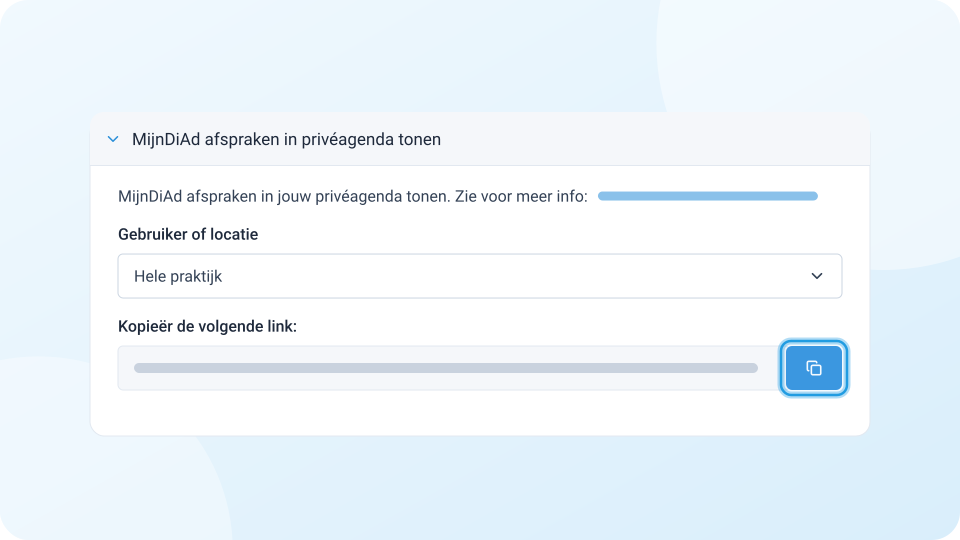
Voeg de link daarna toe aan je agenda-app. Hieronder lees je hoe dat werkt in iCloud, Outlook en Google.
iCloud-agenda (Mac, iPhone, iPad)
Op de Mac:
- Open de app Agenda.
- Klik linksboven op Archief en daarna op Nieuw agenda-abonnement.
- Plak de link die je in MijnDiAd hebt gekopieerd en klik op Abonneer.
- Kies bij Locatie de optie iCloud.
- Zet Werk automatisch bij op Elke 5 minuten.
- Klik op OK.
Heb je geen Mac, maar wel een iPhone of iPad?
- Open de app Agenda op je iPhone of iPad.
- Tik onderaan op Agenda’s.
- Tik op Nieuwe agenda.
- Tik op Voeg agenda met abonnement toe.
- Plak de link die je in MijnDiAd hebt gekopieerd en tik op Voeg toe.
Outlook-agenda
- Ga naar https://outlook.live.com/calendar/.
- Klik links op Agenda toevoegen.
- Klik links op Abonneren via internet.
- Plak de link die je in MijnDiAd hebt gekopieerd en klik op Importeren.
- Geef de agenda een naam en klik op Importeren.
Zie je de MijnDiAd-afspraken niet in de Outlook-app op je smartphone? Tik in de Outlook-agenda op je profielfoto en vink MijnDiAd aan onder Overige agenda’s. Bij Microsoft lees je hoe je agenda’s toevoegt in Outlook Mobile.
Google-agenda
- Ga naar https://calendar.google.com/.
- Klik links, onder het kalendertje, op het plusje.
- Klik op Via URL.
- Plak de link die je in MijnDiAd hebt gekopieerd en klik op Agenda toevoegen.
Bijwerken van afspraken
De afspraken verschijnen nu in je privéagenda en worden automatisch bijgewerkt als je in MijnDiAd plant. Er kan wel wat tijd zitten tussen het plannen in MijnDiAd en het zichtbaar worden in je privéagenda. Hoe vaak de agenda wordt bijgewerkt, bepaalt de aanbieder (Google, Apple, Microsoft).
De afspraken uit MijnDiAd staan als bezet-blok in je privéagenda, met de naam van het afspraaktype, de workshop of de categorie van de overige afspraak.
Cliëntnamen worden niet getoond. Die zouden anders gedeeld worden met de aanbieder van je privéagenda. In de meeste agenda-apps kun je wel op de link naar de afspraak in MijnDiAd klikken om alle details te zien.