Cliënten uitnodigen voor de cliëntomgeving
Nodig cliënten uit voor de cliëntomgeving, los of in bulk, als nieuwe cliënt of via een afspraakverzoek. Ook geef je een ouder toegang voor een kind.
portaal clientportaal cliëntportaal clientomgeving cliëntenomgeving clientenomgeving clientaccount inzage inzien klantportaal
CliëntomgevingLaatst bijgewerkt:
Je kunt cliënten op verschillende manieren uitnodigen voor de cliëntomgeving. Daarvoor moet de module Cliëntomgeving aan staan.
Bestaande cliënten uitnodigen
Eén cliënt uitnodigen
Een bestaande cliënt krijgt pas toegang als je een uitnodiging stuurt. De cliënt krijgt een e-mail met een link om een wachtwoord in te stellen.
-
Open het cliëntdossier.
-
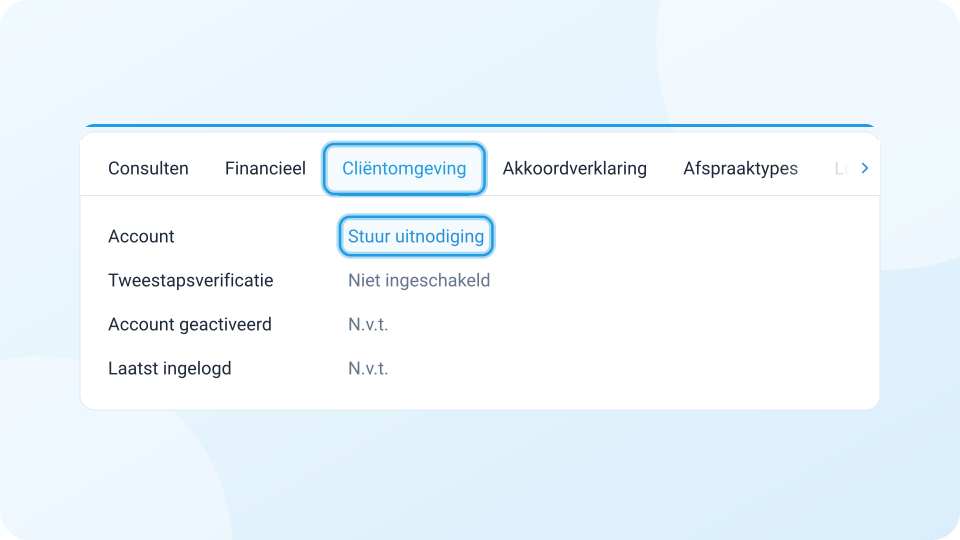
Klik op het tabblad Cliëntomgeving.
-
Klik bij Account op Stuur uitnodiging.
-
Kies Cliëntomgeving of Cliëntomgeving en gegevens aanvullen.
-
Pas de e-mail eventueel aan. Laat de link Klik hier staan: daarmee activeert de cliënt het account.
-
Klik op Versturen.
De cliënt stelt via de link in de e-mail een wachtwoord in en kan daarna inloggen op de cliëntomgeving.
Meerdere cliënten tegelijk uitnodigen
-
Klik in het linkermenu op Cliënten.
-
Klik rechtsboven op de knop met de drie puntjes en klik op Bulkopties.
-
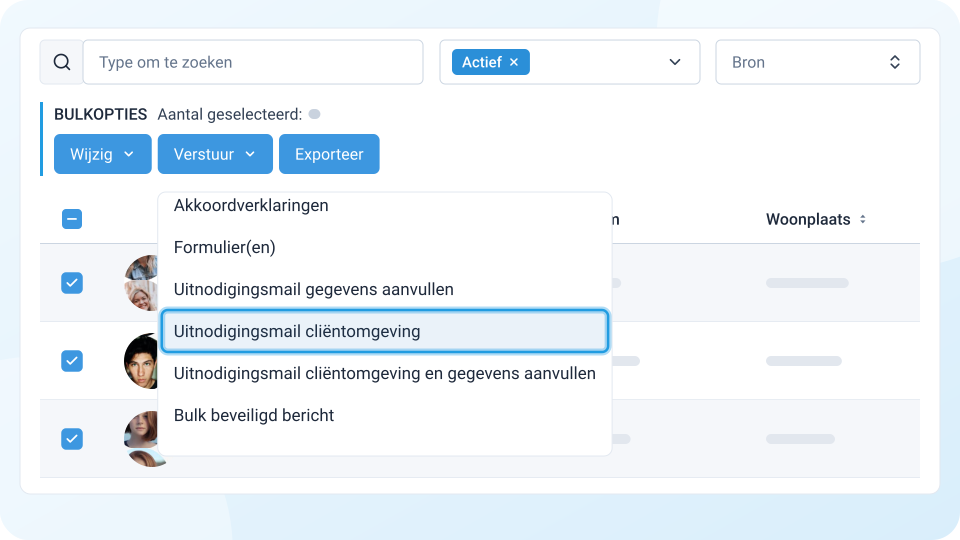
Vink de cliënten aan die je wilt uitnodigen.
-
Klik op Verstuur > Uitnodigingsmail cliëntomgeving.
-
Pas de uitnodigingsmail eventueel aan en klik op Versturen.
De cliënten krijgen de uitnodigingsmail en maken daarmee zelf hun login voor de cliëntomgeving aan.
Nieuwe cliënt uitnodigen
-
Klik in het linkermenu op Cliënten en klik op Cliënt uitnodigen.
-
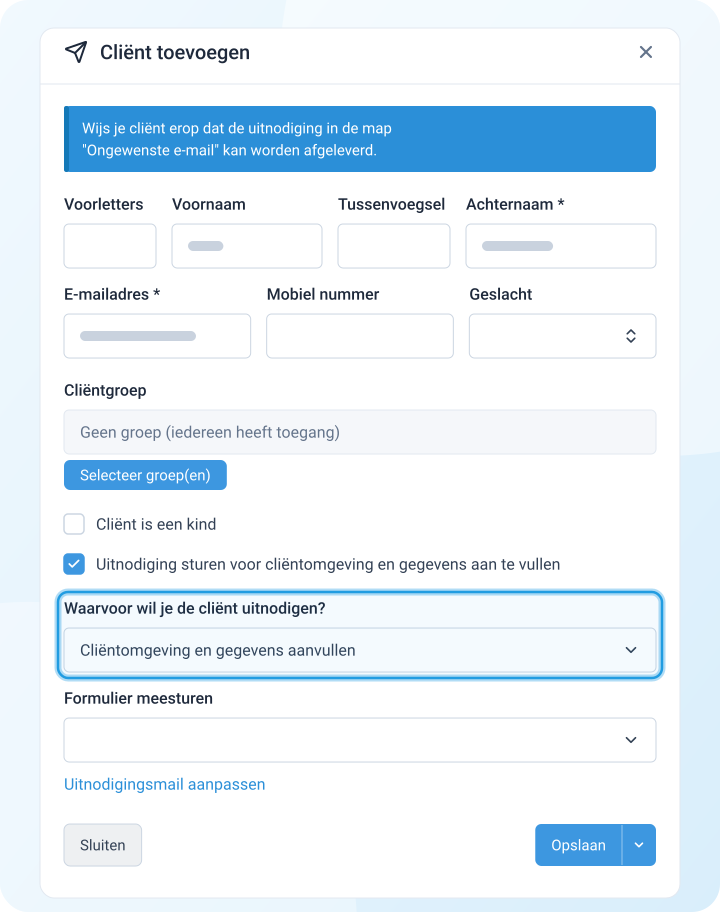
Vul de gegevens van de cliënt in.
-
Kies bij Waarvoor wil je de cliënt uitnodigen? de optie Cliëntomgeving en gegevens aanvullen.
-
Klik op Opslaan. De uitnodiging wordt dan verstuurd.
Cliënt uitnodigen via een afspraakverzoek
Je kunt cliënten die online een afspraak aanvragen automatisch uitnodigen.
- Ga naar Instellingen > Agenda > Online plannen & verzetten.
- Vink in het onderdeel Online afspraken plannen de optie Verzoeken automatisch accepteren aan.
- Kies achter indien een optie met automatisch uitnodigen voor cliëntomgeving of automatisch uitnodigen voor cliëntomgeving en gegevens aanvullen.
Toegang tot het account van een andere cliënt
Je kunt een cliënt toegang geven tot de cliëntomgeving van een andere cliënt. Zo kan een ouder met een eigen account ook bij de cliëntomgeving van een kind.
- Open het cliëntdossier van de cliënt die toegang moet krijgen.
- Klik op het tabblad Cliëntomgeving. Deze cliënt moet een actief account voor de cliëntomgeving hebben. Pas dan zie je de knop Toevoegen.
- Klik op Toevoegen en kies de cliënt waarvoor deze cliënt ook mag inloggen.
- Klik op Opslaan.
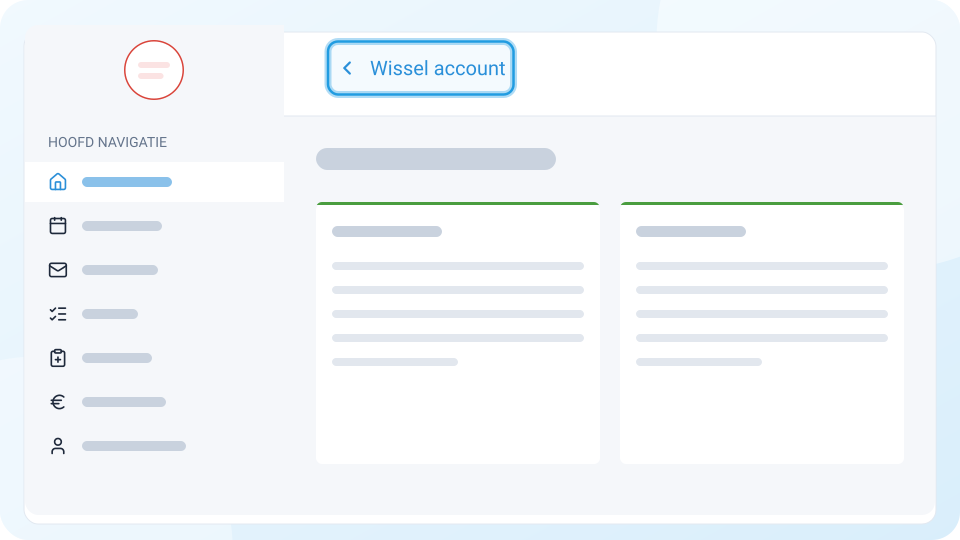
De cliënt wisselt in de cliëntomgeving tussen de accounts met de knop Wissel account.