MijnDiAd Naar mijndiad.nl

Cliëntomgeving weergave voor cliënten

Cliëntomgeving weergave voor cliënten

Zo ziet de cliëntomgeving eruit voor je cliënten. Bekijk voorbeeldschermen van het dashboard, facturen, afspraken en communicatie.

portaal clientportaal cliëntportaal clientomgeving cliëntenomgeving clientenomgeving clientaccount inzage inzien klantportaal

Laatst bijgewerkt:

Zo ziet de cliëntomgeving eruit voor je cliënten. Welke onderdelen in het menu staan, hangt af van de functies die je aanzet in Instellingen > Communicatie > Cliëntomgeving.

Wil je het zelf proberen? Voeg jezelf toe als cliënt en nodig jezelf uit voor de cliëntomgeving. Dan log je in en zie je precies wat je cliënten zien.

Dashboard
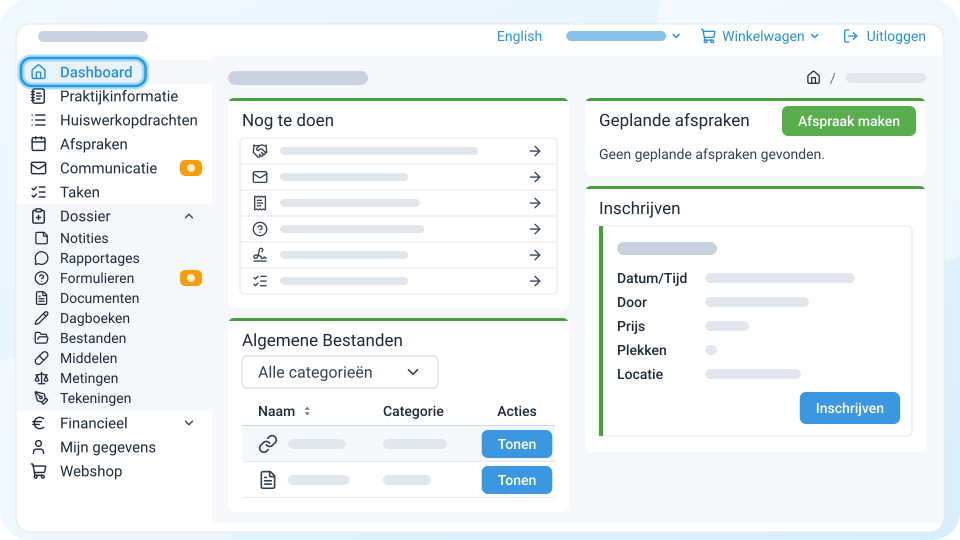
Dashboard van de cliëntomgeving zoals de cliënt het ziet. Links het menu met Dashboard, Praktijkinformatie, Huiswerkopdrachten, Afspraken, Communicatie, Taken, het uitgeklapte Dossier, Financieel, Mijn gegevens en Webshop. Rechts de blokken Nog te doen, Algemene Bestanden, Geplande afspraken met de knop Afspraak maken en Inschrijven met een workshop. Dashboard in het menu is uitgelicht.

Facturen

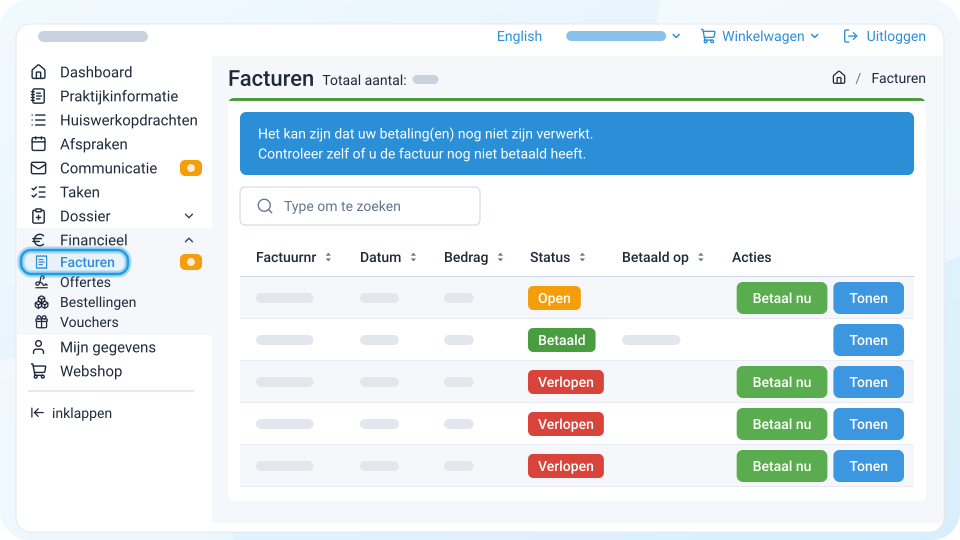
Pagina Facturen in de cliëntomgeving, met Financieel en Facturen uitgeklapt in het menu. Bovenin een blauwe melding dat betalingen mogelijk nog niet verwerkt zijn, daaronder een zoekveld en een tabel met Factuurnr, Datum, Bedrag, Status, Betaald op en Acties. Facturen hebben de status Open, Betaald of Verlopen; bij openstaande facturen staan de knoppen Betaal nu en Tonen. Facturen in het menu is uitgelicht.

Afspraken

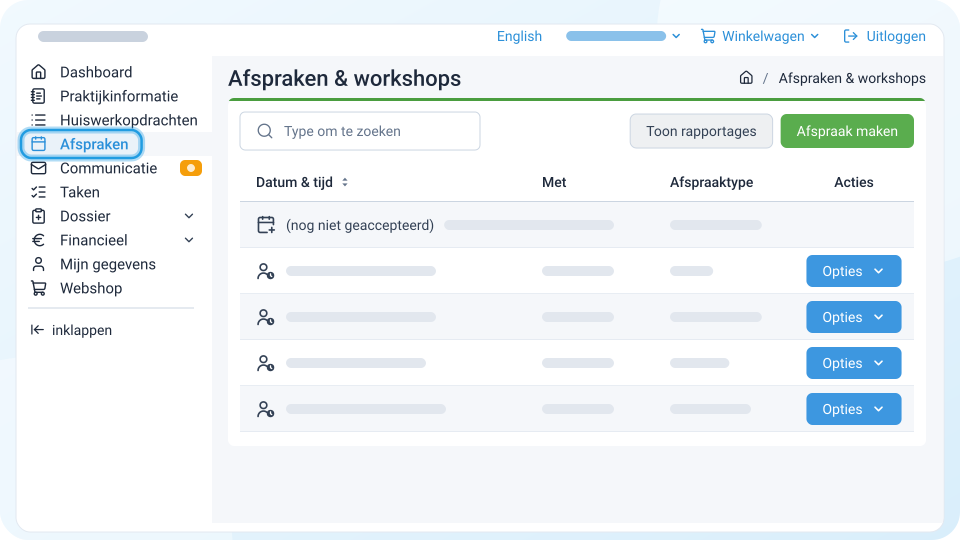
Pagina Afspraken & workshops in de cliëntomgeving. Bovenin een zoekveld en de knoppen Toon rapportages en Afspraak maken, daaronder een tabel met Datum & tijd, Met, Afspraaktype en Acties. De eerste afspraak is nog niet geaccepteerd; bij de andere afspraken staat de knop Opties. Afspraken in het menu is uitgelicht.

Communicatie

Onder Communicatie leest en beantwoordt de cliënt beveiligde berichten. Als je dat aanzet, ziet de cliënt hier ook e-mails, sms-berichten, post en inkomend contact.
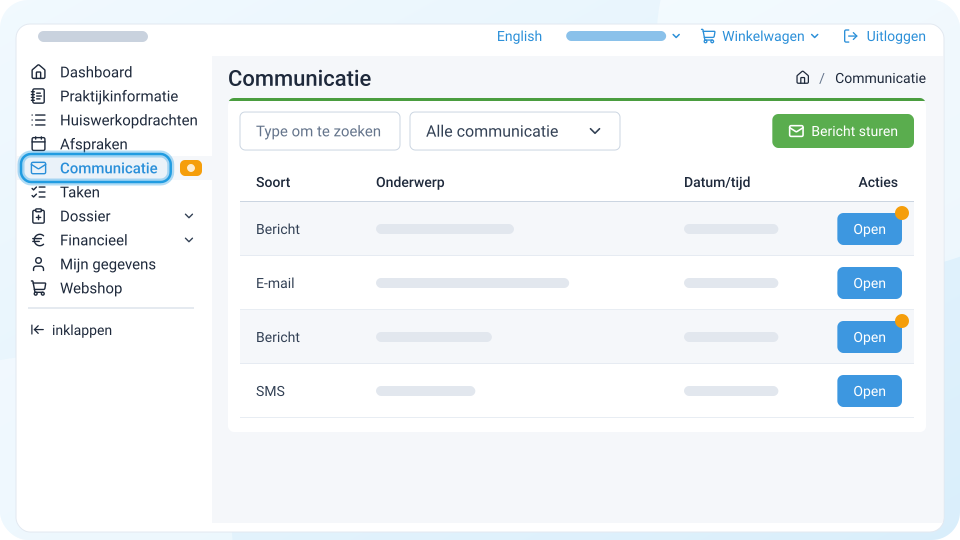
Pagina Communicatie in de cliëntomgeving met een zoekveld, de keuzelijst Alle communicatie en de knop Bericht sturen. De tabel toont per regel Soort, Onderwerp, Datum/tijd en de knop Open; bij twee berichten staat een oranje stip voor een ongelezen reactie. Communicatie in het menu is uitgelicht.

Bericht lezen

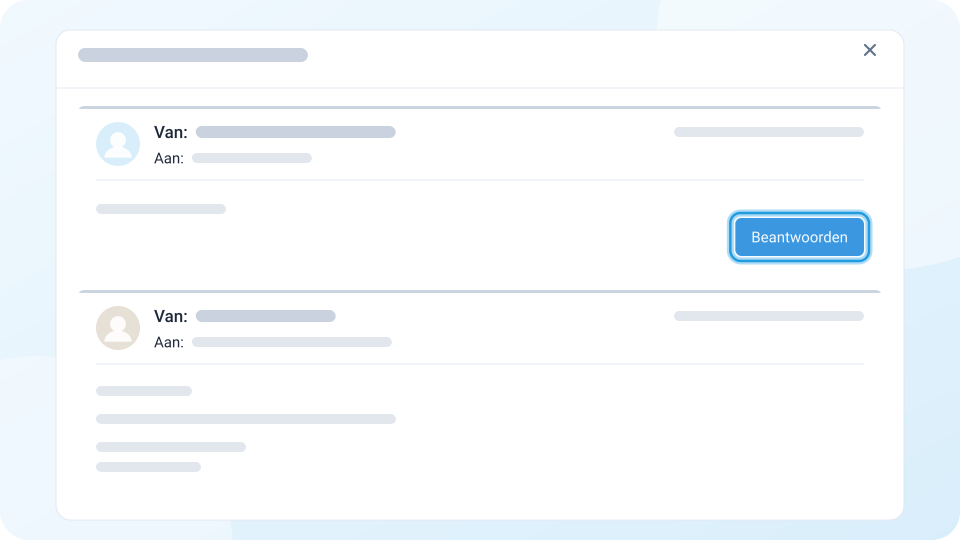
Geopend beveiligd bericht in de cliëntomgeving. Bovenaan de nieuwste reactie met Van, Aan, de datum en de knop Beantwoorden, daaronder het eerdere bericht van de behandelaar. De knop Beantwoorden is uitgelicht.