
Beveiligde berichten: instellingen
Activeer de module Beveiligde berichten en stel toegangscodes per sms, voetteksten, afwezigheidsberichten en automatisch archiveren in.
versleuteld Afwezigheidsbericht vakantie out of office afwezig
CommunicatieLaatst bijgewerkt:
In dit artikel stel je de module Beveiligde berichten in. Wil je weten hoe je berichten stuurt en ontvangt, met een uitlegvideo? Lees dan Beveiligde berichten sturen en ontvangen.
Module activeren
- Ga naar Instellingen > Algemeen > Abonnement / Modules.
- Klik op Modules.
- Klik bij de module Beveiligde berichten op 14 dagen uitproberen of op Inschakelen.
Instellingen beveiligde berichten
Toegangscodes per sms sturen
De toegangscode om een beveiligd bericht te openen gaat standaard per e-mail naar de ontvanger. Je kunt de code ook per sms laten versturen. Alleen de hoofdgebruiker kan dit instellen.
- Ga naar Instellingen > Communicatie > SMS-instellingen.
- Klik op Algemeen.
- Vink onder Wanneer mogen SMS-berichten worden verstuurd het vakje Toegangscode van beveiligd bericht aan.
- Ga akkoord met de kosten.
Je kunt deze instelling ook aanzetten via Instellingen > Communicatie > Beveiligde berichten, onderdeel Stuur toegangscode via SMS.
Vanaf nu krijgt de ontvanger de toegangscode per sms, als er een mobiel nummer bekend is.
Voettekst nieuw bericht (hele praktijk)
Hiermee stel je de standaard voettekst in, vergelijkbaar met een e-mailhandtekening.
- Ga naar Instellingen > Communicatie > Beveiligde berichten.
- Klik op Voettekst nieuw bericht.
- Stel de voettekst in. Deze komt onder elk nieuw bericht dat je maakt.
Voettekst nieuw bericht (per gebruiker)
Je kunt ook per gebruiker een voettekst instellen.
- Klik rechtsboven op je eigen naam en daarna op Mijn gegevens.
- Klik op het tabblad Algemeen.
- Stel de voettekst in bij Voettekst nieuw bericht.
- Klik op Opslaan.
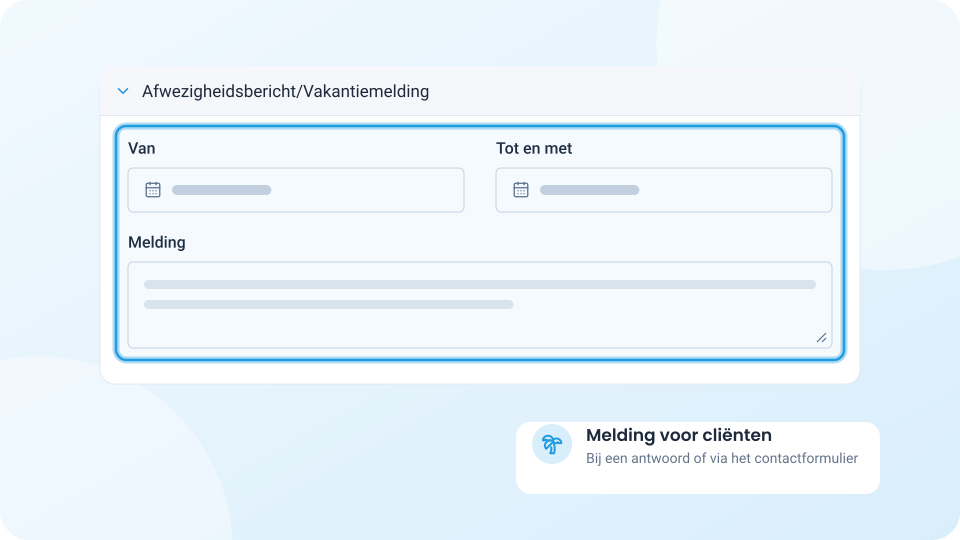
Afwezigheidsbericht voor de hele praktijk (bijvoorbeeld bij vakantie)
- Ga naar Instellingen > Communicatie > Beveiligde berichten.
- Klik op Afwezigheidsbericht/Vakantiemelding.
- Vul bij Van en Tot en met de periode in en zet bij Melding de tekst die cliënten te zien krijgen.
Tijdens deze periode zien cliënten de melding als ze op een bericht antwoorden of een bericht via het beveiligde contactformulier versturen.
Afwezigheidsbericht per gebruiker (bijvoorbeeld bij vakantie)
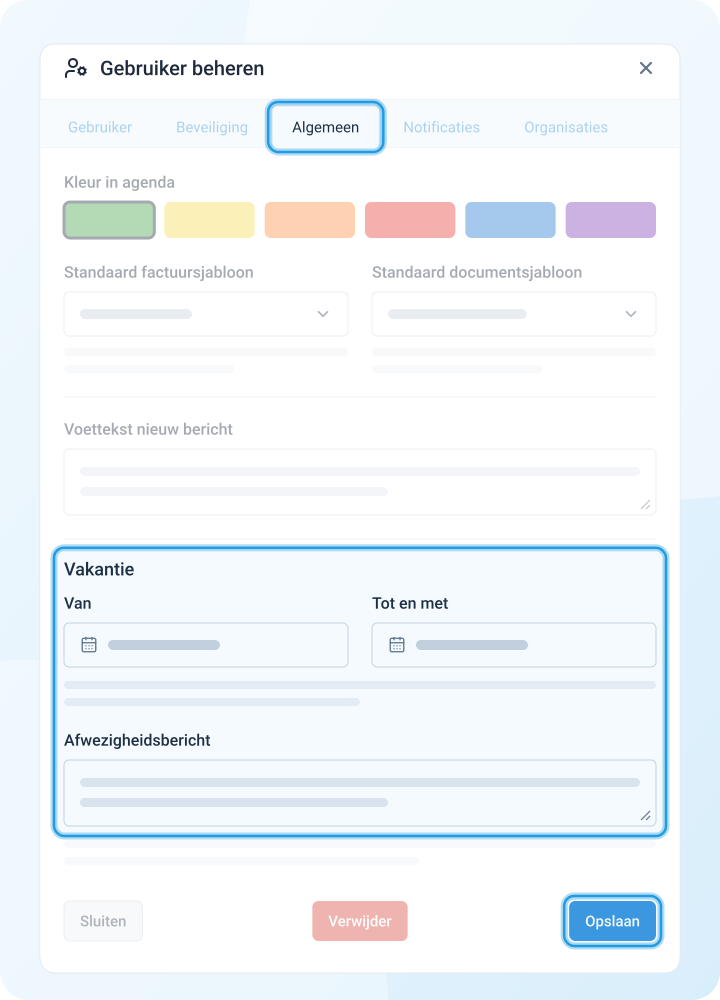
Je kunt ook per gebruiker een afwezigheidsbericht instellen.
- Klik rechtsboven op je eigen naam en daarna op Mijn gegevens.
- Klik op het tabblad Algemeen.
- Vul bij Vakantie de periode in en zet bij Afwezigheidsbericht de melding.
- Klik op Opslaan.
Berichten automatisch archiveren
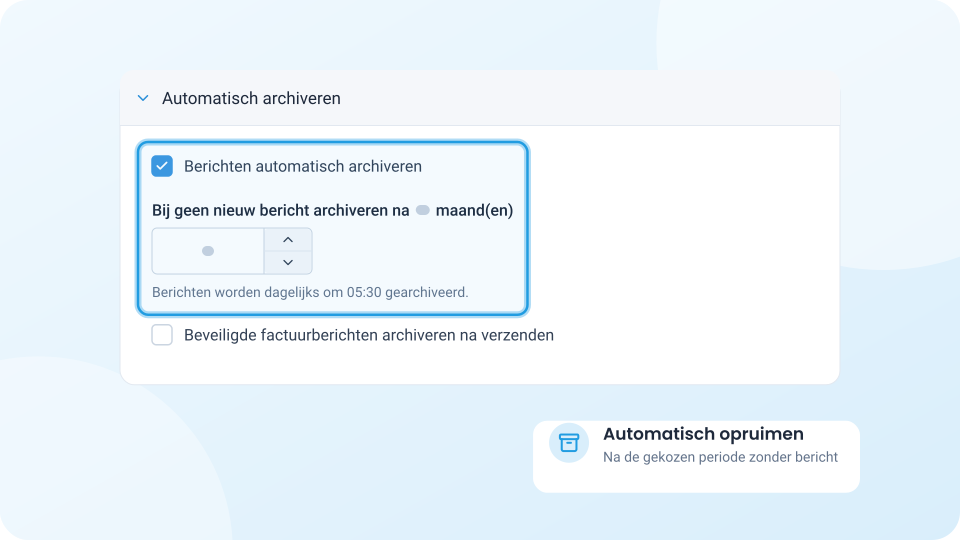
- Ga naar Instellingen > Communicatie > Beveiligde berichten.
- Klik op Automatisch archiveren.
- Vink Berichten automatisch archiveren aan.
- Kies na hoeveel maanden een gesprek gearchiveerd wordt als er geen nieuw bericht meer binnenkomt of verstuurd wordt.
Berichten worden elke dag om 05:30 uur gearchiveerd. Met Beveiligde factuurberichten archiveren na verzenden archiveer je facturen die je als beveiligd bericht stuurt direct na het verzenden.
Beveiligd contactformulier
Hoe het beveiligde contactformulier werkt, lees je in Beveiligd contactformulier.
Toegangscode per e-mail of sms
De toegangscode voor een beveiligd bericht kan per e-mail of per sms verstuurd worden. Sms is veiliger. Heeft iemand zonder toestemming toegang tot het e-mailaccount van de ontvanger, dan kan die persoon met een code per e-mail het bericht openen. Met een code per sms lukt dat niet, want de code gaat naar het telefoonnummer van de ontvanger.
Ook met een toegangscode per e-mail is een beveiligd bericht veiliger dan een gewone e-mail. De inhoud van het bericht gaat namelijk niet via externe mailproviders.
Facturen als beveiligd bericht sturen
Hoe je een factuur als beveiligd bericht verstuurt, lees je in Facturen als beveiligd bericht verzenden.
Kosten
- De kosten voor deze module vind je op onze website: www.mijndiad.nl/tarieven. Je schakelt de module in en uit via Instellingen > Algemeen > Abonnement / Modules, onderdeel Modules.
- Verstuur je de toegangscodes per sms? Dan kost elke sms € 0,10, exclusief btw. De sms met de toegangscode wordt verstuurd als de ontvanger het bericht opent.