
Facturen beveiligd verzenden
Verstuur facturen beveiligd via een veilige link of als beveiligd bericht, met of zonder pincode. Zo activeer je de module en kies je hoe je verstuurt.
factuur beveiligd sturen factuur mailen beveiligd factuur code pincode avg
CommunicatieLaatst bijgewerkt:
Met de module Beveiligde berichten verstuur je facturen beveiligd. Gebruik je deze module nog niet? Zet hem dan eerst aan:
- Ga naar Instellingen > Algemeen > Abonnement / Modules.
- Klik op Modules.
- Klik bij Beveiligde berichten op Inschakelen of op 14 dagen uitproberen.
Daarna heb je drie manieren om een factuur beveiligd te versturen.
1. Factuur via een veilige link openen
Je zet in de factuurmail een link naar de factuur. De factuur gaat dan niet meer als bijlage mee met de e-mail.
- Ga naar Instellingen > Algemeen > Sjablonen en klik op E-mailsjablonen.
- Klik op Wijzig achter Factuurmail.
- Zet de cursor op de plek waar de link moet komen en klik op Gegevens invoegen.
- Klik op Factuurmail en klik op Invoegen bij Veilige link naar factuur.
- Klik op Opslaan.
- Herhaal deze stappen voor de andere factuursjablonen die je gebruikt: Factuur-incassomail, Creditfactuurmail, Factuur reeds betaald en de factuurherinneringen.
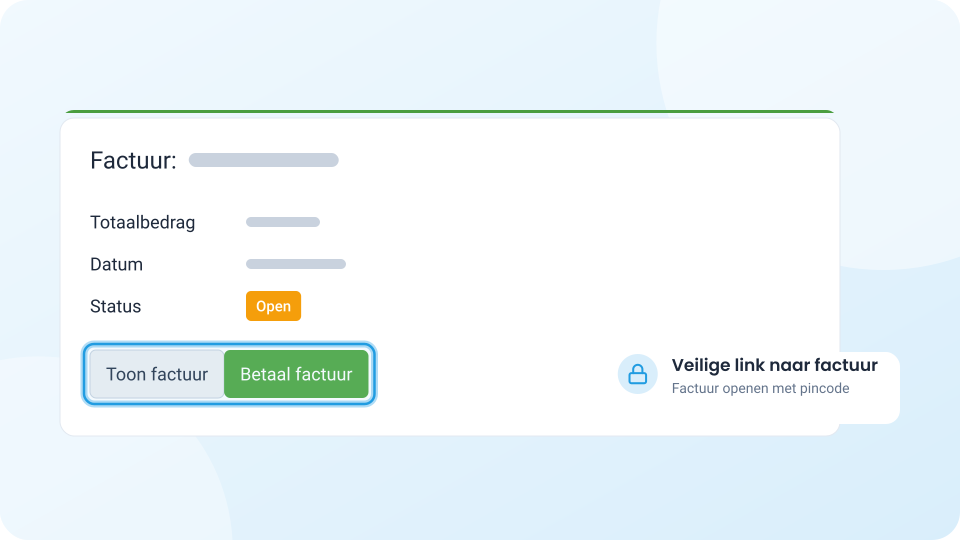
De cliënt opent de factuur nu via de link in de e-mail. Hij ziet eerst het factuurnummer, het totaalbedrag, de datum en de status. Staat de factuur nog open en heb je een iDEAL-koppeling? Dan kan de cliënt op deze pagina direct betalen via Betaal factuur. Om de factuur zelf te openen klikt de cliënt op Toon factuur. Hij krijgt dan een toegangscode per sms of e-mail en vult die in.
2. Facturen versturen als beveiligd bericht met pincode
-
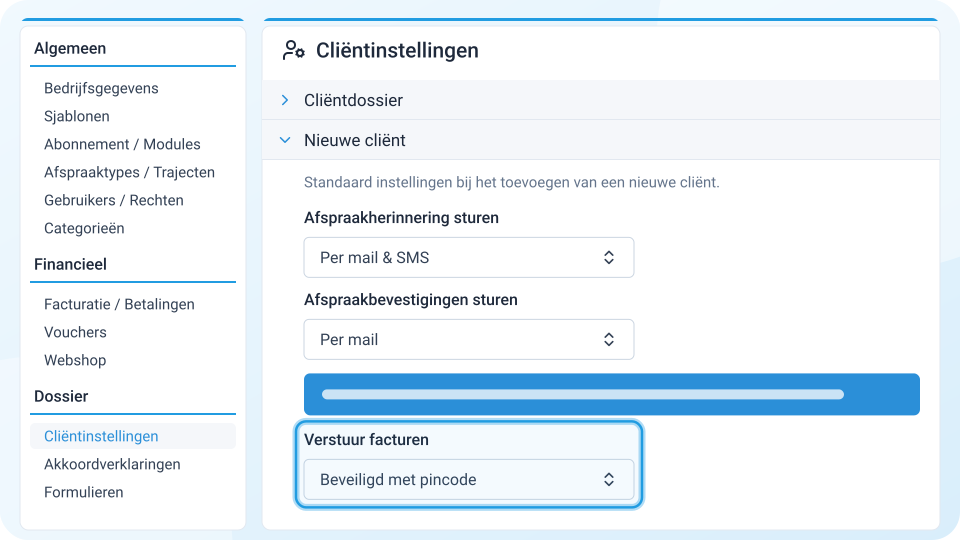
Ga naar Instellingen > Dossier > Cliëntinstellingen.
-
Klik op Nieuwe cliënt.
-
Kies bij Verstuur facturen de optie Beveiligd met pincode.
-
Je krijgt de vraag of je de cliënten die nu op de oude verzendmethode staan wilt omzetten. Klik op Ja of Nee.
3. Facturen versturen als beveiligd bericht zonder pincode
-
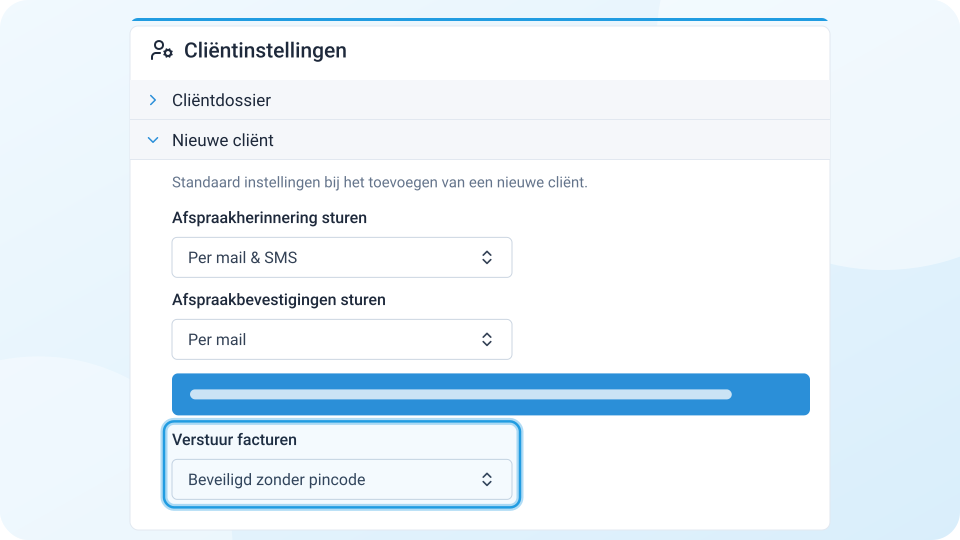
Ga naar Instellingen > Dossier > Cliëntinstellingen.
-
Klik op Nieuwe cliënt.
-
Kies bij Verstuur facturen de optie Beveiligd zonder pincode.
-
Je krijgt de vraag of je de cliënten die nu op de oude verzendmethode staan wilt omzetten. Klik op Ja of Nee.
Beveiligde factuurberichten kun je automatisch laten archiveren. Ga naar Instellingen > Communicatie > Beveiligde berichten, klik op Automatisch archiveren en vink Beveiligde factuurberichten archiveren na verzenden aan.