
Formulier meesturen met afspraakherinnering of afspraakbevestiging
Stuur een formulier mee met de afspraakherinnering of afspraakbevestiging. Zo voeg je de formulierlink toe aan het sjabloon en kies je het formulier.
covid covid-19 corona vragenlijsten vragenlijst
Agenda Communicatie DossierLaatst bijgewerkt:
Je kunt een link naar een formulier meesturen in de automatische afspraakherinnering of in de afspraakbevestiging. De cliënt vult het formulier dan voor de afspraak in.
Formulier toevoegen
Zorg eerst dat je een formulier hebt toegevoegd via Instellingen > Dossier > Formulieren. Lees meer over het aanmaken en instellen van formulieren en over formulieren uit de bibliotheek.
Afspraakmails instellen
-
Ga naar Instellingen > Algemeen > Sjablonen en open E-mailsjablonen.
-
Klik op Wijzig bij het sjabloon voor de afspraakherinnering of de afspraakbevestiging.
-
Klik in de tekst van de e-mail op de plek waar de link moet komen.
-
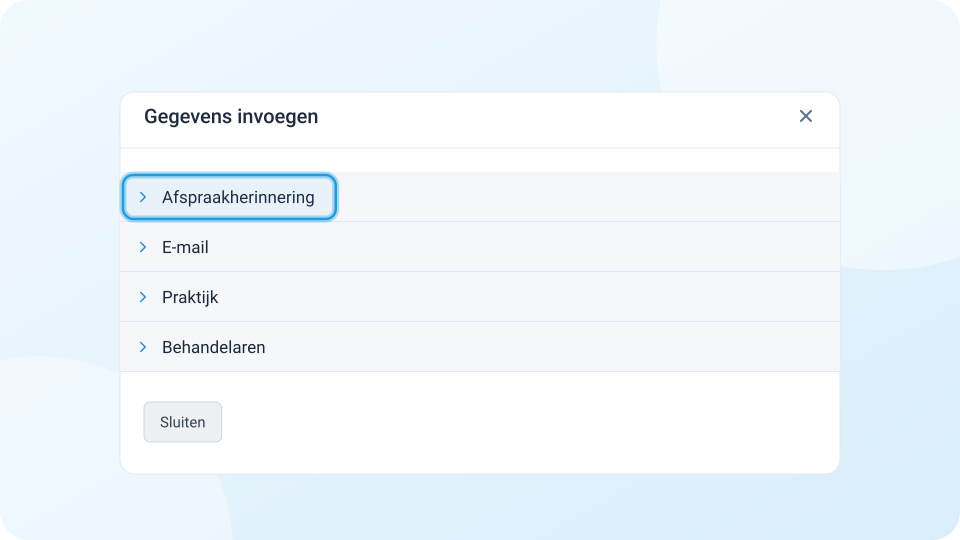
Klik op Gegevens invoegen en klap het bovenste onderdeel open (Afspraakherinnering of Afspraakbevestiging).
-
Klik op Invoegen bij Klik hier link naar het formulier: [link naar formulier].
-
Kies bij Formulier meesturen het formulier dat de cliënt moet invullen.
-
Klik op Opslaan.
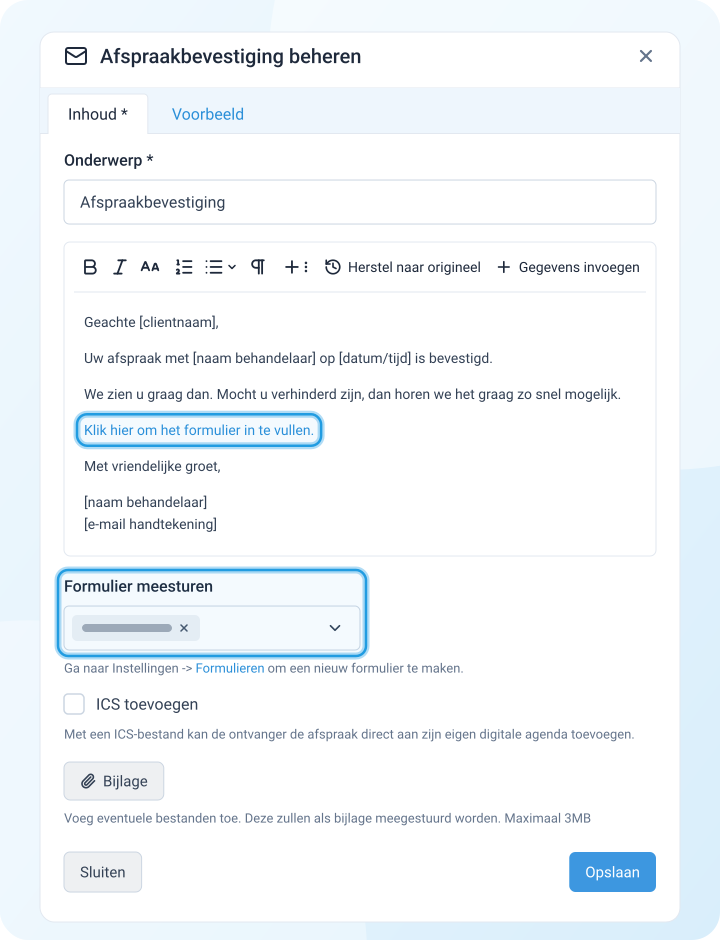
De cliënt ziet in de afspraakherinnering of afspraakbevestiging nu een link om het formulier in te vullen. De antwoorden vind je in het cliëntdossier op het tabblad Formulieren.
Je kunt het sjabloon alleen opslaan als je allebei hebt gedaan: de link in de e-mail gezet en een formulier gekozen. Mist een van de twee, dan krijg je de melding E-mail niet volledig.
Formulier per afspraaktype instellen
Je kunt ook per afspraaktype een formulier instellen. Volg daarvoor de stappen in een van deze artikelen: