
Formulieren (vragenlijsten) aanmaken en instellen
Maak zelf formulieren en vragenlijsten, zoals een digitaal intakeformulier, met diverse antwoordtypes en secties, en stel herinneringen in.
vragenlijst intake intakeformulier anamnese formulier enquete evaluatieformulier enquette
DossierLaatst bijgewerkt:
In MijnDiAd maak je zelf formulieren (vragenlijsten), bijvoorbeeld een intakeformulier dat cliënten digitaal invullen.
Formulier aanmaken
-
Ga naar Instellingen > Dossier > Formulieren.
-
Klik rechtsboven op Formulier toevoegen en kies Zelf een formulier maken. Wil je een formulier uit de bibliotheek als basis gebruiken? Kies dan Uit bibliotheek.
-
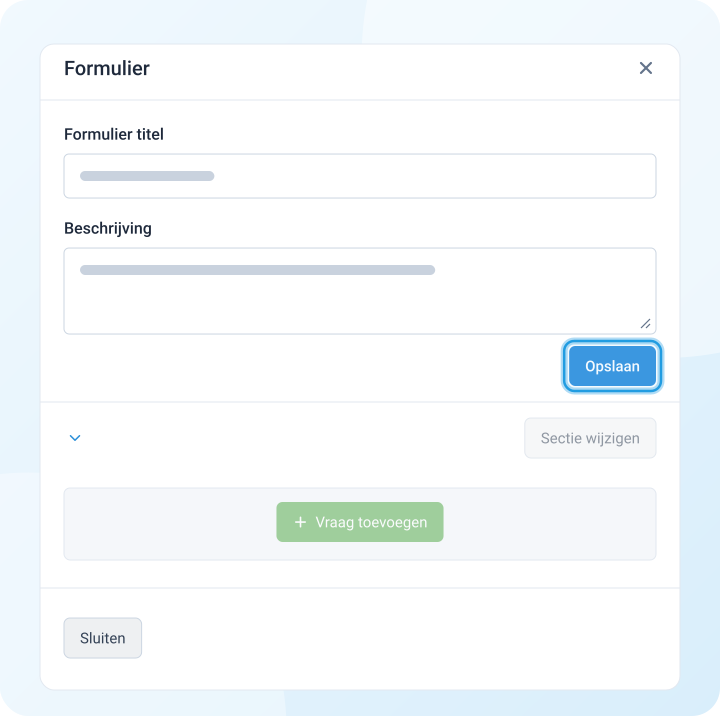
Vul de Formulier titel in en eventueel een Beschrijving.
-
Klik op Opslaan. Daarna kun je vragen toevoegen.
Vragen toevoegen
Per vraag kies je hoe de cliënt antwoordt. Dit zijn de soorten antwoorden:
| Soort | Uitleg |
|---|---|
| Kort antwoord | Een klein tekstvak voor een kort, open antwoord. |
| Lang antwoord | Een groot tekstvak voor een uitgebreid, open antwoord. |
| Datum | De cliënt kiest een datum. |
| Meerkeuze | De cliënt kiest één antwoord uit de keuzes die je aanmaakt. |
| Selectie | De cliënt kiest een of meer antwoorden uit de keuzes die je aanmaakt. |
| Score | De cliënt geeft een score met een schuifbalk. |
| Lineaire schaal | De cliënt kiest een waarde op een horizontale schaal, bijvoorbeeld van 0 tot 10. |
| Meting | De cliënt vult een meetwaarde in, bijvoorbeeld zijn gewicht. |
| Bestand | De cliënt uploadt een bestand of foto. |
| Tekenen | De cliënt maakt een tekening, bijvoorbeeld om op een afbeelding van het lichaam aan te geven waar de pijn zit. |
| Handtekening | De cliënt zet digitaal een handtekening. |
- Klik op Vraag toevoegen.
- Vul de vraag in en kies het soort antwoord. Vink Verplicht aan als de cliënt de vraag moet beantwoorden.
- Klik op Opslaan.
- Herhaal dit voor elke vraag. Je kunt een vraag ook kopiëren met Dupliceer.
- Wil je de volgorde aanpassen? Klik bij een vraag op Wijzig en gebruik de pijltjes rechtsonder.
- Klik op Opslaan om het formulier op te slaan.
Het formulier is nu klaar voor gebruik.
Secties gebruiken
Met secties deel je het formulier op in stukken. Na elke sectie klikt de cliënt op Volgende om verder te gaan, tot het hele formulier is ingevuld.
- Klik op Wijzig achter het formulier.
- Klik op Sectie toevoegen.
- Geef de sectie een titel en eventueel een beschrijving en voeg de vragen toe.
Op basis van een antwoord naar een sectie gaan
Zo laat je de cliënt een sectie alleen invullen als die van toepassing is. Je toont bijvoorbeeld vragen over zwangerschap alleen als iemand aangeeft zwanger te zijn.
-
Klik op Wijzig achter het formulier.
-
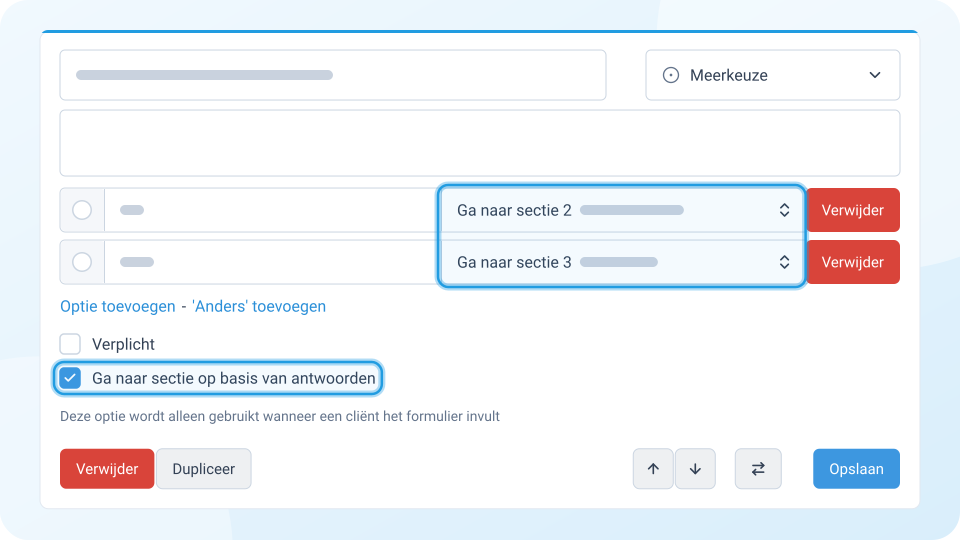
Maak een nieuwe vraag van het type Meerkeuze of klik op Wijzig bij een bestaande meerkeuzevraag.
-
Vink Ga naar sectie op basis van antwoorden aan.
-
Kies achter elk antwoord naar welke sectie de cliënt gaat.
-
Klik op Opslaan.
Herinnering als een formulier niet wordt ingevuld
Heb je een cliënt uitgenodigd om een formulier in te vullen en gebeurt dat niet? Dan kan MijnDiAd automatisch een herinnering sturen.
-
Ga naar Instellingen > Communicatie > E-mailinstellingen en open het onderdeel Herinneringen / Bevestigingen / Wijzigingen.
-
Vink bij Verstuur herinneringen voor het vakje Formulier invullen aan.
-
Vul bij Herinnering na (dagen) in na hoeveel dagen de herinnering wordt verstuurd.
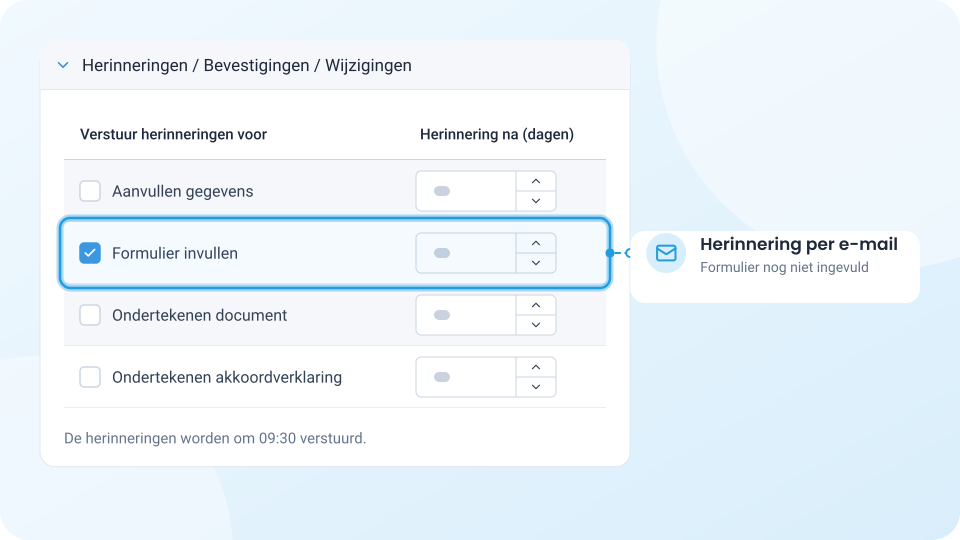
De herinneringen worden om 09.30 uur verstuurd. De tekst van de e-mail pas je aan bij Instellingen > Algemeen > Sjablonen, onderdeel E-mailsjablonen. Lees meer in Kan ik de e-mails die aan cliënten verstuurd worden aanpassen?
Openstaande formulieren bekijken
Wil je zien welke cliënten een formulier nog niet hebben ingevuld? Voeg dan het blok Openstaande formulieren en gegevens aanvullen toe aan je dashboard. Zie Dashboard aanpassen.