
Instructies videobellen voor cliënten
Instructies videobellen om met cliënten te delen: zo nemen ze deel aan het gesprek, geven ze toegang tot camera en microfoon en lossen ze storingen op.
video beeld beeldbellen instructies camera microfoon toestemming permissie verbinding
CommunicatieLaatst bijgewerkt:
Gebruik de tekst hieronder om cliënten uit te leggen hoe videobellen werkt. Link niet naar deze pagina. Kopieer de tekst, zet hem bijvoorbeeld op je eigen website en zet de link naar die pagina in de afspraakbevestiging.
Deelnemen aan het videogesprek
Je ontvangt van de praktijk de link naar het videogesprek in de afspraakbevestiging of de herinnering.
-
Zoek een rustige ruimte. Heeft je apparaat geen goede microfoon? Gebruik dan een headset of oortjes.
-
Open de link bij voorkeur in Google Chrome of Mozilla Firefox. Op een iPhone of iPad gebruik je het liefst Safari.
-
Wacht tot de zorgverlener het videogesprek start. Het gesprek opent dan vanzelf.
-
Vraagt de website om toegang tot je camera en microfoon? Geef dan toestemming.
-
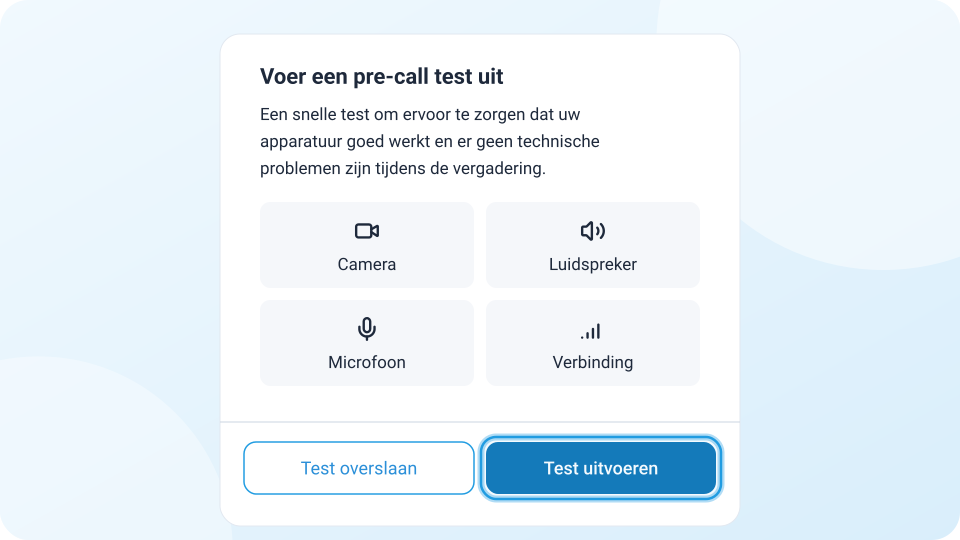
Bel je voor het eerst met de zorgverlener? Klik dan eerst op de knop om een test uit te voeren.
-
Test of je camera, geluid en microfoon goed werken. Is er nog geen toestemming voor de camera of microfoon, dan zie je dat. Je kunt de toestemming dan alsnog geven in je browser of op je apparaat.
-
Daarna wordt je internetverbinding getest.
-
Klop na de test aan. Je zorgverlener laat je dan binnen.
Toestemming voor camera en microfoon
Kun je geen toestemming geven voor de camera of microfoon, of werkt het daarna nog steeds niet? Dan ontbreekt de toestemming op een van deze twee plekken:
-
Je browser heeft geen toestemming van het besturingssysteem.
-
De website heeft geen toestemming van je browser.
Krijg je nog steeds een melding dat er geen toestemming is? Sommige antivirus- of privacyprogramma’s regelen zelf de toegang tot camera en microfoon. Geef je browser dan toestemming in de instellingen van dat programma.
Toch geen beeld of geluid?
-
Kijk of je apparaat een schuifje heeft waarmee je de camera of microfoon afdekt.
-
Gebruikt een ander programma de camera al? Sluit dat programma dan eerst.
-
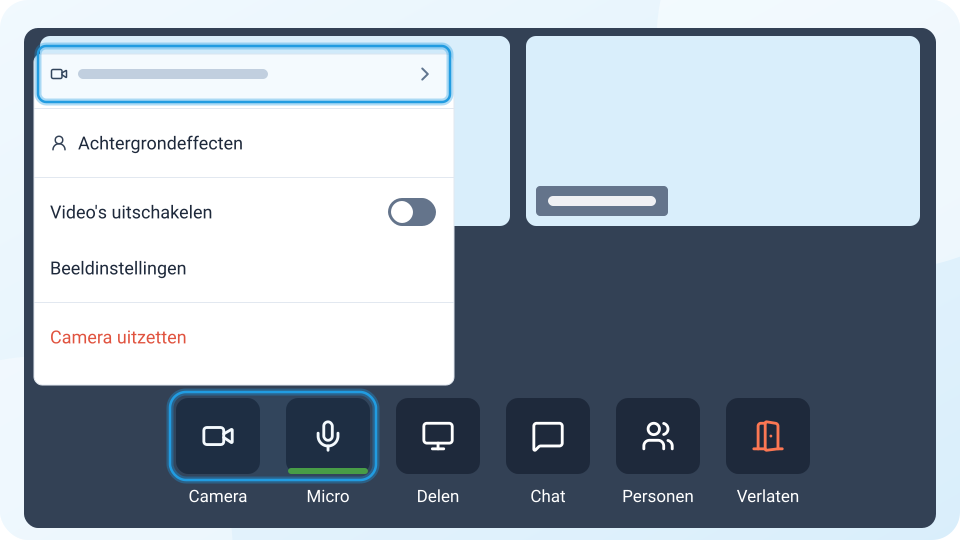
Heb je een externe camera? Misschien moet je die zelf kiezen.
Dat kan voordat het gesprek start:
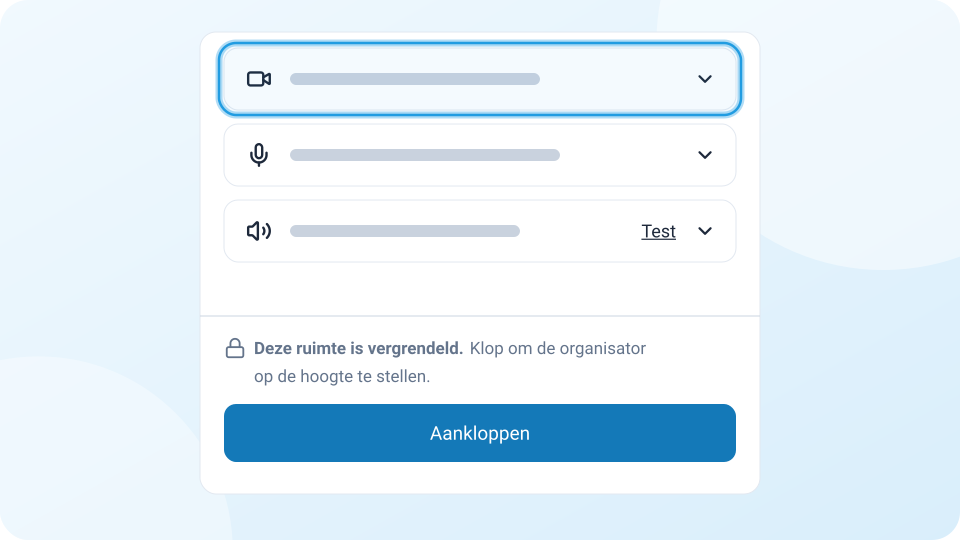
Tijdens het gesprek kies je de camera en microfoon via de knoppen Camera en Micro:
-
Sommige laptops hebben op de functietoetsen (F1 tot en met F12) een knop om de camera of microfoon uit te zetten. Zie je een camera- of microfoonicoon op zo’n toets? Druk er dan op om ze weer aan te zetten. Soms moet je daarbij de Fn-toets ingedrukt houden.
-
Hoort de zorgverlener je niet? Misschien staat het volume van je microfoon te laag: Windows en macOS.
-
Werkt het videobellen niet goed? Klik dan boven het videovenster op Klik hier als videobellen niet goed werkt. Het gesprek wordt dan opnieuw geladen.
Slechte verbinding
Heb je een slechte verbinding?
- Gebruik je wifi? Ga dan dichter bij de router zitten.
- Maak als het kan verbinding met een netwerkkabel in plaats van via wifi.
- Wissel van wifi naar mobiel internet, of andersom.
- Oudere of langzamere apparaten houden de verbinding soms niet goed vast. Dat lijkt dan op een slechte verbinding. Probeer het als het kan op een nieuwer apparaat.