Middelen, medicijnen en recepten maken
Leg medicatie en supplementen van cliënten vast met Middelen. Laat cliënten ze zelf invullen en maak recepten die je meegeeft of direct factureert.
supplementen supplement voedingsupplementen voedingssupplementen voedingssupplement geneesmiddelen geneesmiddel
Dossier ProductenLaatst bijgewerkt:
Met Middelen leg je de medicatie en supplementen die een cliënt gebruikt vast in het cliëntdossier. Je kunt ook recepten maken die je aan de cliënt meegeeft.
Cliënt uitnodigen om middelen in te vullen
Je kunt een cliënt uitnodigen om zelf de middelen in te vullen die de cliënt gebruikt.
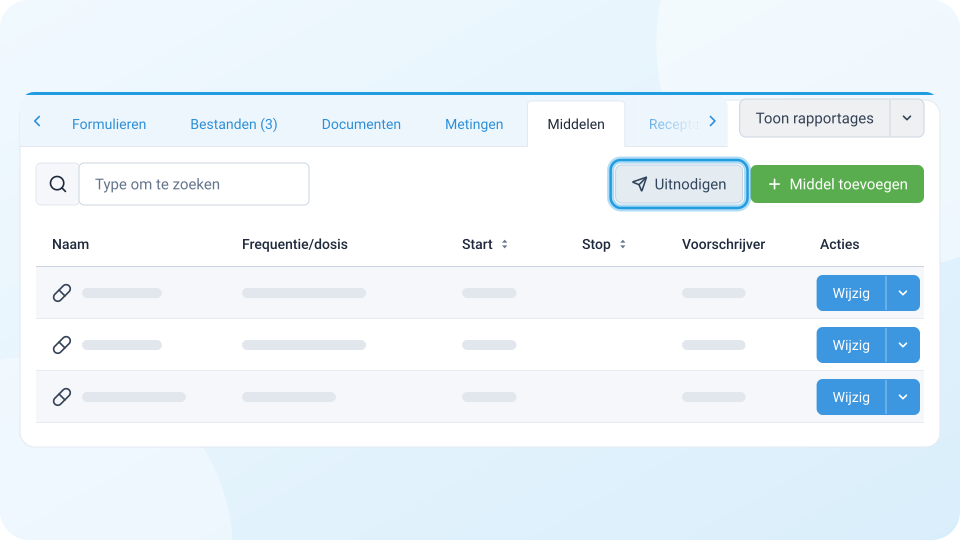
- Open het cliëntdossier en klik onderin op het tabblad Middelen.
- Klik op Uitnodigen. Je stuurt de cliënt dan een e-mail met een link om de middelen in te vullen.
- Pas de e-mail eventueel aan en verstuur hem.
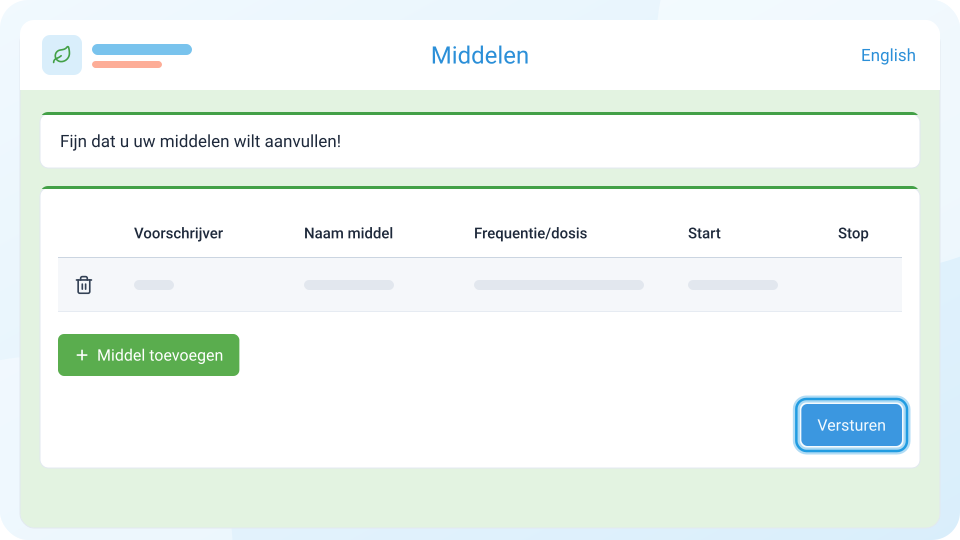
De cliënt vult de middelen in en klikt op Versturen. De middelen staan daarna in het cliëntdossier in MijnDiAd.
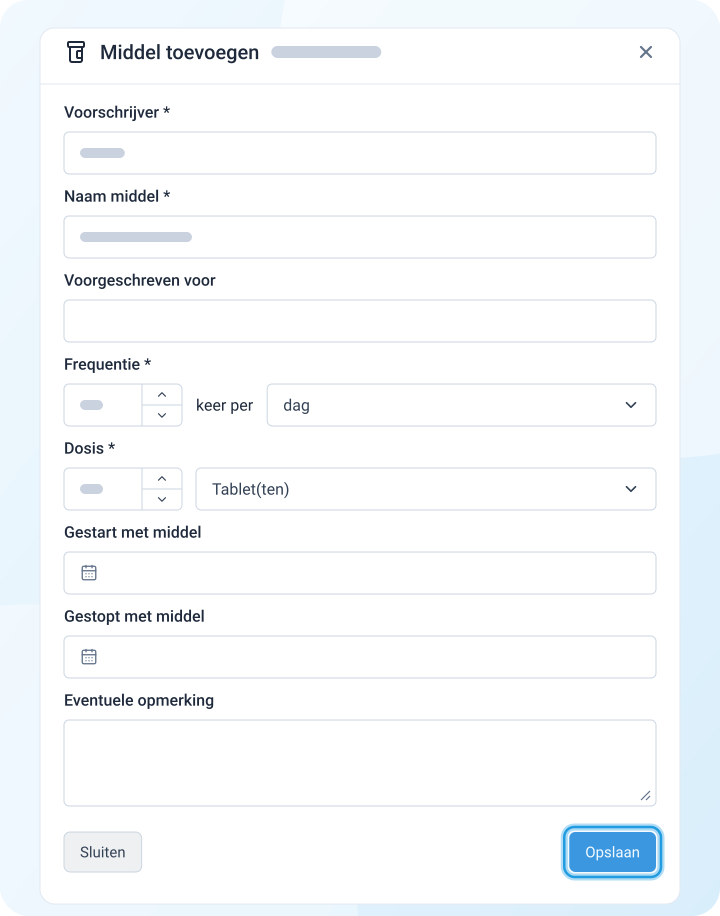
Nieuwe cliënt uitnodigen om middelen in te vullen
Nodig je een nieuwe cliënt uit om de eigen gegevens aan te vullen? Dan kan de cliënt meteen ook de middelen invullen.
- Ga naar Instellingen > Dossier > Cliëntinstellingen.
- Klik op Gegevens aanvullen.
- Zet onder Overige opties een vinkje bij Bij gegevens aanvullen ook middelen kunnen invullen.
Cliënten die je uitnodigt om hun gegevens aan te vullen, kunnen nu op dat scherm ook hun middelen invullen.
Middelen toevoegen aan MijnDiAd
Middelen zijn producten in MijnDiAd. Per product stel je in of het een middel is.
- Ga naar Facturatie > Producten.
- Voeg een nieuw product toe of open een bestaand product.
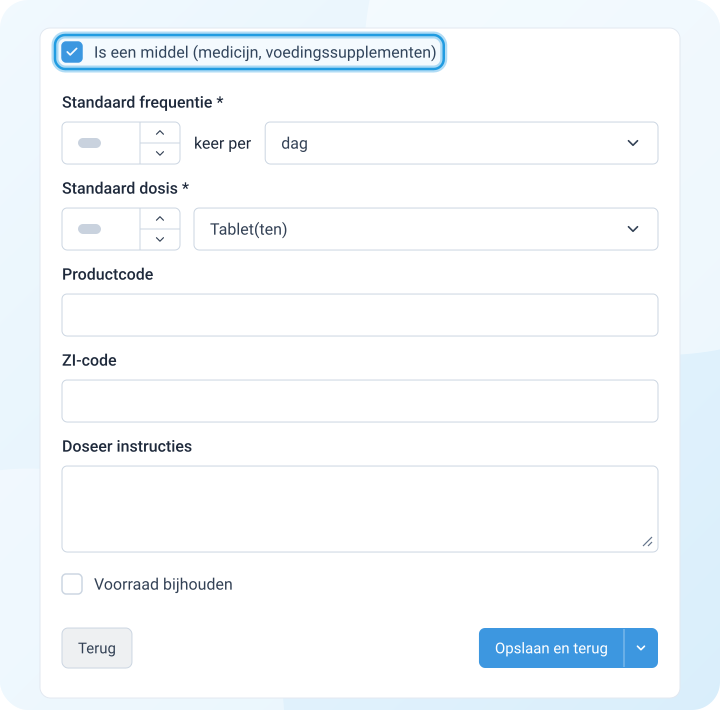
- Zet een vinkje bij Is een middel (medicijn, voedingssupplementen).
- Vul de standaard frequentie en dosis in. Vul eventueel ook de productcode, de ZI-code en de doseerinstructies in.
- Klik op Opslaan of Opslaan en terug.
Recept maken
Er staat een standaard sjabloon voor recepten klaar. Je past het aan via Instellingen > Algemeen > Sjablonen: klik op Documentsjablonen en daarna op Wijzig achter Recept sjabloon.
-
Open het cliëntdossier en klik onderin op het tabblad Recepten.
-
Klik op Recept maken.
-
Voeg de middelen toe met Middel toevoegen of Voorgeschreven middel toevoegen. Vul eventueel het aantal en het aantal herhalingen in.
-
Klik op Volgende.
-
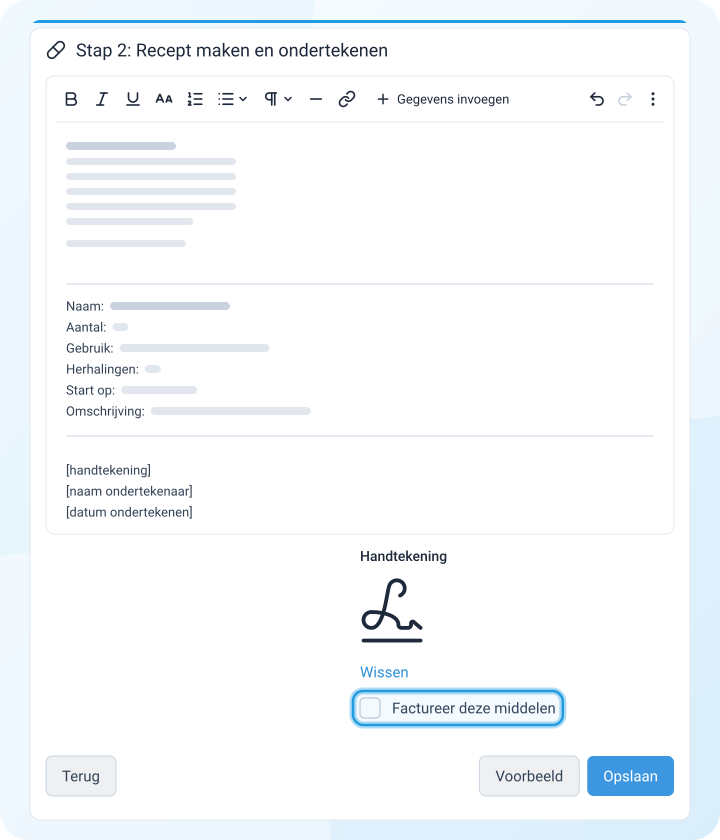
Pas eventueel de tekst van het recept aan en zet je handtekening.
-
Wil je de middelen meteen factureren? Zet dan een vinkje bij Factureer deze middelen.
-
Klik op Voorbeeld om te zien hoe het recept eruitziet.
-
Klik op Opslaan om het recept definitief te maken.
MijnDiAd maakt een pdf van het recept. Die kun je printen en meegeven, of naar de cliënt sturen per e-mail of beveiligd bericht. Het recept staat ook in het cliëntdossier op het tabblad Recepten.
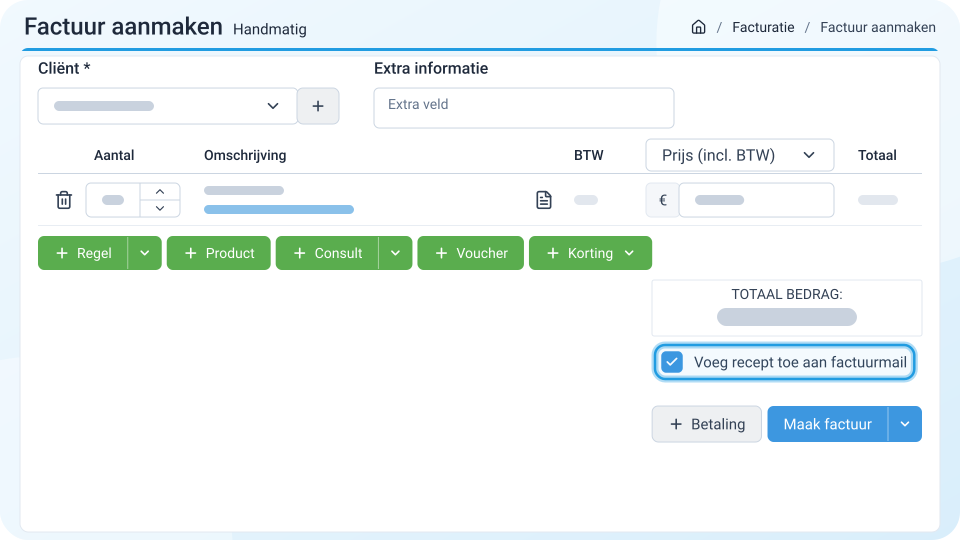
Heb je Factureer deze middelen aangevinkt? Dan ga je na het opslaan naar het scherm om de factuur te maken, met de middelen er al op. Zet een vinkje bij Voeg recept toe aan factuurmail als je de pdf van het recept als bijlage bij de factuurmail wilt sturen.
Factuur maken met een los recept
Hierbij maak je eerst de factuur. Daarna staan de gefactureerde middelen klaar voor een recept.
- Ga in het linkermenu naar Facturatie en klik op Factuur maken.
- Voeg de middelen toe met Product.
- Zet onder het totaalbedrag een vinkje bij Een los recept maken.
- Maak de factuur zoals je gewend bent.
Na het maken van de factuur ga je direct naar het scherm om het recept te maken, met de gefactureerde middelen erop. Daarna kun je het recept printen of versturen als beveiligd bericht.
Factuur maken zonder los recept
Je kunt ook middelen op een factuur zetten zonder recept. De middelen komen dan op de factuur en worden ook automatisch aan het cliëntdossier toegevoegd.
- Ga in het linkermenu naar Facturatie en klik op Factuur maken.
- Voeg de middelen toe met Product.
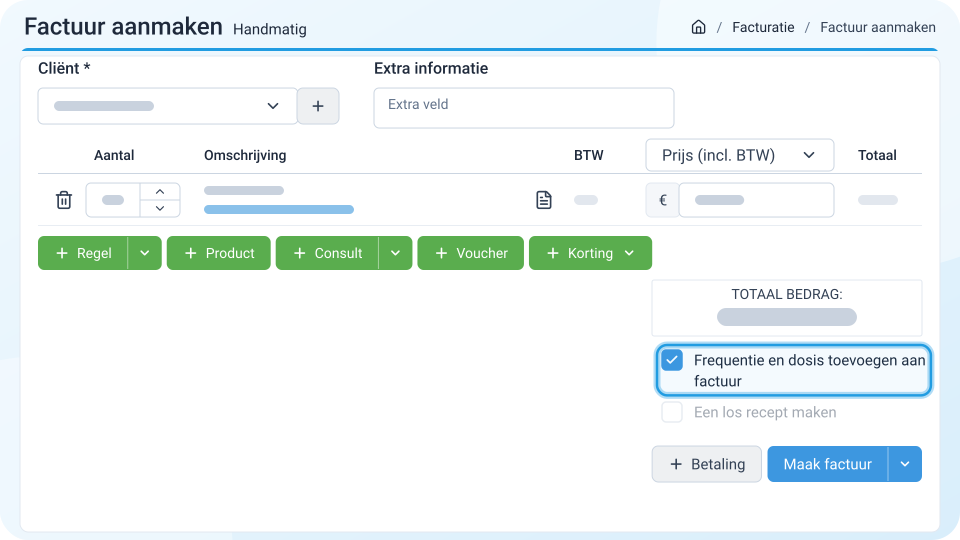
- Zet onder het totaalbedrag een vinkje bij Frequentie en dosis toevoegen aan factuur. De ingestelde frequentie en dosis komen op de factuur. Klik erop om ze aan te passen.
- Maak de factuur zoals je gewend bent.
De gefactureerde middelen staan daarna in het cliëntdossier op het tabblad Middelen.