Factureren aan cliënten in het buitenland
Factureer je aan cliënten met een buitenlands adres? Zo zet je het landveld aan, stel je het juiste land in en maak je een Engelstalig factuursjabloon.
taal engels engelstalig engelstalige factuur factureren buitenland land english
FinancieelLaatst bijgewerkt:
Factureer je aan een cliënt met een adres in het buitenland? Zet dan het landveld aan, kies het juiste land bij de cliënt en gebruik zo nodig een Engelstalig factuursjabloon.
Landveld aanzetten
- Ga naar Instellingen > Dossier > Cliëntinstellingen > Cliëntdossier.
- Vink onder Overige opties het vakje Toon ‘Land’-veld voor adressen aan.
Je kunt nu bij de cliënt een land kiezen. De cliënt kan ook zelf een land kiezen als de cliënt de eigen gegevens aanvult.
Land van de cliënt instellen
- Open het cliëntdossier en kijk of het land nog op Nederland staat.
- Klopt dat niet? Klik op Wijzig.
- Kies bij Land het juiste land.
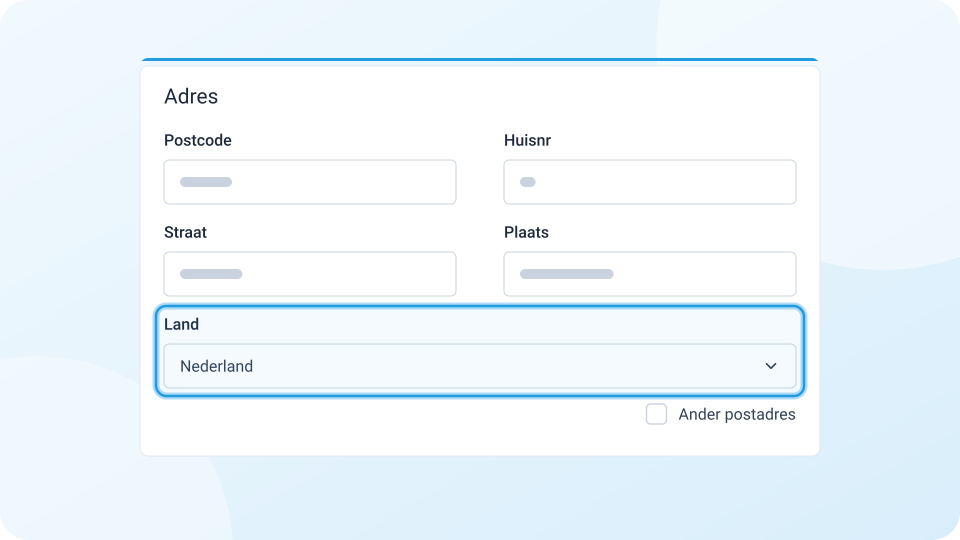
Het land komt nu automatisch op de factuur. Een ander land dan Nederland komt in het Engels op de factuur.
Engelstalige factuur maken
Je kunt een factuur ook helemaal in het Engels maken:
-
Maak een nieuw factuursjabloon of wijzig een bestaand sjabloon. Meer hierover lees je in Factuursjablonen instellen.
-
Klik op Geavanceerd.
-
Zet Taal op Engels.
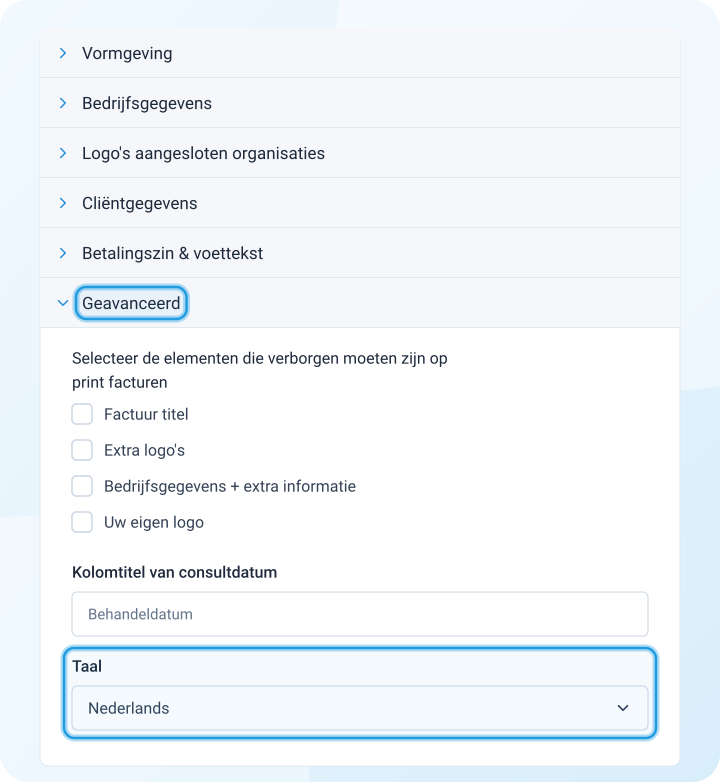
De vaste teksten op de factuur worden nu in het Engels gezet. Teksten die je zelf instelt, vertaal je zelf:
- Behandeldatum: pas dit aan bij Geavanceerd > Kolomtitel van consultdatum.
- De titel van de factuur: pas dit aan bij Vormgeving > Titel.
- De betalingszin en voettekst: pas dit aan bij Betalingszin & voettekst.
Maak je een losse factuur? Dan kies je zelf het factuursjabloon, dus ook het Engelse sjabloon. Meer hierover lees je in Een losse factuur aanmaken.
Maak je vaker een Engelse factuur? Stel het Engelse sjabloon dan in als standaard bij een of meer afspraaktypes. Zo maak je ook vanuit de agenda snel een Engelse factuur.
-
Ga naar Instellingen > Algemeen > Afspraaktypes / Trajecten > Afspraaktypes.
-
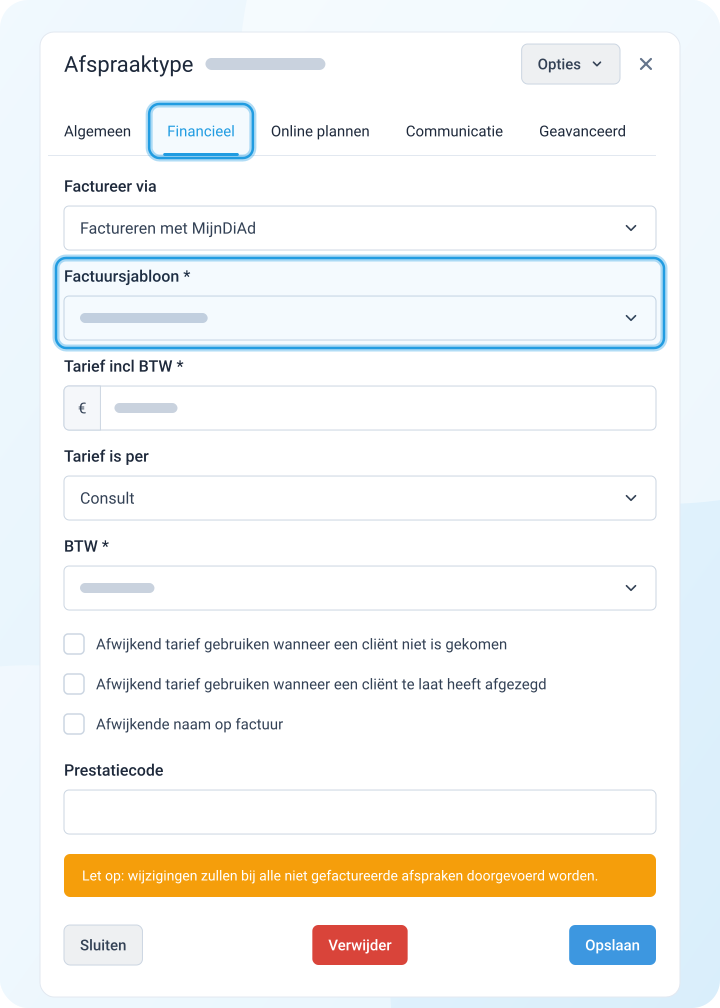
Klik bij het afspraaktype op Wijzig.
-
Klik op het tabblad Financieel.
-
Kies bij Factuursjabloon het Engelse sjabloon en klik op Opslaan.