
Consult in termijnen betalen
Laat één consult in termijnen betalen: stel een afspraaktype in voor de eerste termijn en plan de facturen voor de vervolgtermijnen vooruit in.
termijnen termijn betalen in termijnen consult termijn deelfactuur
FinancieelLaatst bijgewerkt:
Wil je de betaling van één consult opsplitsen in termijnen? Dan factureer je de eerste termijn via het consult en plan je de facturen voor de volgende termijnen vooruit in.
Afspraaktype aanmaken
Maak eerst een afspraaktype voor het consult. Hoe dat werkt, lees je in Hoe kan ik de juiste afspraaktypen instellen? Let daarbij op het volgende:
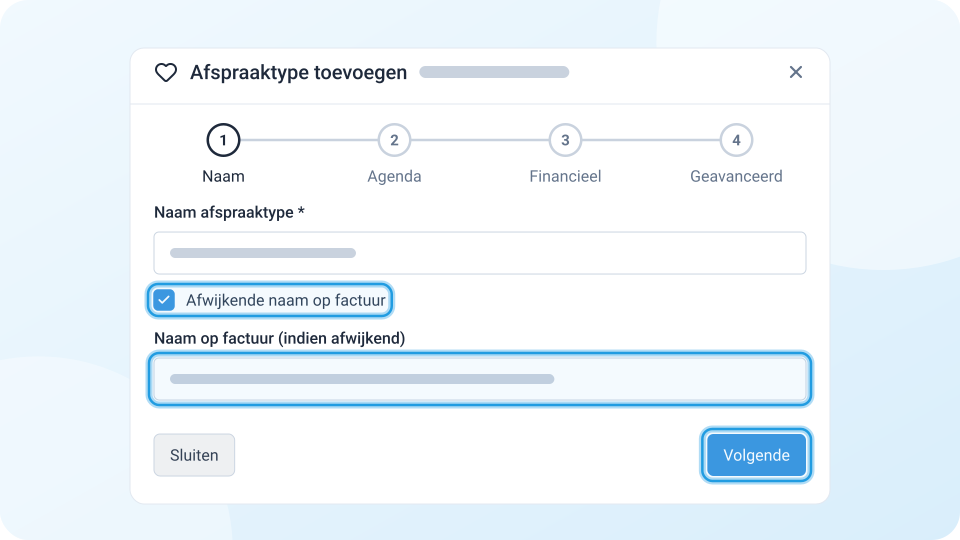
- Vink bij stap 1 Afwijkende naam op factuur aan.
- Vul bij Naam op factuur (indien afwijkend) duidelijk in dat het om een deel van het consult gaat. Bijvoorbeeld: Behandeling ABC, betaling in 3 termijnen (1/3).
- Klik op Volgende.
- Vul bij stap 3 bij Tarief incl BTW het bedrag van de eerste termijn in, dus niet het volledige consultbedrag.
Eerste termijn factureren
Heb je het consult ingepland? Dan factureer je de eerste termijn:
- Open het consult.
- Klik in het blok Facturatie op Maak factuur. Op de factuur staan de omschrijving en het bedrag van de eerste termijn, zoals je die bij het afspraaktype hebt ingesteld.
- Controleer de factuur en maak hem definitief.
Het consult staat nu op gefactureerd en verschijnt niet meer bij Facturatie > Factureer afspraken. Plan daarom meteen de facturen voor de volgende termijnen in.
Vervolgtermijnen factureren
Na de eerste termijn plan je de volgende termijnen in:
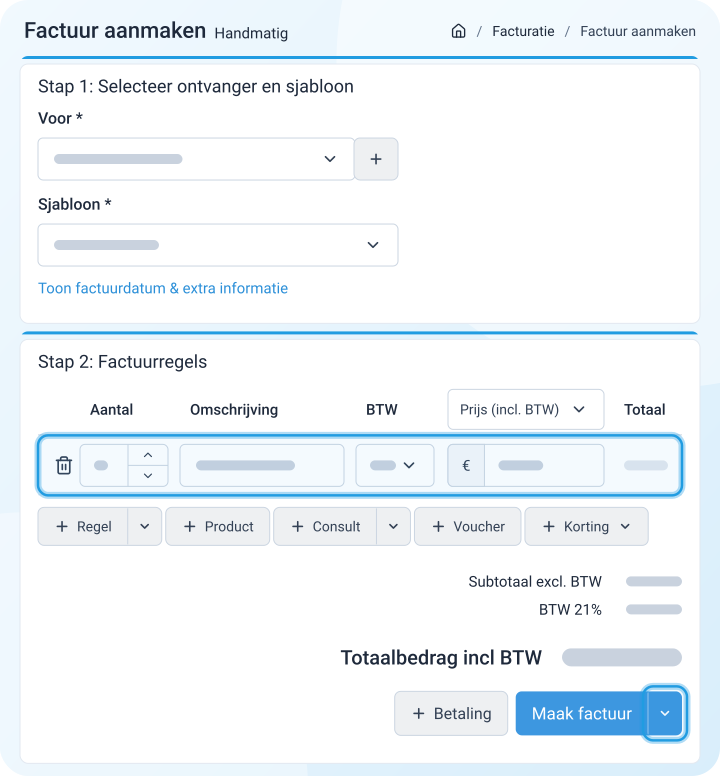
- Ga in het linkermenu naar Facturatie en klik op Factuur maken.
- Kies bij Voor de cliënt en kies bij Sjabloon het factuursjabloon.
- Klik op Regel en vul de omschrijving en het bedrag in. Bijvoorbeeld: Behandeling ABC, betaling in termijnen (2/3). Je kunt hiervoor ook een product gebruiken, zie Producten.
- Klik op het pijltje naast Maak factuur en klik op Inplannen.
- Kies de datum waarop de factuur verstuurd moet worden en klik op Inplannen.
- Herhaal deze stappen voor elke termijn.
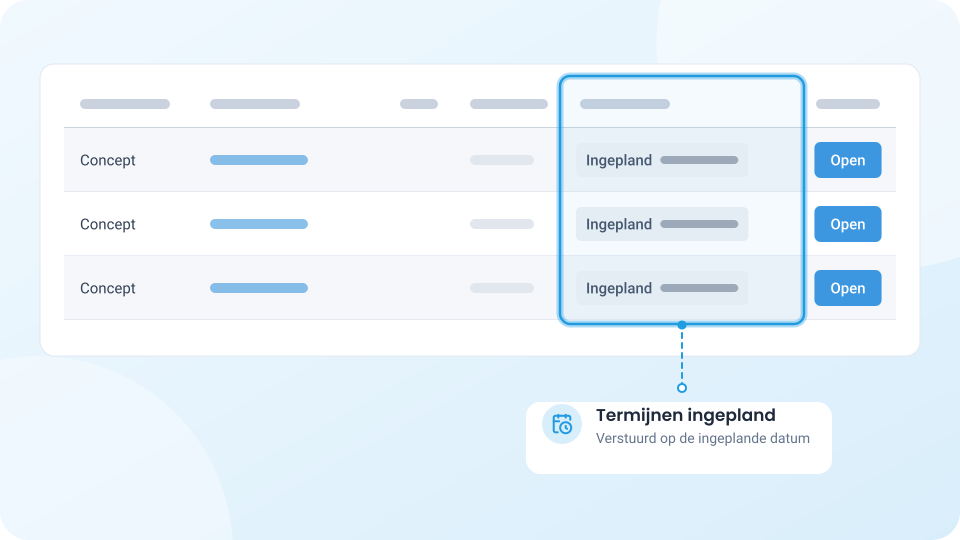
Heb je alle termijnen ingepland? Dan zie je ze in het overzicht bij Facturatie staan, met de datum waarop elke termijnfactuur wordt verstuurd.
Termijnfactuur wijzigen of verwijderen
- Ga in het linkermenu naar Facturatie.
- Klik op Open bij de termijnfactuur.
- Pas de ingeplande factuur aan of verwijder hem.